इमिच डकरको साथ स्थापना गर्नुहोस् - सब भन्दा छिटो विधि
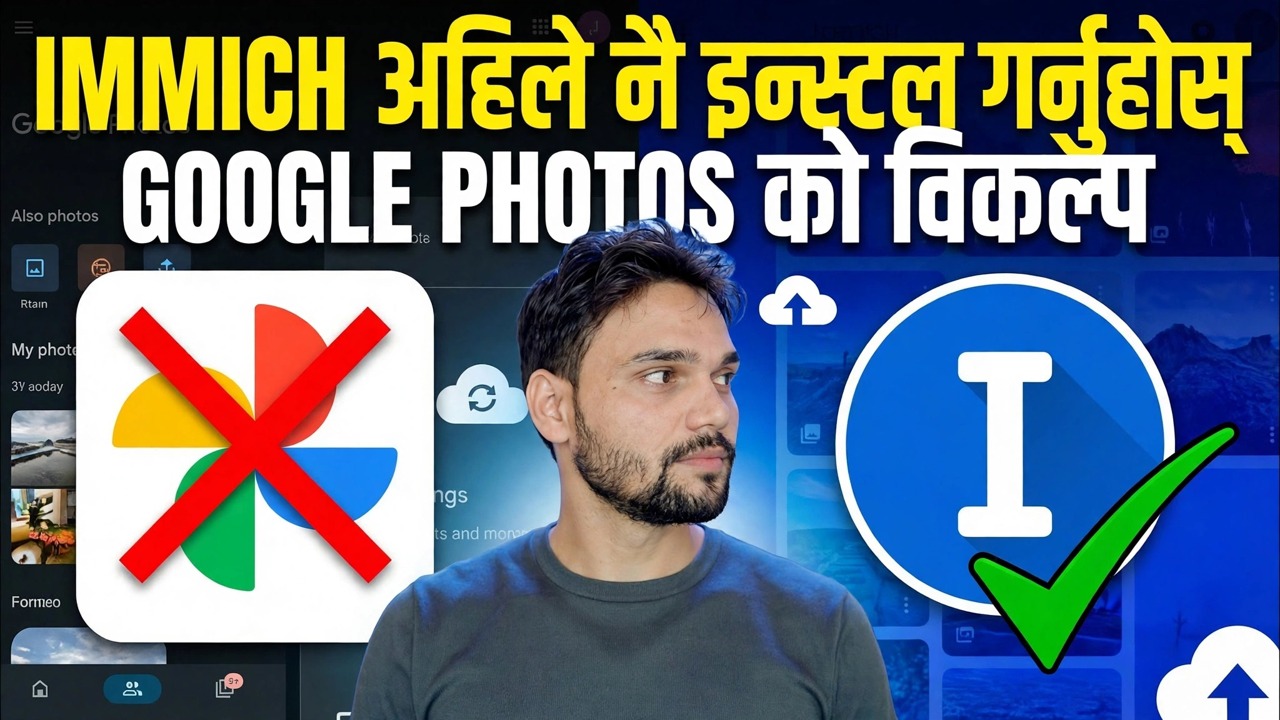
Immich तपाईको आफ्नै निजी Google Photos हो: टाइमलाइन, एल्बम, अनुहार खोज र स्वचालित फोन ब्याकअप, तपाईको आफ्नै घरको मेसिनमा चलिरहेको छ। आधिकारिक डकर कम्पोज स्थापना प्रसिद्ध रूपमा छोटो छ - डाउनलोड गर्न दुई फाइलहरू, सम्पादन गर्न एउटा फाइल, चलाउनको लागि एउटा आदेश।
📑अध्यायहरू
- किन इम्मिच — तपाईंको आफ्नै हार्डवेयरमा निजी Google Photos को वैकल्पिक
- तपाईंलाई सुरु गर्नु अघि के चाहिन्छ — मेसिन, डकर र भण्डारण
- दुई आधिकारिक फाइलहरू डाउनलोड गर्नुहोस्
- .env फाइल सम्पादन गर्नुहोस् — UPLOAD_LOCATION र DB_PASSWORD
- एउटा आदेशको साथ स्ट्याक सुरु गर्नुहोस्
- पोर्ट 2283 मा Immich खोल्नुहोस् र व्यवस्थापक खाता सिर्जना गर्नुहोस्
- चार कन्टेनर र पहिलो दिनबाट पालना गर्नुपर्ने नियमहरू
📋 सिंहावलोकन र चरण-दर-चरण गाइड
तपाईंलाई पहिले के चाहिन्छ जाँच गर्नुहोस्
Immich एक स्व-होस्ट गरिएको फोटो र भिडियो ब्याकअप प्लेटफर्म हो — नि:शुल्क र खुला स्रोत — र यसलाई चलाउने आधिकारिक तरिका भनेको लिनक्स सर्भरमा डकर कम्पोज, पुरानो पीसी, मिनी पीसी वा डकरलाई समर्थन गर्ने NAS हो। मेसिन सक्रिय रहनुपर्छ: हरेक साँझ सुत्ने ल्यापटप खराब फोटो सर्भर हो। भण्डारण भनेको तपाइँको सुरुमा समाप्त हुनेछ, त्यसैले तपाइँको पूर्ण तस्बिर लाइब्रेरी र थम्बनेल र ट्रान्सकोड गरिएको भिडियोको लागि लगभग 10-20 प्रतिशत अतिरिक्तको लागि कोठा योजना गर्नुहोस्।
लगभग 4 GB RAM व्यावहारिक तल्ला हो; मेसिन लर्निङ कन्टेनर भोकाएको भाग हो, त्यसैले 6-8 GB उल्लेखनीय रूपमा खुशी छ। डकर र डकर कम्पोज स्थापना र काम गरिरहेको पुष्टि गर्नुहोस्:
docker compose versionफोल्डर सिर्जना गर्नुहोस् र दुई आधिकारिक फाइलहरू डाउनलोड गर्नुहोस्
कहिल्यै ब्लग वा फोरम पोस्टबाट अनियमित डकर-कम्पोज फाइल प्रतिलिपि नगर्नुहोस् — संस्करणहरू बहाव, र एक अपरिचितको फाइलले तपाईंलाई पुरानो निर्माणमा पिन गर्न सक्छ। आधिकारिक फाइलहरू सधैं परियोजनाको GitHub रिलीज पृष्ठमा रहन्छन्। फोल्डर सिर्जना गर्नुहोस् र यसमा सार्नुहोस्:
mkdir ./immich-app
cd ./immich-app
कम्पोज फाइल र वातावरण टेम्प्लेट डाउनलोड गर्नुहोस्:
wget -O docker-compose.yml https://github.com/immich-app/immich/releases/latest/download/docker-compose.yml
wget -O .env https://github.com/immich-app/immich/releases/latest/download/example.env.env फाइल सम्पादन गर्नुहोस् — एक मात्र कन्फिगरेसन जुन महत्त्वपूर्ण छ
. env फाइलले इमिचले अनुमान गर्न नसक्ने केही मानहरू राख्छ। यसलाई खोल्नुहोस्:
nano .envसेट गर्नुहोस् UPLOAD_LOCATION=./library — जहाँ तपाईंका मूल तस्बिर र भिडियोहरू लाइभ हुनेछन्; यसलाई तपाईंको सबैभन्दा ठूलो, सबैभन्दा भरपर्दो डिस्कमा देखाउनुहोस्। डाटाबेसको लागि DB_DATA_LOCATION=./postgres सेट गर्नुहोस्, र DB_PASSWORD लाई लामो अनियमित पासवर्डमा परिवर्तन गर्नुहोस्। अनकमेन्ट गर्नुहोस् TZ र आफ्नो समय क्षेत्र (उदाहरणका लागि एशिया/कोलकाता) सेट गर्नुहोस् ताकि फोटो मितिहरू र निर्धारित कार्यहरू लाइन अप गर्नुहोस्। पहिलो स्थापनाको लागि IMMICH_VERSION र चिन्हित रेखा मुनि सबै कुरा एक्लै छोड्नुहोस्।
स्ट्याक सुरु गर्नुहोस्
एउटा आदेशले सबै कुरा सुरु गर्छ। डकरले कन्टेनर छविहरू डाउनलोड गर्दछ र तिनीहरूलाई सँगै सुरु गर्दछ; पहिलो रनले तपाइँको इन्टरनेट गतिमा निर्भर गर्दै केहि मिनेट लिन्छ:
docker compose up -d
docker compose ps
दोस्रो आदेशले जाँच गर्छ कि सबै कुरा आयो — तपाईंले सर्भर, मेसिन लर्निङ, डाटाबेस र रेडिस कन्टेनरहरू चलिरहेको देख्नुपर्छ।
Immich खोल्नुहोस् र व्यवस्थापक खाता सिर्जना गर्नुहोस्
एउटै नेटवर्कमा ब्राउजरमा इमिच खोल्नुहोस् - यसले पोर्ट 2283 मा जवाफ दिन्छ:
http://YOUR-SERVER-IP:2283स्वागत स्क्रिनमा क्लिक गर्नुहोस् र दर्ता गर्नुहोस्। सिर्जना गरिएको पहिलो खाता प्रशासक बन्छ - त्यसैले यो चरण आफैं गर्नुहोस्, तुरुन्तै, तपाईंको नेटवर्कमा अरू कसैले पृष्ठ फेला पार्नु अघि। त्यसपछि आफ्नो फोनमा नि:शुल्क इमिच एप स्थापना गर्नुहोस्, उही सर्भर ठेगानाबाट साइन इन गर्नुहोस्, र स्वचालित ब्याकअप खोल्नुहोस्।
चार कन्टेनर र नियमहरू जान्नुहोस्
कम्पोज फाइलले एउटा सानो टोली चलाउँछ, एउटा कार्यक्रम होइन: immich-server मस्तिष्क हो — वेब इन्टरफेस, API, अपलोड, एल्बम र खोज; immich-machine-learning आँखा हो — अनुहार पहिचान, अनुहार पहिचान र स्मार्ट खोज; PostgreSQL डाटाबेस मेमोरी हो — प्रत्येक फोटोको नाम, मिति, एल्बम र अनुहार डेटा त्यहाँ रहन्छ, जबकि मूल फाइलहरू हुन्; र Redis सर्भर र पृष्ठभूमि कामदारहरू बीच कामहरू पास गर्ने मेसेन्जर हो। यो विभाजन पछि जान्न महत्त्वपूर्ण छ: यदि खोजी ब्रेक भयो भने, तपाइँ मेसिन लर्निङ जाँच गर्नुहुन्छ; यदि तस्बिरहरू टाइमलाइनबाट गायब भए तर फाइलहरू अझै डिस्कमा छन् भने, तपाईंले डाटाबेस जाँच गर्नुहोस्।
🏷️Topic Search Variables & Keywords
🎙️ फुल ट्रान्सक्रिप्ट — विस्तार गर्न ट्याप गर्नुहोस्
चरण-दर-चरण समस्या निवारण मार्गनिर्देशन र समाधानहरू - IMMICH अहिले नै GOOGLE PHOTOS वैकल्पिक स्थापना गर्नुहोस्। प्राविधिक अंशु द्वारा अन-स्क्रिन प्रदर्शन।...
डकर कम्पोजसँग चरणबद्ध रूपमा इमिच स्थापना गर्नुहोस् - आधिकारिक फाइलहरू डाउनलोड गर्नुहोस्, .env फाइलमा UPLOAD_LOCATION र DB_PASSWORD सेट गर्नुहोस्, स्ट्याक सुरु गर्नुहोस् र पोर्ट 2283 मा तपाईंको आफ्नै निजी Google फोटो विकल्प खोल्नुहोस्।
(ट्रान्सक्रिप्ट यहाँ स्रोत पृष्ठमा समाप्त हुन्छ)
❓ बारम्बार सोधिने प्रश्नहरू
के यो ट्यूटोरियल 100% पछ्याउन नि:शुल्क छ?
हो! प्राविधिक अंशुद्वारा प्रदर्शन गरिएका सबै गाइड र विधिहरू नि:शुल्क, कानुनी र शैक्षिक स्रोतहरू प्रयोग गर्छन्।
के शुरुवातकर्ताहरूले यो गाइड पछ्याउन सक्छन्?
बिल्कुल! प्रत्येक चरणलाई विस्तृत निर्देशनहरूको साथ स्क्रिनमा प्रदर्शन गरिएको छ ताकि जो कोहीले सजिलैसँग पछ्याउन सक्छन्।
म अड्किएमा प्रश्नहरू कहाँ सोध्न सक्छु?
YouTube भिडियोमा सीधा टिप्पणी छोड्नुहोस्, र हाम्रो समुदाय र प्राविधिक अंशुले तपाईंलाई मद्दत गर्नेछ।
🚀 YouTube मा पूरा ट्यूटोरियल हेर्नुहोस्
🚀 YouTube मा पूरा चरण-दर-चरण भिडियो ट्यूटोरियल हेर्नुहोस्: https://www.youtube.com/watch?v=b_v7DbyFO14
IT समर्थन, Windows समस्या निवारण, र सर्भर व्यवस्थापनको लागि प्राविधिक अंशुको सदस्यता लिनुहोस्।
▶️ पूरा भिडियो हेर्नुहोस्