VMware ESXi मा Windows - छिटो र सजिलो स्थापना गाइड
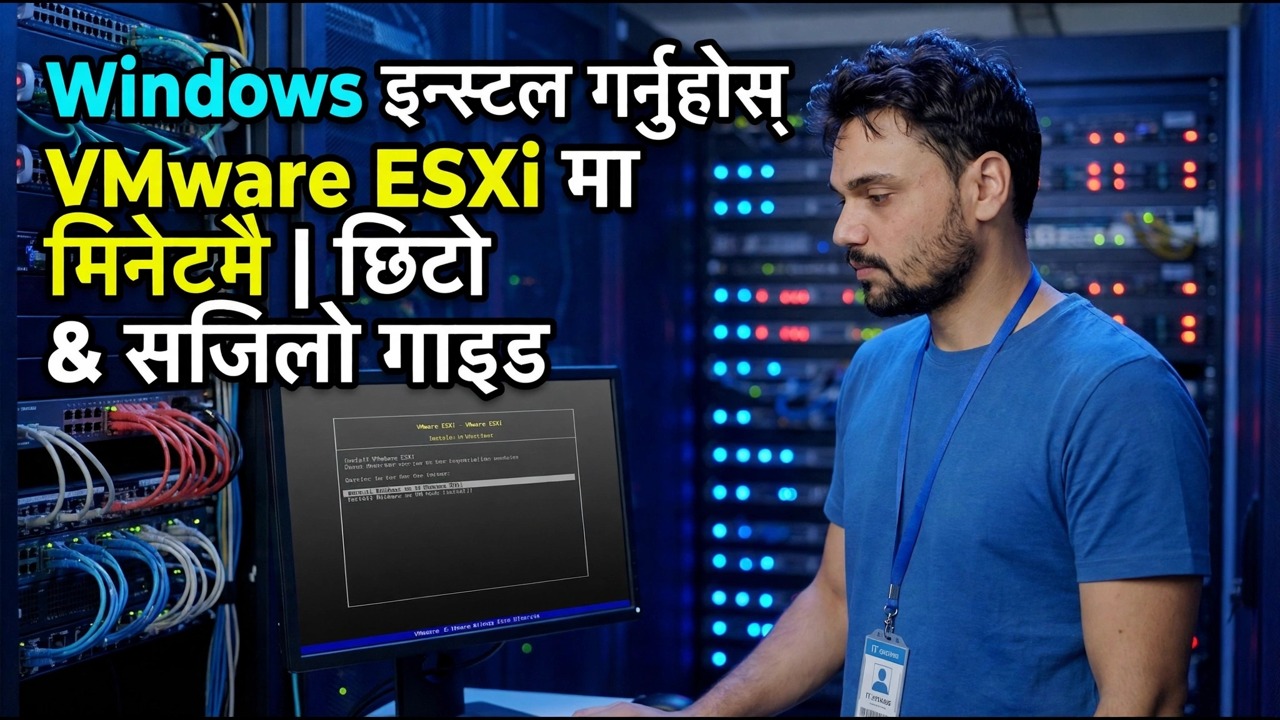
VMware ESXi मा विन्डोजलाई छिटो तरिकामा स्थापना गर्नुहोस्: VM सेटिङहरू महत्त्वपूर्ण छन्, PVSCSI ड्राइभर चरण जब सेटअपले कुनै डिस्क देखाउँदैन, र किन VMware उपकरणहरू अरू सबै भन्दा पहिले आउँछ।
📑अध्यायहरू
- VM सिर्जना गर्नुहोस् र सही अतिथि सेटिङहरू छान्नुहोस्
- अहिले नेटवर्क एडाप्टर छनोट गर्नुहोस्, पछि होइन
- डेटास्टोरमा Windows ISO अपलोड गर्नुहोस्
- ड्राइभरको चरण - जब सेटअपले कुनै डिस्क देखाउँदैन, PVSCSI लोड गर्नुहोस्
- विन्डोज स्थापना गर्नुहोस्, त्यसपछि VMware उपकरणहरू तुरुन्तै स्थापना गर्नुहोस्
- इमानदारीपूर्वक समाप्त गर्नुहोस् — अपडेट, स्न्यापसट, सक्रिय गर्नुहोस्
📋 सिंहावलोकन र चरण-दर-चरण गाइड
VM सिर्जना गर्नुहोस् र सही अतिथि सेटिङहरू छान्नुहोस्
ESXi होस्ट क्लाइन्ट वा vSphere क्लाइन्टमा, VM सिर्जना गर्नुहोस् / दर्ता गर्नुहोस्, त्यसपछि नयाँ भर्चुअल मेसिन सिर्जना गर्नुहोस् छनौट गर्नुहोस्। अतिथि परिवार Windows र तपाईंले स्थापना गरिरहनुभएको सही संस्करण चयन गर्नुहोस् — यो छनोटले हेर्दा भन्दा बढी महत्त्वपूर्ण छ, किनभने ESXi ले यसलाई हार्डवेयर पूर्व-चयन गर्न प्रयोग गर्दछ। आधुनिक Windows संस्करणहरूको लागि विजार्डले भण्डारण नियन्त्रकलाई VMware Paravirtual (PVSCSI) मा पूर्वनिर्धारित गर्दछ, सबैभन्दा छिटो विकल्प। यसलाई राख्नुहोस् - केवल थाहा छ कि यो एक पूर्वनिर्धारितले प्रसिद्ध खाली डिस्क स्क्रिन पछि सिर्जना गर्दछ, र तलको चरण 4 यसको नियोजित जवाफ हो, कुनै आश्चर्यको कुरा होइन।
VM लाई स्पष्ट नाम दिनुहोस् — तपाईंले यसलाई वर्षौंसम्म जगेडा र अनुगमन सूचीमा पढ्नुहुनेछ। वास्तविक खाली ठाउँ भएको डाटास्टोर छान्नुहोस्: Windows VM ले 60 GB वा बढी चाहिन्छ, र पातलो प्रावधान प्रयोगशाला होस्टमा ठीक छ। 2 vCPU र 4 GB RAM लाई डेस्कटप विन्डोज अतिथिको लागि एक राम्रो सुरुवात बिन्दुको रूपमा सेट गर्नुहोस्; हल्का विन्डोज सर्भर 2 vCPU र 4 देखि 8 GB मा सुरु हुन सक्छ। कुनै पनि आधुनिक विन्डोजको लागि EFI मा फर्मवेयर छोड्नुहोस् — BIOS फर्मवेयर पुराना अतिथिहरूको हो।
नेटवर्क एडाप्टर अहिले छनोट गर्नुहोस्, पछि होइन
विजार्डले दुई यथार्थपरक विकल्पहरू प्रदान गर्दछ र तिनीहरू बराबर छैनन्। VMXNET 3 उच्च-सम्पादन एडाप्टर हो - 10 Gbps सम्म र सबैभन्दा कम CPU लागत - तर Windows सेटअपले यसको लागि कुनै चालक बोक्दैन, त्यसैले VMware उपकरणहरू स्थापना नभएसम्म ताजा VM सँग कुनै नेटवर्क छैन। E1000E सामान्य Intel कार्डको अनुकरण गर्दछ, Windows मा ड्राइभर भित्र निर्मित छ, र नेटवर्किङ पहिलो मिनेट देखि काम गर्दछ — तर यो 1 Gbps मा क्याप छ र अधिक होस्ट CPU प्रयोग गर्दछ।
सबैभन्दा सहज पहिलो स्थापनाको लागि, या त सेटअपको क्रममा कुनै नेटवर्क स्वीकार नगर्नुहोस् र तुरुन्तै उपकरणहरू स्थापना गर्नुहोस्, वा E1000E बाट सुरु गर्नुहोस् र उपकरणहरू भित्र भएपछि VMXNET 3 मा स्विच गर्नुहोस्। अहिले नै निर्णय गर्नुहोस्, किनभने एडाप्टर परिवर्तन गर्दा पछि MAC ठेगाना परिवर्तन हुन्छ र अतिथिले एकदम नयाँ नेटवर्क कार्ड देख्छन्।
डेटास्टोरमा Windows ISO अपलोड गर्नुहोस्
ISO तपाईंको ल्यापटपमा होइन, होस्टमा रहनु पर्छ। डाटास्टोर ब्राउजरमा, डाटास्टोर खोल्नुहोस्, ISO जस्ता फोल्डर सिर्जना गर्नुहोस् र त्यहाँ Windows छवि अपलोड गर्नुहोस् — Microsoft बाट आधिकारिक Windows ISO प्रयोग गर्नुहोस्। यसले गिगाबिट ल्यानमा केही मिनेट लिन्छ; यसलाई एक पटक गर्नुहोस् र भविष्यको हरेक VM ले उही प्रतिलिपि प्रयोग गर्दछ।
त्यसपछि VM सम्पादन गर्नुहोस्, त्यस ISO मा CD/DVD ड्राइभ १ पोइन्ट गर्नुहोस्, र Connect र Connect at power on मा टिक गर्नुहोस्। जडान टिक बिर्सनु सबैभन्दा सामान्य असफलता हो: VM पावर अन गर्छ, कुनै बुट यन्त्र फेला पार्दैन, र कालो स्क्रिनमा बस्छ जुन यो भन्दा धेरै गम्भीर देखिन्छ। बचत गर्नुहोस्, VM मा पावर गर्नुहोस्, र "CD बाट बुट गर्न कुनै पनि कुञ्जी थिच्नुहोस्" प्रम्प्ट समात्न द्रुत रूपमा कन्सोल खोल्नुहोस्।
सेटअपले कुनै डिस्क देखाउँदैन — PVSCSI ड्राइभर लोड गर्नुहोस्
Windows सेटअप "तपाईं कहाँ Windows स्थापना गर्न चाहनुहुन्छ?" मा रोकिन्छ। र सूची खाली छ। केहि पनि बिग्रिएको छैन: डिस्क PVSCSI नियन्त्रक बन्द हुन्छ र Windows डिस्क मा यसको लागि कुनै चालक छैन। VM मा फ्लपी ड्राइभ थप्नुहोस् (सेटिङहरू सम्पादन गर्नुहोस् → अन्य यन्त्र थप्नुहोस् → फ्लपी ड्राइभ) र प्रत्येक ESXi होस्टसँग पठाउने ड्राइभर छवि जडान गर्नुहोस्:
/vmimages/floppies/pvscsi-Windows2008.flpIn Setup, click Load driver, browse to the floppy drive, and select VMware PVSCSI Controller. The disk appears in the list — select it and continue normally.
विन्डोज स्थापना गर्नुहोस्, त्यसपछि तुरुन्तै VMware उपकरणहरू स्थापना गर्नुहोस्
तपाईले भौतिक पीसीमा जस्तै सेटअप समाप्त गर्नुहोस्। डेस्कटप देखा पर्ने क्षणमा, अरू केहि भन्दा पहिले VMware उपकरणहरू स्थापना गर्नुहोस्: कन्सोल मेनुमा Guest OS → VMware उपकरणहरू स्थापना/अपग्रेड गर्नुहोस् छनौट गर्नुहोस्, त्यसपछि अतिथि भित्र माउन्ट गरिएको उपकरण डिस्कबाट setup.exe चलाउनुहोस् र रिबुट गर्नुहोस्।
उपकरणहरू वैकल्पिक पोलिश होइन। यसले वास्तविक डिस्प्ले ड्राइभर डेलिभर गर्दछ (सामान्य भनेको किन कन्सोल धमिलो र ढिलो देखिन्छ), VMXNET 3 नेटवर्क ड्राइभर, क्लिन शटडाउन र होस्टबाट रिबुट, समय सिङ्क्रोनाइजेसन र सही प्रदर्शन काउन्टरहरू। सबै "मेरो ESXi विन्डोज VM भाँचिएको महसुस हुन्छ" आधा गुनासोहरू यो एक स्थापनामा समाप्त हुन्छ — त्यसैले यो गाइडले उपकरणहरूलाई अरू सबै भन्दा पहिले राख्छ।
इमानदारीपूर्वक समाप्त गर्नुहोस् — अपडेट, स्न्यापसट, सक्रिय गर्नुहोस्
विन्डोज अपडेट चलाउनुहोस् जबसम्म यसले अद्यावधिकहरू प्रस्ताव गर्न बन्द गर्दैन, त्यसपछि सफा मेसिनको स्न्यापसट लिनुहोस् र यसलाई इमानदारीपूर्वक नाम दिनुहोस् — स्रोत पृष्ठको आफ्नै उदाहरण हो "सफ्टवेयर अघि सफा गर्नुहोस् - स्थापना गर्नुहोस्"। स्न्यापसट एउटा रोलब्याक पोइन्ट हो, ब्याकअप होइन: VM केही दिनको लागि स्थिर साबित भएपछि यसलाई मेटाउनुहोस्, किनभने लामो समयसम्म चल्ने स्न्यापसटहरूले VM ढिलो गर्छ र चुपचाप डाटास्टोर ठाउँ खान्छ।
अन्तमा, उचित लाइसेन्सको साथ Windows सक्रिय गर्नुहोस्। VM लाई भौतिक पीसी जस्तै आफ्नै इजाजतपत्र चाहिन्छ — भर्चुअलाइजेसनले विन्डोजलाई निःशुल्क बनाउँदैन।
🏷️Topic Search Variables & Keywords
🎙️ फुल ट्रान्सक्रिप्ट — विस्तार गर्न ट्याप गर्नुहोस्
चरण-दर-चरण समस्या निवारण मार्गनिर्देशन र समाधानहरू - मिनेटमा VMware ESXi मा Windows स्थापना गर्नुहोस्। छिटो र सजिलो गाइड। प्राविधिक अंशु द्वारा अन-स्क्रिन प्रदर्शन।...
VMware ESXi मा छिटो तरिकामा विन्डोज स्थापना गर्नुहोस्: महत्त्वपूर्ण VM सेटिङहरू, PVSCSI ड्राइभर चरण जब सेटअपले कुनै डिस्क देखाउँदैन, र किन VMware उपकरणहरू अरू सबै भन्दा पहिले आउँछ।
(ट्रान्सक्रिप्ट यहाँ स्रोत पृष्ठमा समाप्त हुन्छ)
❓ बारम्बार सोधिने प्रश्नहरू
के यो ट्यूटोरियल 100% पछ्याउन नि:शुल्क छ?
हो! प्राविधिक अंशुद्वारा प्रदर्शन गरिएका सबै गाइड र विधिहरू नि:शुल्क, कानुनी र शैक्षिक स्रोतहरू प्रयोग गर्छन्।
के शुरुवातकर्ताहरूले यो गाइड पछ्याउन सक्छन्?
बिल्कुल! प्रत्येक चरणलाई विस्तृत निर्देशनहरूको साथ स्क्रिनमा प्रदर्शन गरिएको छ ताकि जो कोहीले सजिलैसँग पछ्याउन सक्छन्।
म अड्किएमा प्रश्नहरू कहाँ सोध्न सक्छु?
YouTube भिडियोमा सीधा टिप्पणी छोड्नुहोस्, र हाम्रो समुदाय र प्राविधिक अंशुले तपाईंलाई मद्दत गर्नेछ।
🚀 YouTube मा पूरा ट्यूटोरियल हेर्नुहोस्
🚀 YouTube मा पूरा चरण-दर-चरण भिडियो ट्यूटोरियल हेर्नुहोस्: https://www.youtube.com/watch?v=cacqG7GmK94
IT समर्थन, Windows समस्या निवारण, र सर्भर व्यवस्थापनको लागि प्राविधिक अंशुको सदस्यता लिनुहोस्।
▶️ पूरा भिडियो हेर्नुहोस्