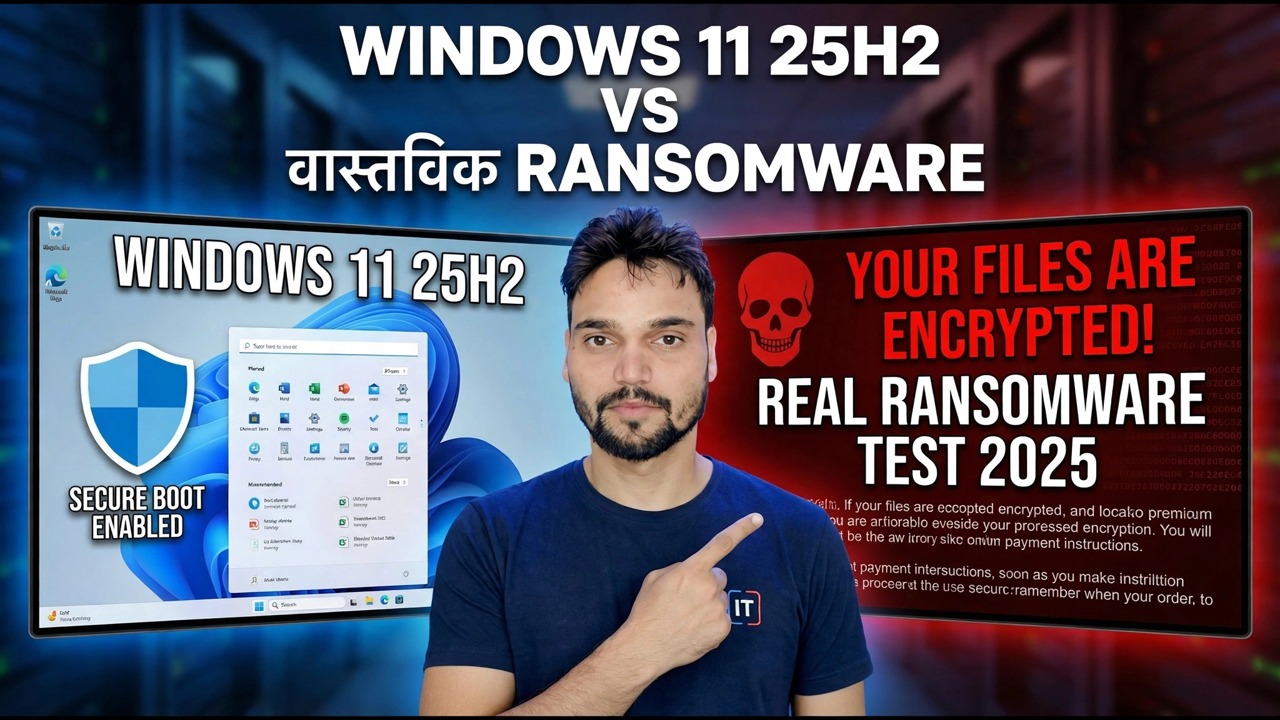
मैले विन्डोज 11 25H2 को वास्तविक Ransomware विरुद्ध परीक्षण गरें - यहाँ के भयो
यस भिडियोमा, प्राविधिक अंशुले Windows 11 25H2 लाई पृथक प्रयोगशाला भित्र वास्तविक ransomware को अगाडि राख्छन् - र वास्तविक कथा एउटा एन्टिभाइरस होइन, तर चार अलग-अलग रक्षा तहहरू छन्: SmartScreen, क्लाउड प्रतिष्ठा जाँचहरू, Microsoft Defender र Controlled Folder Access। यहाँ प्रत्येक लेयरले के गर्छ, जहाँ प्रत्येक रोकिन्छ, र तपाईंको आफ्नै पीसीमा सेटिङहरू जसले परिणाम निर्धारण गर्दछ।
📑अध्यायहरू
- परीक्षण - Windows 11 25H2 ले पृथक प्रयोगशालामा वास्तविक ransomware सामना गर्दछ
- तह १ - स्मार्टस्क्रिनले डाउनलोडको क्षणमा फाइललाई न्याय गर्छ
- तह २ - पर्दा पछाडिको प्रतिष्ठा र क्लाउड जाँचहरू
- लेयर ३ - डिफेन्डरले फाइलहरू स्क्यान गर्छ र व्यवहार लाइभ हेर्छ
- तह ४ - नियन्त्रित फोल्डर पहुँच गार्ड कागजात, चित्र र डेस्कटप
- टेम्पर प्रोटेक्शन - गार्ड जसले अन्य सेटिङहरू सुरक्षित गर्दछ
- विन्डोज बाहिरको तह - अफलाइन ब्याकअप
- परीक्षणले वास्तवमा के प्रमाणित गर्छ - र तपाईंको पीसीको लागि पाँच-बिन्दु चेकलिस्ट
📋 सिंहावलोकन र चरण-दर-चरण गाइड
परीक्षण कसरी सेटअप गरियो
Windows 11 विरुद्ध ransomware परीक्षण भनेको वास्तवमा एउटा एन्टिभाइरस होइन, चार अलग-अलग तहहरूको परीक्षण हो। भिडियोमा, परीक्षण Windows 11 25H2 मा पूर्ण रूपमा पृथक प्रयोगशाला भित्र चल्छ, एक डिस्पोजेबल मेसिनमा जुन पछि मेटाइन्छ - एक मात्र सुरक्षित तरिका यस्तो परीक्षण कहिल्यै गर्न सकिन्छ। जवाफ दिइने प्रश्नको जवाफ "के एन्टिभाइरसले यसलाई समात्यो?" मात्र होइन, तर वास्तविक इन्क्रिप्टरलाई खुकुलो पार्दा प्रत्येक निर्मित तहले कसरी व्यवहार गर्छ।
तह 1 - स्मार्टस्क्रिनले ढोकामा फाइललाई न्याय गर्दछ
अधिकांश ransomware जादू द्वारा आइपुग्दैन। यो डाउनलोड, इमेल एट्याचमेन्ट वा USB ड्राइभबाट प्रतिलिपि गरिएको फाइलको रूपमा आइपुग्छ - र यसले सामान्यतया अरू केही भएको बहाना गर्छ: इनभ्वाइस, रिजुमे, सफ्टवेयर क्र्याक, बिल। स्मार्टस्क्रिन त्यो ढोकामा चेकपोइन्ट हो। जब तपाइँ इन्टरनेटबाट आएको फाइल चलाउनुहुन्छ, विन्डोजले यसको प्रतिष्ठा जाँच गर्दछ। लाखौं पीसीहरूले सुरक्षित रूपमा चलाएको फाइल चुपचाप पास हुन्छ; एकदम नयाँ वा अज्ञात फाइलले नीलो चेतावनी स्क्रिनलाई ट्रिगर गर्दछ जुन धेरै मानिसहरूले नपढि क्लिक गर्छन्।
त्यो चेतावनी सजावट होइन - यो लेयर ठ्याक्कै डिजाइन गरिएको रूपमा काम गर्दैछ, यो फाइलको कुनै ट्र्याक रेकर्ड छैन भनी। इमानदार सीमा: स्मार्टस्क्रिनले प्रतिष्ठालाई न्याय गर्छ, नियतलाई होइन। एउटा फाइल जुन नयाँ तर हानिरहित छ भन्ने बारे चेतावनी दिइन्छ, र कुनै फाइल जुन पास हुन सक्छ भनेर रिपोर्ट गर्नु अघि व्यापक रूपमा फैलिएको छ। यो एउटा बलियो पहिलो फिल्टर हो, निर्णय होइन।
तह २ - प्रतिष्ठा र पर्दा पछाडि क्लाउड जाँचहरू
डिफेन्डर तपाईको पीसीमा भण्डारण गरिएको हस्ताक्षर डाटाबेसमा मात्र भर पर्दैन। क्लाउड-डेलिभर गरिएको सुरक्षा अन भएकोले, माइक्रोसफ्टको निरन्तर अपडेट गरिएको क्लाउड इन्टेलिजेन्सको विरुद्धमा पनि शंकास्पद फाइल जाँच गरिन्छ, र स्वचालित नमूना सबमिशन ले गहिरो विश्लेषणको लागि शंकास्पद फाइल पठाउन सक्छ। यसरी एक घण्टा पहिले संसारमा कतै देखा परेको खतरा अर्को डाटाबेस अपडेट पछिको सट्टा आज तपाईंको पीसीमा पहिचान गर्न सकिन्छ।
यी दुई टगलहरू Windows सुरक्षा > भाइरस र खतरा सुरक्षा > भाइरस र खतरा सुरक्षा सेटिङहरू > सेटिङहरू प्रबन्ध गर्नुहोस् मा लाइभ छन्। धेरै पीसीहरूमा तिनीहरू पूर्वनिर्धारित रूपमा सक्रिय हुन्छन् - तर पीसीहरूमा जहाँ कसैले एक पटक "अप्टिमाइज" विन्डोज वा डिफेन्डर सुविधाहरू असक्षम पारेका थिए, तिनीहरू चुपचाप बन्द छन्। त्यो एउटै भिन्नताले दुईवटा उस्तै देखिने मेसिनहरूमा एउटै परीक्षण किन फरक तरिकाले समाप्त हुन सक्छ भनेर बताउँछ।
तह 3 - डिफेन्डरले व्यवहार हेर्छ, फाइलहरू मात्र होइन
क्लासिक एन्टिभाइरस कार्यले ज्ञात-खराब हस्ताक्षरहरू विरुद्ध फाइलहरू मिलाउनु हो। Ransomware ले त्यो कामलाई सजिलै पराजित गर्दछ, किनकि प्रत्येक अभियानले भर्खरै प्याक गरिएका फाइलहरू प्रयोग गर्न सक्छ जुन पहिले कसैले नदेखेको हुन्छ। त्यसोभए डिफेन्डरले व्यवहार पनि हेर्छ: सेकेन्डमा सयौं कागजातहरू, फोटोहरू र स्प्रेडसिटहरू खोल्न र पुन: लेख्न सुरु गर्ने एउटा कार्यक्रमले यसको फाइल नामले जे भए पनि ransomware जस्तो व्यवहार गरिरहेको छ - र व्यवहार अनुगमन र वास्तविक-समय सुरक्षा ठ्याक्कै त्यो ढाँचामा अवरोध गर्न अवस्थित छ।
व्यवहार हेर्ने शक्ति शक्तिशाली छ तर पूर्ण छैन। ढाँचा निर्विवाद हुनु अघि यसलाई केहि फाईलहरूको मूल्यको गतिविधि चाहिन्छ, र छिटो SSD मा द्रुत एन्क्रिप्टर छिटो छ। यो ईमानदार कारण हो कि कुनै पनि इमानदार विशेषज्ञले तपाईंलाई एन्टिभाइरस मात्र सुरक्षित बनाउँछ भन्ने वाचा गर्दैन - र किन अर्को तह अवस्थित छ।
तह 4 - नियन्त्रित फोल्डर पहुँच फाइलहरू आफैं सुरक्षित गर्दछ
नियन्त्रित फोल्डर पहुँचले प्रश्न परिवर्तन गर्छ। "यो कार्यक्रम खराब छ?" सोध्नुको सट्टा, यसले सोध्छ "के यो कार्यक्रम तपाइँको महत्त्वपूर्ण फोल्डरहरू छुने अनुमति दिइएको सूचीमा छ?" कागजातहरू, चित्रहरू, भिडियोहरू, सङ्गीत र डेस्कटपहरू पूर्वनिर्धारित रूपमा सुरक्षित छन्, र तपाईं आफ्नै कार्य फोल्डरहरू थप्न सक्नुहुन्छ। कुनै पनि प्रोग्राम जुन विश्वसनीय छैन र ती फोल्डरहरूमा फाइलहरू परिवर्तन गर्ने प्रयास गर्दछ - ब्लक गरिएको छ - एक ब्रान्ड-नयाँ एन्क्रिप्टर सहित जुन तह 1 देखि 3 ले कहिल्यै देखेको छैन।
यहाँ सबैभन्दा वास्तविक-विश्व परिणामहरू निर्णय गर्ने क्याच छ: सामान्य Windows स्थापनामा नियन्त्रित फोल्डर पहुँच पूर्वनिर्धारित रूपमा बन्द छ, किनभने एक अति-कठोर गार्डले कहिलेकाहीं वैध कार्यक्रम ब्लक गर्न सक्छ। तपाईंले यसलाई Windows Security > Virus & खतरा सुरक्षा > Ransomware संरक्षण > ransomware सुरक्षा प्रबन्ध गर्नुहोस् मा स्विच गर्नुहोस्। यस गाइडमा भएका सबै सेटिङहरूमध्ये, यो सबैभन्दा धेरै गृह पीसीहरू हराइरहेको छ।
टेम्पर प्रोटेक्शन - गार्ड अन द गार्ड्स
माथिको प्रत्येक तह यसको सेटिङमा रहनमा निर्भर गर्दछ। आधुनिक मालवेयरलाई यो थाहा छ, र यसको पहिलो चालहरू मध्ये एक प्रायः चुपचाप डिफेन्डरलाई बन्द गर्ने हो। यसलाई रोक्नको लागि Tamper Protection अवस्थित छ: यो सक्रिय हुँदा, डिफेन्डरको मुख्य सेटिङहरू एप वा स्क्रिप्टहरूद्वारा परिवर्तन गर्न सकिँदैन - केवल तपाईंद्वारा, Windows सुरक्षा एपमा। यो उही सेटिङहरू प्रबन्ध गर्नुहोस् पृष्ठमा क्लाउडले चरण 3 मा टगल गर्दछ।
परीक्षणमा - र एक वास्तविक घटनामा - यो प्रतिरक्षाहरू बीचको भिन्नता हो जुन फिर्ता लड्छ र लडाई सुरु हुनु अघि चुपचाप हटाइयो। जाँच गर्नुहोस् कि यो सक्रिय छ; दस सेकेन्ड लाग्छ।
विन्डोज बाहिरको तह - तपाईंको अफलाइन ब्याकअप
माथिको प्रत्येक तहले आक्रमण रोक्न प्रयास गर्छ। ब्याकअप तहले आक्रमण सफल भएको मान्दछ - र यसले कुनै फरक पार्दैन। Ransomware ले पुग्न नसक्ने प्रतिलिपिलाई इन्क्रिप्ट गर्न सक्दैन, त्यसैले एउटा ब्याकअप प्रतिलिपि संक्रमित पीसीले लेख्न नसक्ने ठाउँमा बस्नुपर्दछ: ब्याकअप पछि अनप्लग गरिएको बाह्य ड्राइभ, वा उपयुक्त संस्करण इतिहासको साथ क्लाउड भण्डारण।
निर्णय - एक चेकलिस्ट, स्कोर होइन
एउटा प्रयोगशाला परीक्षणले देखाउँछ कि यी तहहरूले ती सेटिङहरूसँग त्यस दिन छानिएका नमूनाहरू विरुद्ध कसरी व्यवहार गर्छन्। यसले सधैंको लागि विजेताको ताज बनाउँदैन: आक्रमणकारीहरूले प्याकिङ र चालहरू निरन्तर परिवर्तन गर्छन्, र माइक्रोसफ्टले लगातार बुद्धिमत्ता अपडेट गर्दछ। Windows 11 25H2 ले यसलाई प्रतिस्थापन गर्नुको सट्टा उही स्तरित मोडेल जारी राख्छ - धेरै प्रयोगकर्ताहरूको लागि व्यावहारिक भिन्नता अप-टु-डेट बुद्धिमत्ता र पूर्वनिर्धारित हो, ब्रान्ड-नयाँ ढाल होइन।
त्यसैले परीक्षाबाट इमानदार टेकअवे चेकलिस्ट हो, स्कोर होइन। यी पाँच सही प्राप्त गर्नुहोस् र तपाईंले आफ्नो पीसीमा कुनै पनि परीक्षण नतिजाको सबैभन्दा बलियो भाग पुन: उत्पादन गर्नुभएको छ: (1) SmartScreen चेतावनीको सम्मान गर्नुहोस्, (2) क्लाउड-डेलिभर गरिएको सुरक्षा सक्रिय, (3) छेडछाड संरक्षण सक्रिय, (4) नियन्त्रण गरिएको फोल्डर पहुँच, एक प्रतिलिपि सक्षम राखिएको, एक ब्याकअप सक्षम (ब्याकअप)। परीक्षण आफै हेर्न माथिको पूरा भिडियो हेर्नुहोस्, त्यसपछि सेटिङहरू लागू गर्नुहोस्।
🏷️Topic Search Variables & Keywords
🎙️ फुल ट्रान्सक्रिप्ट — विस्तार गर्न ट्याप गर्नुहोस्
चरण-दर-चरण समस्या निवारण मार्गनिर्देशन र समाधानहरू - WINDOWS 11 25H2 VS REAL RANSOMWARE। प्राविधिक अंशु द्वारा अन-स्क्रिन प्रदर्शन।
Windows 11 ले पहिले नै चारवटा एन्टि ransomware लेयरहरू बोक्छ - डिफेन्डर स्क्यानिङ, स्मार्टस्क्रिन, प्रतिष्ठा जाँच र कन्ट्रोल्ड फोल्डर पहुँच। प्रत्येकले वास्तवमा के गर्छ, प्रत्येक कहाँ रोकिन्छ, र परिणाम निर्धारण गर्ने सेटिङहरू।
(ट्रान्सक्रिप्ट यहाँ स्रोत पृष्ठमा समाप्त हुन्छ)
❓ बारम्बार सोधिने प्रश्नहरू
के यो ट्यूटोरियल 100% पछ्याउन नि:शुल्क छ?
हो! प्राविधिक अंशुद्वारा प्रदर्शन गरिएका सबै गाइड र विधिहरू नि:शुल्क, कानुनी र शैक्षिक स्रोतहरू प्रयोग गर्छन्।
के शुरुवातकर्ताहरूले यो गाइड पछ्याउन सक्छन्?
बिल्कुल! प्रत्येक चरणलाई विस्तृत निर्देशनहरूको साथ स्क्रिनमा प्रदर्शन गरिएको छ ताकि जो कोहीले सजिलैसँग पछ्याउन सक्छन्।
म अड्किएमा प्रश्नहरू कहाँ सोध्न सक्छु?
YouTube भिडियोमा सीधा टिप्पणी छोड्नुहोस्, र हाम्रो समुदाय र प्राविधिक अंशुले तपाईंलाई मद्दत गर्नेछ।
🚀 YouTube मा पूरा ट्यूटोरियल हेर्नुहोस्
🚀 YouTube मा पूरा चरण-दर-चरण भिडियो ट्यूटोरियल हेर्नुहोस्: https://www.youtube.com/watch?v=co2T4nUHyEQ
IT समर्थन, Windows समस्या निवारण, र सर्भर व्यवस्थापनको लागि प्राविधिक अंशुको सदस्यता लिनुहोस्।
▶️ पूरा भिडियो हेर्नुहोस्