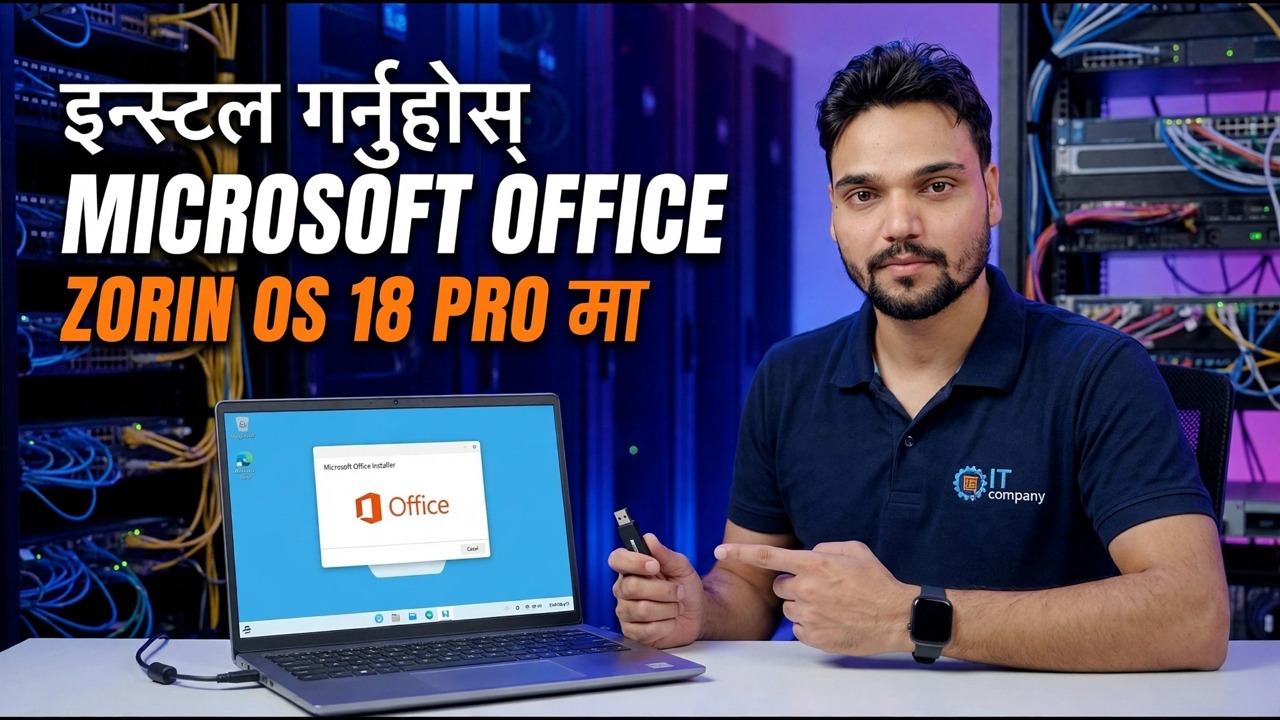
के तपाइँ Zorin OS 18 Pro मा Microsoft Office स्थापना गर्न सक्नुहुन्छ? 😱
तपाईं गति र परिचित डेस्कटपको लागि Zorin OS 18 Pro मा सार्नुभयो - र त्यसपछि प्रत्येक स्विचरले सोध्ने एउटा प्रश्नलाई हिट गर्नुहोस्: के Word र Excel तपाईंसँग आउन सक्छन्? इमानदार जवाफ हो कि कुनै नेटिभ स्थापना अवस्थित छैन। यहाँ चार मार्गहरू छन् जुन वास्तवमा काम गर्दछ, स्पष्ट रूपमा वर्गीकृत: वेबमा कार्यालय, वाइन, एक विन्डोज भर्चुअल मेसिन, र LibreOffice वा OnlyOffice।
📑अध्यायहरू
- प्रत्येक Zorin OS स्विचरले सोध्ने प्रश्न - के Word र Excel तपाईंसँग आउन सक्छन्
- सादा जवाफ - लिनक्सको लागि कुनै नेटिभ माइक्रोसफ्ट अफिस स्थापनाकर्ता अवस्थित छैन
- रुट वन - वेबमा अफिस, तपाईंको ब्राउजरमा नि:शुल्क
- रुट दुई - वाइन, लगभग काम गर्ने अनुकूलता तह
- रुट तीन - विन्डोज भर्चुअल मेसिन भित्रको वास्तविक कार्यालय
- रुट चार - LibreOffice वा OnlyOffice, व्यावहारिक प्रतिस्थापन
- नक्कली माइक्रोसफ्ट अफिस लिनक्स डाउनलोडहरूको लागि चेतावनी
- फैसला - कुन रुटले तपाईको कामलाई मिल्छ
📋 सिंहावलोकन र चरण-दर-चरण गाइड
सादा उत्तर पहिलो - कुनै नेटिभ स्थापना अवस्थित छैन
आफैलाई परीक्षण र त्रुटि बचत गर्नुहोस्: माईक्रोसफ्ट वर्ड, एक्सेल वा पावरपोइन्टको कुनै स्थापनाकर्ता छैन जुन नेटिभ रूपमा Zorin OS मा चल्छ - वा कुनै अन्य लिनक्स प्रणालीमा। माइक्रोसफ्टले Windows र macOS को लागि मात्र अफिस बनाउँछ। तपाईंले आफ्नो Microsoft 365 खाताबाट डाउनलोड गर्नुभएको सेटअप फाइल एउटा Windows प्रोग्राम हो, र Zorin OS मा डबल-क्लिक गर्दा यसलाई लिनक्स एपमा कहिल्यै परिणत हुँदैन।
किन? यो व्यावसायिक निर्णय हो, प्राविधिक पर्खाल होइन। Office मानिसहरू Windows मा रहनुको सब भन्दा बलियो कारणहरू मध्ये एक हो, त्यसैले Microsoft सँग लिनक्स प्रयोगकर्ताहरूलाई आधिकारिक बाटो दिने कुनै कारण छैन। एकचोटि तपाईंले स्वीकार गर्नुभयो भने, तपाईं जादुई स्थापनाकर्ताको खोजी गर्न रोक्न सक्नुहुन्छ र खुला आँखाले तलका चारवटा वास्तविक मार्गहरू बीच छनौट गर्न सक्नुहुन्छ।
रुट वन - वेबमा अफिस, तपाईंको ब्राउजरमा नि:शुल्क
Zorin OS मा आफ्नो ब्राउजर खोल्नुहोस्, Microsoft खाताको साथ office.com मा साइन इन गर्नुहोस्, र तपाईंले Word, Excel र PowerPoint वेब एपको रूपमा चलाउनुहुनेछ। फाइलहरू OneDrive मा रहन्छन्, बचत स्वचालित हुन्छ, र दुई व्यक्तिहरूले वास्तविक समयमा एउटै कागजात सँगै सम्पादन गर्न सक्छन्।
office.comThe honest cost: these are cut-down versions. There are no VBA macros, some advanced Excel features and Office add-ins are missing, Word loses some fine layout and reference tools, and you need an internet connection for real work. For letters, normal office documents and everyday spreadsheets, most people never touch what is missing.
रुट दुई - वाइन, लगभग काम गर्ने अनुकूलता तह
Zorin OS ले Windows एप समर्थन को साथ पठाउँछ, वाइनमा निर्मित - एक अनुवादक जसले केही Windows कार्यक्रमहरू लिनक्समा चलाउन दिन्छ। जब तपाइँ विन्डोज स्थापनाकर्ता चलाउनुहुन्छ Zorin ले पनि सुझाव दिन्छ। पुरानो अफिस संस्करणहरूसँग, बिरामी प्रयोगकर्ताहरूले कहिलेकाँही यस तरिकाले काम गर्ने Word र Excel पाएका छन्।
"कहिलेकाहीँ" भनेको के हो भन्ने बारे आफैसँग इमानदार हुनुहोस्: वर्तमान Microsoft 365 स्थापनाकर्ताहरू सामान्यतया असफल वा ब्रेक, सक्रियता अविश्वसनीय छ, र वाइन वा प्रणाली अपडेटले चेतावनी बिना काम गर्ने सेटअपलाई रोक्न सक्छ। तपाईंलाई मनपर्ने एउटा पुरानो कार्यक्रमको लागि वाइन एउटा राम्रो प्रयोग हो - यो दैनिक कार्यालयको कामको लागि आधार होइन।
रुट तीन - विन्डोज भर्चुअल मेसिन भित्रको वास्तविक कार्यालय
यो एक मात्र मार्ग हो जसले तपाईंलाई Zorin OS मेसिनमा वास्तविक, पूर्ण Microsoft Office दिन्छ: भर्चुअल मेसिन (VirtualBox वा GNOME Boxes) भित्र विन्डोज स्थापना गर्नुहोस्, त्यसपछि तपाइँले सामान्य पीसीमा जस्तै Windows भित्र Office स्थापना गर्नुहोस्। प्रत्येक सुविधाले काम गर्छ - म्याक्रो, एड-इन्स, सटीक ढाँचा - किनभने यो शाब्दिक रूपमा वास्तविक Windows र वास्तविक कार्यालय हो।
लागतहरू पनि वास्तविक छन्। तपाईलाई भर्चुअल मेसिनको लागि वैध विन्डोज इजाजतपत्र चाहिन्छ, दुईवटा प्रणालीहरू एकैचोटि चलाउनको लागि पर्याप्त र्याम (होस्टमा 16 GB सहज छ, 8 GB टाइट छ), र तपाईंले अफिसको आवश्यकता पर्दा Windows बुट समय स्वीकार गर्नुहुन्छ। लिनक्समा सरेका धेरै पेशेवरहरूले कार्यालयले मात्र गर्न सक्ने एउटै कामको लागि ठ्याक्कै यो सेटअप राख्छन्।
रुट चार - LibreOffice वा OnlyOffice संग कार्यालय बदल्नुहोस्
जोरिन ओएस प्रयोगकर्ताहरूले वास्तवमा के गर्ने सबैभन्दा खुसीको कुरा यहाँ छ: तिनीहरूले Office स्थापना गर्न र लिनक्स अफिस सुइट प्रयोग गर्ने प्रयास गर्न छोड्छन्। LibreOffice Zorin OS मा पूर्वस्थापित हुन्छ र Word, Excel र PowerPoint फाइलहरू खोल्छ, सम्पादन गर्दछ र बचत गर्दछ। OnlyOffice एउटा नि:शुल्क डाउनलोड हो जसको इन्टरफेस आधुनिक माइक्रोसफ्ट अफिस जस्तो देखिन्छ र जसले Microsoft ढाँचाहरूलाई राम्रोसँग ह्यान्डल गर्छ।
कागजातहरूका लागि धेरै जसो घरहरू र साना कार्यालयहरूले उत्पादन गर्छन् - पत्रहरू, इनभ्वाइसहरू, मूल्य सूचीहरू, मार्कसिटहरू, सामान्य रिपोर्टहरू - यी सुइटहरू कुनै सम्झौता होइन, तिनीहरू केवल उपकरण हुन्। इमानदार अपवादहरू VBA म्याक्रोहरू भएका कागजातहरू, धेरै जटिल एक्सेल मोडेलहरू, र ग्राहकले वास्तविक कार्यालयमा खोल्दा पिक्सेल-समान देखिनु पर्ने फाइलहरू हुन्।
लिनक्स डाउनलोडहरूको लागि नक्कली माइक्रोसफ्ट अफिसबाट सावधान रहनुहोस्
यदि कुनै साइटले तपाईंलाई लिनक्सको लागि Office स्थापनाकर्ता फाइल डाउनलोड गर्न सोध्छ भने, ट्याब बन्द गर्नुहोस्। त्यहाँ फेला पार्नको लागि कुनै आधिकारिक प्याकेज छैन, र Zorin OS मा लुकेको कुनै सेटिङ छैन जसले एउटा अनलक गर्छ।
तपाईको काममा मिल्ने रुट छान्नुहोस्
आशाबाट होइन कामबाट निर्णय गर्नुहोस्:
हल्का, दैनिक कागजातहरू - LibreOffice वा OnlyOffice प्रयोग गर्नुहोस् र समस्या बिर्सनुहोस्। तपाईंले Office प्रयोगकर्ताहरूसँग फाइलहरू साझेदारी गर्नुहुन्छ र सँगै सम्पादन गर्नुहुन्छ - वेबमा कार्यालयले सबैलाई एउटै कागजातमा राख्छ। म्याक्रोस, एड-इन्स वा सही अफिस व्यवहार तपाईंको काम हो - एक Windows भर्चुअल मेसिन, वा Windows PC राख्नुहोस्। तपाईं प्रयोग मात्र गर्न चाहनुहुन्छ - वाइन चलाएर हेर्नुहोस्, तर त्यसमा भर पर्ने कुनै महत्त्वपूर्ण काम नगर्नुहोस्।
🏷️Topic Search Variables & Keywords
🎙️ फुल ट्रान्सक्रिप्ट — विस्तार गर्न ट्याप गर्नुहोस्
चरण-दर-चरण समस्या निवारण मार्गनिर्देशन र समाधानहरू - ZORIN OS 18 PRO मा माइक्रोसफ्ट अफिस स्थापना गर्नुहोस्। प्राविधिक अंशु द्वारा अन-स्क्रिन प्रदर्शन।
के तपाइँ Zorin OS 18 Pro मा Microsoft Office स्थापना गर्न सक्नुहुन्छ? इमानदार जवाफ कुनै नेटिभ स्थापना अवस्थित छैन - यहाँ चार मार्गहरू छन् जुन वास्तवमा काम गर्दछ, स्पष्ट रूपमा वर्गीकृत: वेबमा कार्यालय, वाइन, एक विन्डोज भर्चुअल मेसिन, र LibreOffice वा OnlyOffice।
(ट्रान्सक्रिप्ट यहाँ स्रोत पृष्ठमा समाप्त हुन्छ)
❓ बारम्बार सोधिने प्रश्नहरू
के यो ट्यूटोरियल 100% पछ्याउन नि:शुल्क छ?
हो! प्राविधिक अंशुद्वारा प्रदर्शन गरिएका सबै गाइड र विधिहरू नि:शुल्क, कानुनी र शैक्षिक स्रोतहरू प्रयोग गर्छन्।
के शुरुवातकर्ताहरूले यो गाइड पछ्याउन सक्छन्?
बिल्कुल! प्रत्येक चरणलाई विस्तृत निर्देशनहरूको साथ स्क्रिनमा प्रदर्शन गरिएको छ ताकि जो कोहीले सजिलैसँग पछ्याउन सक्छन्।
म अड्किएमा प्रश्नहरू कहाँ सोध्न सक्छु?
YouTube भिडियोमा सीधा टिप्पणी छोड्नुहोस्, र हाम्रो समुदाय र प्राविधिक अंशुले तपाईंलाई मद्दत गर्नेछ।
🚀 YouTube मा पूरा ट्यूटोरियल हेर्नुहोस्
🚀 YouTube मा पूरा चरण-दर-चरण भिडियो ट्यूटोरियल हेर्नुहोस्: https://www.youtube.com/watch?v=eXeK9VMAnu0
IT समर्थन, Windows समस्या निवारण, र सर्भर व्यवस्थापनको लागि प्राविधिक अंशुको सदस्यता लिनुहोस्।
▶️ पूरा भिडियो हेर्नुहोस्