Van oude trage pc naar snel ⚡
Een oude pc is niet traag omdat hij oud is; hij is traag omdat een of twee onderdelen de rest wurgen. Dit is het revivalplan in de volgorde die daadwerkelijk de moeite waard is: eerst meten, de gratis dingen repareren, het enige onderdeel upgraden dat er toe doet, en dan schoon en lichtgewicht opnieuw installeren, zoals de installatie die in de video wordt getoond.
📑Hoofdstukken
- Waarom een oude pc het gevoel heeft dat hij af is - en waarom dat meestal niet zo is
- De triage van 15 minuten: meet voordat u iets uitgeeft
- Eerst gratis oplossingen: stof, opstartproblemen, schijfruimte, één eerlijke scan
- De SSD-upgrade: het enige onderdeel dat een oude pc transformeert
- RAM — wanneer meer helpt en wanneer het niets verandert
- Een schone, lichtgewicht Windows-start: de Tiny10-installatie uit de video
- De eerlijke opmerking over lichtgewicht Windows-builds
- Het point of no return: wanneer u moet stoppen met uitgeven
- Gewoontes die een nieuw leven ingeblazen pc snel houden
📋 Overzicht en stapsgewijze handleiding
Begin met triage, niet met winkelen
Elke opwekking begint op dezelfde manier: vijftien minuten controleren voordat er ook maar één roepie wordt uitgegeven. Time het opstarten met de stopwatch van je telefoon. Open Taakbeheer, ga naar het tabblad Prestaties en kijk welke bron op 100% staat. Lees de gezondheid en het type van de harde schijf en controleer hoeveel RAM de machine daadwerkelijk heeft.
Die korte diagnose bepaalt het hele plan. De klassieke handtekening van oude pc's is een harde schijf die op 100% actieve tijd is vastgezet terwijl de processor inactief is, vaak met het geheugen bijna vol. Een pc die traag is omdat de harde schijf het begeeft, heeft een andere redding nodig dan een pc die traag is omdat 4 GB RAM opraakt. En er zijn geen benchmarkcijfers om hier te kopiëren: neem je eigen voor-en-na-tijden, want die zijn de enige die er toe doen voor je machine.
Repareer eerst de gratis dingen
Verwijder vóór elke upgrade de fouten die niets kosten om te repareren. Verwijder het stof: een verstopt koellichaam zorgt ervoor dat de processor zichzelf vertraagt om te overleven, dus een zorgvuldige reiniging is gratis snelheid. Open het tabblad Opstarten van Taakbeheer en schakel alles uit dat niet met Windows hoeft te starten. Geef de systeemschijf ademruimte: houd minimaal 15-20 GB vrij op de C-schijf. Voer vervolgens één eerlijke volledige scan uit met Windows Security.
Wees eerlijk over het plafond: deze oplossingen maken een zieke pc weer normaal. Ze maken het zelden snel. Daarvoor heb je de volgende stap nodig.
De enige upgrade die loont: een SSD
Op bijna elke oude pc is het echte knelpunt de mechanische harde schijf. Windows en uw apps voeren elke minuut duizenden kleine leesbewerkingen uit, en een draaiende schijf is pijnlijk traag in het vinden ervan. Daarom staat de schijf op 100% terwijl de processor inactief is. Een SSD heeft geen bewegende delen, dus diezelfde leesbewerkingen zijn in een fractie van de tijd voltooid.
De volgorde is belangrijk: monteer eerst de SSD, meet opnieuw met dezelfde timing uit stap 1 en beslis dan pas of iets anders de moeite waard is om te kopen. Wat realistisch gezien verbetert is de opstarttijd, het openen van apps en algemeen klikken - de helft van de "Ik heb een nieuwe pc nodig" -gevallen eindigt hier. Wat niet verbetert is het werk dat beperkt wordt door de processor, zoals het renderen van video's, want dat was nooit de taak van de schijf.
Voeg alleen RAM toe als de triage dat zegt
RAM is de tweede upgrade waar mensen naar streven — en degene die het vaakst blind wordt gekocht. De eerlijke regel: als uit uw triage blijkt dat het geheugen bijna vol is terwijl gewone apps open zijn, zal meer RAM helpen. Als er half leeg geheugen en een vastgezette processor worden weergegeven, verandert er niets.
De sprong van 4 GB naar 8 GB is de sprong die de meeste oude machines voelen, omdat Windows voortdurend stopt met het wisselen naar de (langzame) schijf. Van 8 GB naar 16 GB gaan helpt browsers met veel tabbladen en multitaskers, en doet bijna niets voor een lichte gebruiker. Koop voor de meting, niet voor de advertentie.
Geef het een schone, lichtgewicht Windows-start
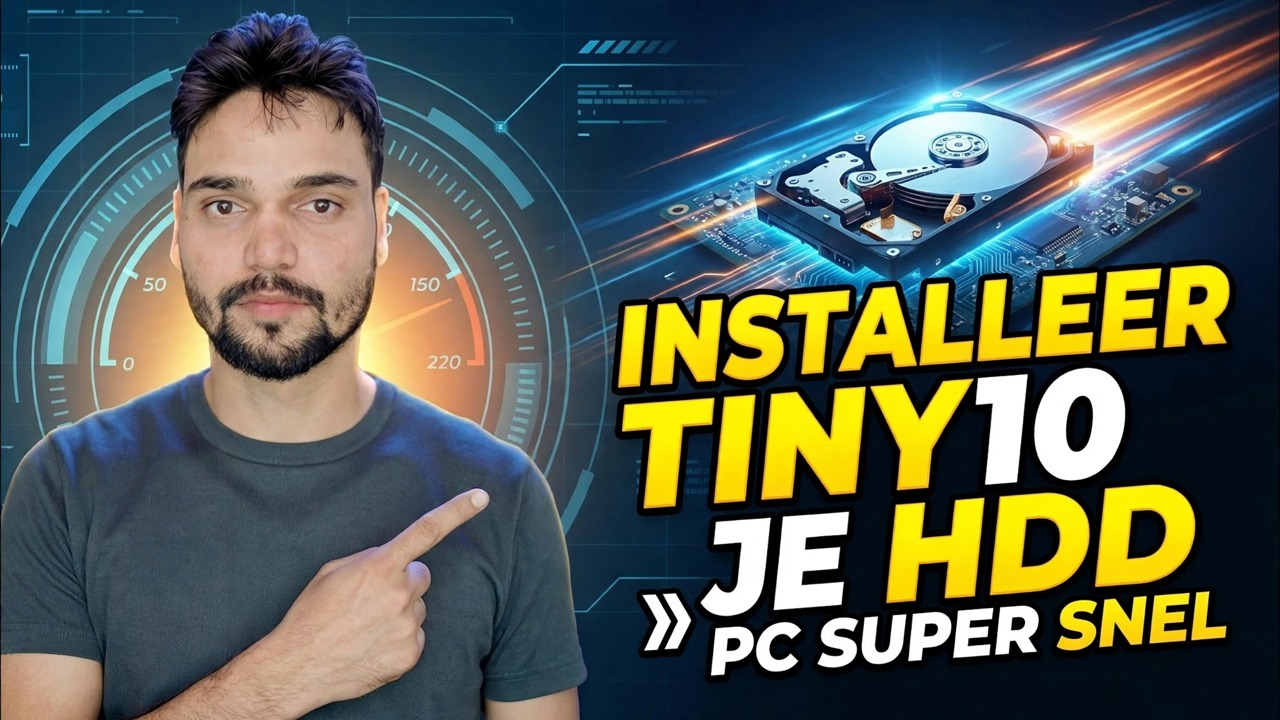
Jarenlange installaties laten verweesde updaters, defecte services en opstartvermeldingen achter voor software die u lang geleden hebt verwijderd. Een schone installatie gooit dat allemaal in één keer weg. De video neemt de lichtgewicht route: een ingekorte Windows 10-installatie (Tiny10) geïnstalleerd op de oude harde schijf, zodat het besturingssysteem zelf niet langer het zwaarste is op de pc.
Welke route je ook kiest, de voorbereiding is hetzelfde: maak eerst een back-up van alles, houd de netwerkdriver gereed op een pen drive en voer de schone installatie pas uit nadat de SSD erin zit, zodat je eenmalig installeert op de definitieve hardware. De andere eerlijke manier om dezelfde frisheid te krijgen is een officiële schone installatie: Microsoft's eigen Windows, vers geïnstalleerd, met alleen de apps die je daadwerkelijk gebruikt teruggezet. Veiligste, volledig ondersteund en vrijwel hetzelfde voordeel.
De eerlijke opmerking over lichtgewicht constructies
Tiny10 is Windows 10 waarvan de componenten zijn verwijderd door een derde partij. Microsoft ondersteunt dit dus niet, en sommige functies en updates gedragen zich mogelijk anders dan bij een standaardinstallatie. Er zit ook geen licentie bij; je hebt nog steeds een legitieme Windows-licentie nodig om deze te activeren. Download dergelijke builds alleen vanaf de officiële bron van de maker, zoals weergegeven in de video: opnieuw verpakte kopieën van willekeurige sites zijn een bekende malwareroute. Als u zich daar ongemakkelijk bij voelt: met de officiële schone installatie in stap 5 krijgt u zonder enige twijfel het meeste van dezelfde frisheid.
Ken het point of no return
Een revival heeft een budgetplafond, en als je dat stilletjes overschrijdt, geven mensen uiteindelijk geld uit voor een nieuwe pc aan een resultaat voor een oude pc. De vuistregel die in deze serie wordt gebruikt (en het is slechts een vuistregel, geen wet) is 40 procent: als de onderdelen en eventuele betaalde arbeid ongeveer 40% bedragen van wat een geschikte vervangende machine kost, stop dan en vergelijk goed voordat je meer uitgeeft.
Sommige uitspraken die de triage eerlijk kan opleveren: het moederbord is aan het sterven, de processor is te zwak voor het eigenlijke werk van de eigenaar, of drie afzonderlijke onderdelen moeten in één keer worden vervangen. In die gevallen is de juiste opwekking geen opwekking: verplaats de gegevens en laat de machine zich terugtrekken in een lichte dienst of een nieuw huis.
Houd het snel na de opwekking
Een nieuw leven ingeblazen pc blijft snel om dezelfde redenen waarom hij traag werd: gewoonten, niet geluk. Bewaak de opstartlijst: elke nieuwe app wil met Windows beginnen, dus zeg nee tenzij het echt moet. Wekelijks opnieuw opstarten: een echte herstart, geen slaap, ruimt de langzame opbouw op die zich ophoopt gedurende weken van standby. Houd opslagruimte vrij: vul elke schijf tot de laatste gigabyte en deze zal weer kruipen. Voer slechts één beveiligingsprogramma uit: Windows-beveiliging is voldoende, en twee antivirussen die vechten is een klassieke, zelf veroorzaakte vertraging. En herhaal de triage van 15 minuten eens per kwartaal: dezelfde metingen die de opwekking planden, zullen het volgende probleem vroegtijdig onderkennen.
🏷️Topic Search Variables & Keywords
🎙️ Volledig transcript: tik om uit te vouwen
Stapsgewijze handleiding en oplossingen voor het oplossen van problemen - INSTALLEER TINY10 MAAK UW HDD-COMPUTER SNEL. Demonstratie op het scherm door Technical Anshu....
Oude pc ondraaglijk traag? Herleef het in de volgorde die daadwerkelijk loont: eerst een triage van 15 minuten, gratis reparaties, de SSD-upgrade, eerlijk RAM-advies en een schone, lichtgewicht Windows-start zoals de Tiny10-installatie in de video.
(transcriptie eindigt hier op de bronpagina)
❓ Veelgestelde vragen
Is deze tutorial 100% gratis te volgen?
Ja! Alle handleidingen en methoden die door Technical Anshu worden gedemonstreerd, maken gebruik van gratis, legale en educatieve bronnen.
Kunnen beginners deze handleiding volgen?
Absoluut! Elke stap wordt op het scherm gedemonstreerd met gedetailleerde instructies, zodat iedereen ze gemakkelijk kan volgen.
Waar kan ik vragen stellen als ik vastloop?
Laat een reactie achter op de YouTube-video, en onze community en Technical Anshu helpen je verder.
🚀 Bekijk de volledige tutorial op YouTube
🚀 Bekijk de volledige stapsgewijze video-tutorial op YouTube: https://www.youtube.com/watch?v=wtjYeZryi0g
Abonneer u op Technische Anshu voor IT-ondersteuning, probleemoplossing voor Windows en serverbeheer.
▶️ Bekijk de volledige video