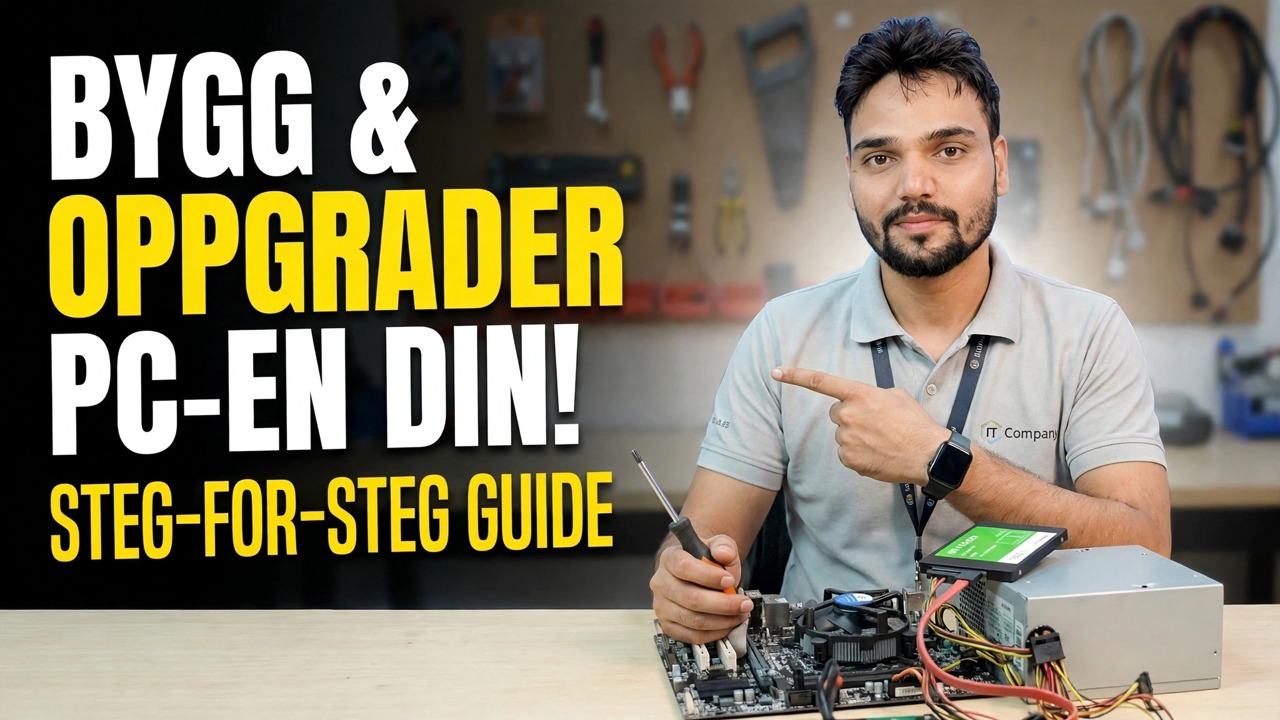
Bygg og oppgrader PC trinn-for-trinn 😳 RAM, GPU, LAN forklart!
Bygg eller oppgrader en stasjonær PC trinn for trinn — hvordan du sjekker dine nåværende deler, oppgraderer RAM på riktig måte, setter inn et grafikkort som strømforsyningen din kan håndtere, og legger til et raskere LAN-kort, i riktig rekkefølge.
📑Kapitler
- Les opp det du allerede har – hele beholdningen før du bruker noe
- RAM-oppgradering – match generasjonen og bruk de gratis sporene
- GPU-oppgradering – strømforsyning, skapplass og x16-sporet
- LAN-oppgradering — 2,5 Gbps hastighet eller en ekstra nettverksport
- Plasser én del om gangen, i rekkefølge, og test etter hver enkelt
- Bekreft at hver oppgradering faktisk fungerte før du lukker skapet
📋 Oversikt og trinn-for-trinn-veiledning
Skriv ned hva du allerede har
Hver oppgraderingsbeslutning avhenger av fem fakta om din nåværende maskin: CPU-modellen, hovedkortet, RAM, strømforsyningen og de ledige sporene. Task Manager (Ytelse-fanen) viser CPU-modellen, total RAM, hvor mange RAM-spor som brukes, og gjeldende GPU. For hovedkortmodellen åpner du Systeminformasjon fra Kjør-boksen:
msinfo32For å liste opp hver installert RAM-pinne med spor, størrelse og hastighet, kjør dette i PowerShell:
Get-CimInstance Win32_PhysicalMemory | Select-Object DeviceLocator, Capacity, SpeedLes til slutt etiketten på selve strømforsyningen - effekten som er trykt der er det eneste tallet som betyr noe for en GPU-oppgradering, og ingen programvare kan fortelle deg det. Legg også merke til hvilke PCIe-strømkabler PSUen har (6-pinners, 8-pinners eller ingen) og hvor mye ledig lengde kabinettet ditt har for et grafikkort.
Oppgrader RAM - generasjonen bestemmer alt
RAM er den billigste reelle hastigheten for en kontor-PC, og også den enkleste å kjøpe feil. DDR3-, DDR4- og DDR5-pinner er fysisk forskjellige - hakkposisjonen er forskjellig med vilje - så de kan ikke blandes eller tvinges inn i feil spor. Hovedkortet ditt støtter nøyaktig én generasjon, så samsvar med trinn 1 som ble registrert.
Hvis et spor er ledig, legg til en ekstra pinne med samme kapasitet og hastighet: som også muliggjør tokanalsmodus, noe som hjelper integrert grafikk merkbart. Hvis alle sporene er fulle, må du erstatte pinner i stedet - det er grunnen til at sporene ble talt først. Plasser pinner i sporrekkefølgen hovedkorthåndboken spesifiserer (vanligvis det andre sporet fra CPU-en først for en enkelt pinne), trykk til begge klipsene klikker, og bekreft den nye summen i Oppgavebehandling før du går videre.
Oppgrader GPUen — Kraft og plass før ytelse
Et grafikkort har tre porter å passere, og rå ytelse er ingen av dem. Gate én: strøm. Kortprodusenten viser en anbefalt strømforsyningseffekt – PSU-en må oppfylle den og må ha PCIe-strømkontaktene kortet trenger. Kort med lav effekt kjører fra sporet alene; større trenger en 6-pinners eller 8-pinners kabel. Adaptere som finner opp manglende kontakter er en dårlig idé på en svak PSU.
Gate to: plass. Mål lengden som er tilgjengelig fra baksiden av kabinettet til stasjonsholderen og sammenlign den med kortlengden på spesifikasjonsarket – kort med to vifter overrasker folk. Gate tre: sporet. Kortet går i det øverste PCIe x16-sporet, og skjermkabelen må flyttes til selve kortet. En skjerm som er koblet til hovedkortet fortsetter å bruke den trege grafikken ombord, og det nye kortet vil se ødelagt ut.
Legg til LAN-kortet — når én port ikke er nok
Onboard Ethernet er 1 Gbps på nesten alle brett, noe som er nok for vanlig internettbruk. Et PCIe LAN-kort får sin plass i tre situasjoner: du vil ha 2,5 Gbps til en rask NAS eller svitsj, den innebygde porten er død, eller PC-en trenger to nettverksporter - for eksempel en server-PC som snakker til ett nettverk for brukere og et annet for lagring eller et CCTV-system.
Et x1 PCIe-kort passer til alle ledige PCIe-spor, og Windows laster vanligvis driveren automatisk. Den ærlige grensen: et 2,5 Gbps-kort kjører bare med 2,5 Gbps hvis bryteren og enheten i den andre enden også støtter det - ellers faller det tilbake til 1 Gbps og ingenting ble oppnådd bortsett fra reserveporten.
Monter én del om gangen, i denne rekkefølgen
Endre én ting, test den og endre den neste – den disiplinen gjør en mislykket oppstart fra et mysterium til en diagnose på ett minutt. Arbeidsrekkefølgen fra videoen: monter RAM og start opp for å bekrefte den nye totalen; slå av igjen og monter GPUen, flytt skjermkabelen til kortet, start opp og installer driveren fra produsentens offisielle nettsted; til slutt setter du inn LAN-kortet og kobler til kabelen. Hvis PC-en ikke starter etter et enkelt trinn, er årsaken den delen du nettopp berørte - sett den inn på nytt før du skylder på noe annet.
Bekreft at oppgraderingen faktisk fungerte
Å lukke skapet er det siste trinnet, ikke det første. Bekreft hver del med verktøyet som faktisk kan se det: total RAM og sporbruk i Oppgavebehandling; den nye GPUen ved navn i Enhetsbehandling og Oppgavebehandlings Ytelse-fane, med skjermkabelen bekreftet på kortet; og LAN-kortet i PowerShell:
Get-NetAdapterSjekk at koblingshastigheten den rapporterer samsvarer med det byttet tilbyr. Kjør deretter din virkelige arbeidsmengde - spillet, redigeringstidslinjen, filkopieringen til NAS-en. En oppgradering er ferdig når arbeidet du kjøpte det for føles annerledes, ikke når delene bare oppdages.
🏷️Emnesøkvariabler og nøkkelord
🎙️ Full transkripsjon – trykk for å utvide
__TOK_29__
__TOK_30__
__TOK_31__
❓ Ofte stilte spørsmål
Er denne opplæringen 100 % gratis å følge?
__TOK_32__
Kan nybegynnere følge denne veiledningen?
__TOK_33__
Hvor kan jeg stille spørsmål hvis jeg står fast?
__TOK_34__