Diagnostiser skjulte HDD-problemer
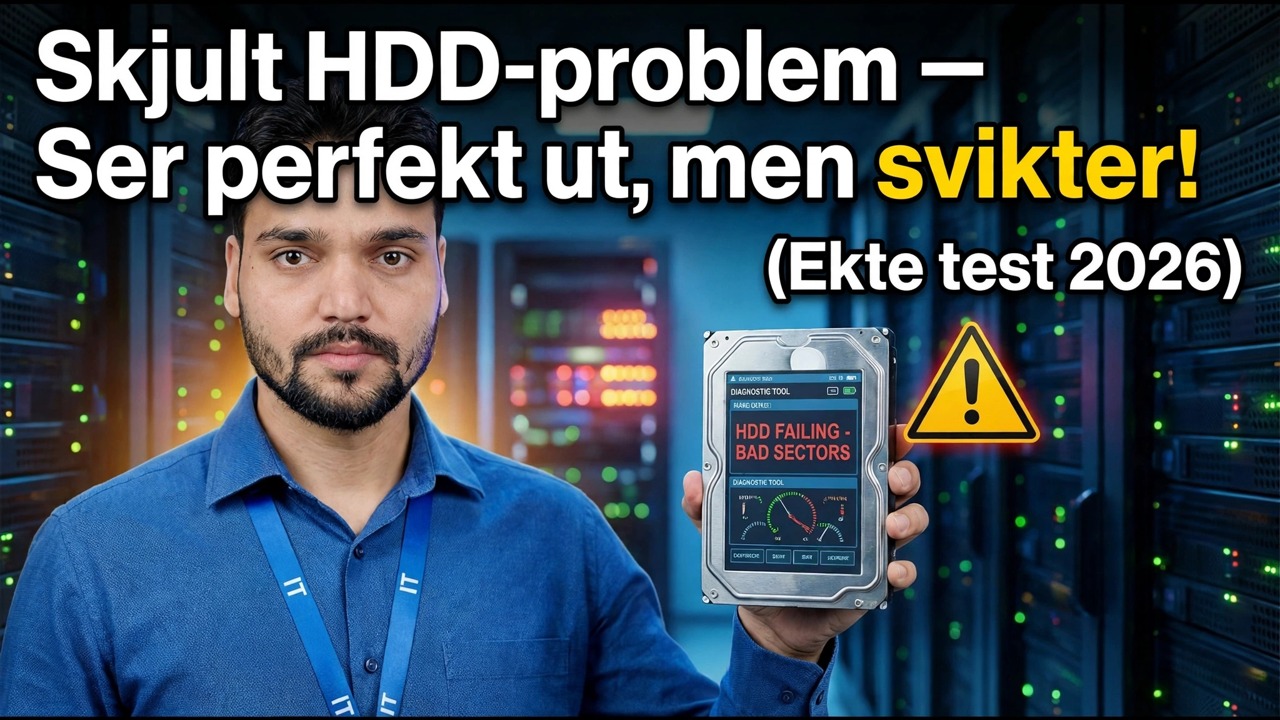
En harddisk kan vise 100 % helse og 100 % ytelse i testverktøy og fortsatt svikte innvendig. Dette er hvordan Technical Anshu diagnostiserer de skjulte problemene - de trege oppstartene, frysingen og klikkingen som en helseprosent aldri viser - og bestemmer når disken må gå.
📑Kapitler
- 00:00 — Forstå problemer med skjulte harddisker
- 00:21 — Tegn på HDD-feil (sakte oppstart, hengende, frysing)
- 00:52 — Fysisk inspeksjon: Vibrasjons- og fangsttest
- 01:05 — Symptomer på klikk- og slipelyder
- 01:22 – Årsaker til at leserhodet ikke klarer å lese data
- 01:33 — Når skal du bytte ut harddisken
- 01:40 — Advarsler for datagjenoppretting og CHKDSK-anbefalinger
📋 Oversikt og trinn-for-trinn-veiledning
Kjenn tegnene: 100 % helse kan fortsatt bety en sviktende disk
Testverktøy kan rapportere denne stasjonen som perfekt – 100 % helse, 100 % ytelse – og PC-en forteller fortsatt en annen historie. Windows starter veldig sakte og tar lang tid å bli brukbar, systemet henger og fryser under normalt arbeid, filer blir ødelagt, og noen ganger vil en kopi rett og slett ikke fullføres. Det er de skjulte symptomene denne videoen arbeider gjennom: et mekanisk problem som bygger seg opp inne i disken som en helseprosent alene ikke avslører.
Det er den første diagnostiske regelen her: stol på symptomene så vel som programvaren. En ren helseerklæring fra et verktøy er ett signal – oppførselen til PC-en er et annet – og når de to er uenige, trenger disken de fysiske sjekkene nedenfor, ikke bare en ny titt på prosentandelen.
Sikkerhetskopier viktige data FØRST
Sjekk Quick SMART-statusen
Åpne ledeteksten og kjør denne innebygde statuskontrollen, som spør hver stasjon om dens selvrapporterte SMART-helsestatus:
wmic diskdrive get statusOK means no failure is predicted; Pred Fail means the drive itself expects to fail — treat that as replace-now, and make sure the backup from Step 2 is complete before anything else.
Tools such as CrystalDiskInfo and Hard Disk Sentinel show the same SMART picture in more detail, and this video uses them too — but remember the lesson of Step 1: even a "Good" or 100% reading does not guarantee the disk cannot fail. SMART misses many mechanical faults, which is exactly why the physical tests come next.
Føl etter vibrasjon – den fysiske fangsttesten
Dette er videoens praktiske test. Med harddisken i gang, hold den fast med begge hender - et fast grep, så det er ingen sjanse for at det glipper eller plutselige bevegelser - og bare føl det. En sunn kjøretur spinner jevnt og jevnt. Hvis stasjonen rister i hendene dine, eller du kan føle at den fanger seg mens den snurrer, er det et mekanisk problem ingen programvarelesing viste deg.
Håndter en drevet, roterende harddisk forsiktig og hold grepet fast hele tiden – et slag eller et fall kan skade en sunn disk, enn si en svak. Og hvis stasjonen rister eller fanger, blir sikkerhetskopien fra trinn 2 prioritet, ikke mer testing.
Lytt etter klikking og sliping
Mens du holder og ser på kjøreturen, lytt til den. Klikk- og malelyder er lyden av leserhodet som sliter med å lese data – sveiper frem og tilbake og ikke låser seg fast på sporene. Gjentatt klikking (ofte kalt dødens klikk) betyr at hodet svikter; det er ikke en Windows-programvarefeil.
Kjør den elektroniske CHKDSK-skanningen
Med dataene dine trygge, kontroller den logiske siden av disken. CHKDSK med /scan-bryteren kjører en nettskanning av filsystemet mens Windows fortsetter å kjøre – den ser etter logiske feil som korrupte filposter, og det er en langt lettere belastning enn en full reparasjonsskanning:
Beslutt: Når du skal bytte ut stasjonen
Sett bevisene sammen slik videoen gjør. Helseverktøyet sier 100 %, men PC-en starter sakte, henger og fryser, og filer blir ødelagt - og på toppen av det rister stasjonen i hendene dine eller klikker mens den fungerer. Den kombinasjonen er en sviktende disk, uansett prosentandel. Bytt den ut før den krasjer helt: kopier alt av først, monter den nye stasjonen, og først deretter installer eller gjenopprett.
🏷️Topic Search Variables & Keywords
🎙️ Full transkripsjon – trykk for å utvide
Hei folkens, Anshu her. I videoene diskuterte vi hvordan du kan teste harddisken din hvis det er et problem. Hvis harddisken din har et problem, men fortsatt viser 100 % helse, er det ikke alltid tilfelle. Hvordan fikser vi det? I dagens video skal vi snakke om det.
Noen ganger er det som skjer at harddisken viser full helse. Ytelsen ser ut til å være perfekt. Men hvilke problemer oppstår? Det er problemer under oppstart. Den går sakte og lager klikkelyder. Hvordan fikser vi det?
I dagens video er problemet at når vi starter opp Windows, er det første at det vil gå veldig sakte. For det andre vil det ta mye tid, og noen ganger kan dataene bli ødelagt. Noen ganger vil den ikke kopiere i det hele tatt. Hva skjer da? Hva skjer noen ganger? Slik går det.
Så hvordan fikser vi det? Hvordan kan vi vite at disken vår er defekt selv når helsen er 100 % og ytelsen også er 100 %? For å sjekke dette, når harddisken kjører, må du holde den slik. Du bør holde den med begge hender, og sørge for at du har et fast grep om den for å forhindre utilsiktede glipper eller bevegelser, og se om den ikke rister. Det skal ikke skjelve, og det skal ikke være noen klikkelyder.
(transkripsjon slutter her på kildesiden – se videoen ovenfor for hele gjennomgangen.)
❓ Ofte stilte spørsmål
Er denne opplæringen 100 % gratis å følge?
Ja! Alle veiledninger og metoder demonstrert av Technical Anshu bruker gratis, juridiske og pedagogiske ressurser.
Kan nybegynnere følge denne veiledningen?
Absolutt! Hvert trinn er demonstrert på skjermen med detaljerte instruksjoner slik at alle enkelt kan følge med.
Hvor kan jeg stille spørsmål hvis jeg står fast?
Legg igjen en kommentar direkte på YouTube-videoen, så hjelper fellesskapet vårt og Technical Anshu deg.
🚀 Se hele veiledningen på YouTube
🚀 Se hele trinn-for-trinn-videoopplæringen på YouTube: https://www.youtube.com/watch?v=0UrGBx6IKag
Abonner på Technical Anshu for IT-støtte, Windows-feilsøking og serveradministrasjon.
▶️ Se hele videoen