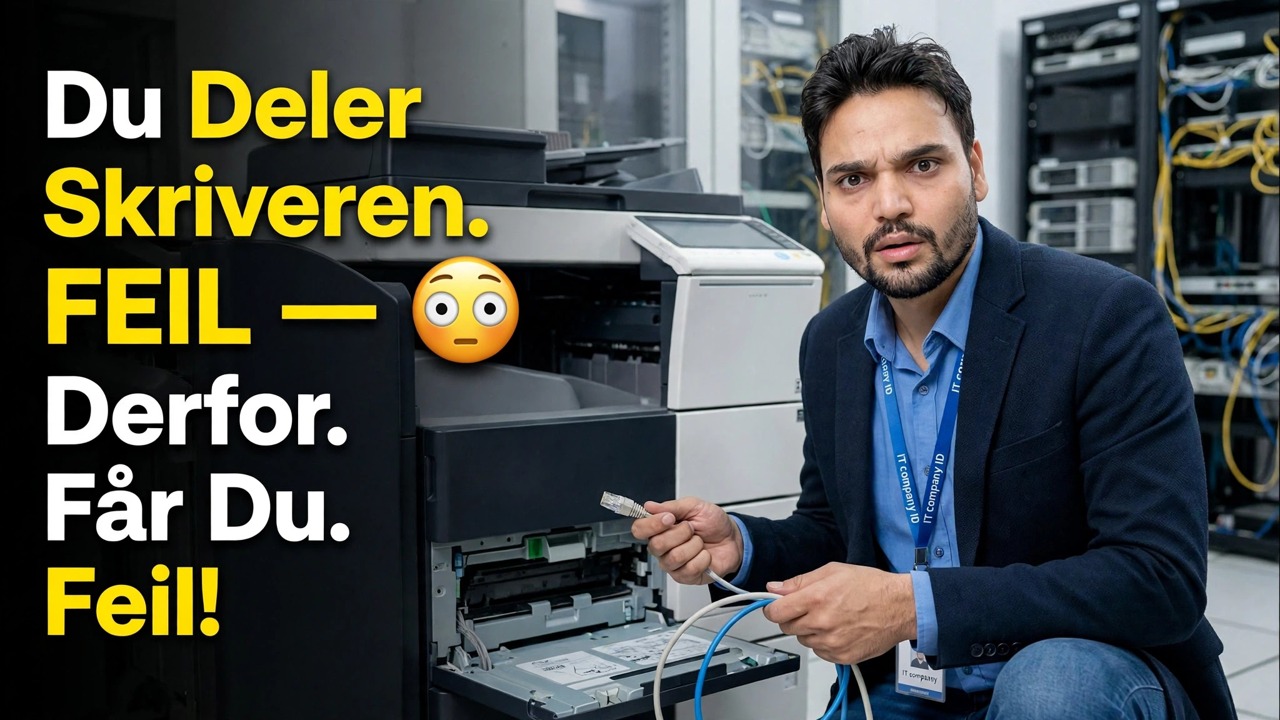
Du deler skriver FEIL 😳 Det er derfor du får feil!
Din delte skriver viser feil på grunn av én enkel feil: brukerkontoene har ikke noe passord. Løs det riktig – angi passord på begge PC-ene, slå på de riktige delingsinnstillingene og legg til skriveren manuelt.
📑Kapitler
- 00:00 — Rett opp skriverdelingsfeil i Windows
- 00:22 — Angi passord på brukerkontoer
- 01:21 — Hvorfor passord kreves for deling
- 01:29 — Åpne Avanserte delingsinnstillinger
- 01:45 — Aktiver fil- og skriverdeling
- 02:05 – Slå på passordbeskyttet deling
- 02:06 — Legg til skriver manuelt i Windows
- 02:24 — Legg til lokal eller nettverksskriver
- 02:48 — Koble til skriver med IP-adresse
- 03:00 — Siste feilsøkingstips
📋 Oversikt og trinn-for-trinn-veiledning
Vet hvilken PC som er serveren og hvilken som er klienten
Først må du være tydelig på de to rollene. PC-en som har skriveren fysisk installert er serveren. PC-en du prøver å skrive ut fra er klienten. Nesten hver delingsfeil - "Windows kan ikke koble til skriveren", tilgang nektet, legitimasjonsfeil - kommer fra hvordan disse to PC-ene er satt opp, ikke fra selve skriveren. Innstillingene nedenfor gjøres på begge maskinene.
Angi et passord på brukerkontoene — på begge PC-ene
Dette er feilen nesten alle gjør: ingen passord er satt på brukerkontoen, og Windows nekter deretter nettverkstilkoblingen. Angi et passord på brukerkontoen på server-PCen og på klient-PCen. Hvis du har opprettet flere brukere, trenger hver bruker som skal skrive ut et passord – angi det for dem alle. Etter å ha angitt passordene, start begge systemene på nytt én gang, og bare deretter gå videre.
Åpne Avanserte delingsinnstillinger og slå på fil- og skriverdeling
På begge PC-ene åpner du Kontrollpanel → Nettverks- og delingssenter → Avanserte delingsinnstillinger. For din nåværende nettverksprofil, slå på Nettverksoppdagelse og slå på Fil- og skriverdeling. Uten disse to alternativene på, kan ikke klient-PCen engang se den delte skriveren på nettverket.
Slå på passordbeskyttet deling
På den samme siden med avanserte delingsinnstillinger, rull til Alle nettverk og slå på Passordbeskyttet deling. Nå, når klienten kobler til, må den logge på med et gyldig brukernavn og passord fra server-PC-en - og det er nettopp grunnen til at trinn 2 er viktig. Når Windows ber om legitimasjon under tilkobling, skriv inn server-PCens brukernavn og passordet du angir.
Legg til skriveren manuelt på klient-PCen
Hvis skriveren ikke vises automatisk, legg den til for hånd. På klient-PCen går du til Innstillinger → Bluetooth og enheter → Skrivere og skannere → Legg til enhet. Når Windows ikke finner den, velg "Skriveren jeg vil ha er ikke oppført" og deretter Legg til en lokal skriver eller nettverksskriver med manuelle innstillinger. Denne manuelle ruten lykkes i mange tilfeller der det automatiske søket mislykkes.
Koble til skriveren ved å bruke IP-adressen
Fortsatt i den manuelle veiviseren, velg alternativet for å legge til skriveren ved hjelp av en TCP/IP-adresse eller vertsnavn, og skriv inn IP-adressen til PC-en (eller nettverksskriveren) som er vert for den. Tilkobling etter adresse er mer pålitelig enn avhengig av nettverksoppdagelse, spesielt når skriveren ikke oppdages i det hele tatt. Fullfør veiviseren, la Windows installere driveren og skriv ut en testside.
Endelig feilsøking — Match feilen med årsaken
Arbeid gjennom feilen du faktisk ser: Tilgang nektet / legitimasjonsproblem — sjekk trinn 2 og 4 på nytt (passord satt, passordbeskyttet deling på, riktig legitimasjon angitt). Skriveren viser offline – sørg for at server-PCen er slått på og at selve skriveren er tilkoblet. Nettverksskriver ikke oppdaget — hopp over oppdagelse og bruk den manuelle IP-metoden i trinn 6. Driver mismatch — installer riktig driver for din Windows-versjon på klienten. Når passordene og delingsinnstillingene er riktige, slutter disse feilene å vises.
🏷️Topic Search Variables & Keywords
🎙️ Full transkripsjon – trykk for å utvide
For to dager siden lagde jeg en video som forklarer hvordan du deler skriveren din her. Ikke noe problem, men her klager noen etter å ha sett videoen at skriveren min ikke fungerer. Skriveren her kobler seg ikke til, eller de har ikke tilgang til den. I denne videoen skal vi dekke hvor du gjør feil i Windows 11 og hva du bør gjøre, hvordan du gjør det. La oss se.
For det første gjør du en feil når du deler en skriver i Windows 11, Windows 10 eller Windows her, fordi folk ikke angir et passord på serversiden. Din klient her og serveren her. Hvis skriveren er installert der, er det serveren din og du prøver å få tilgang til den. Ok, alt er klart. Kunden din er klar, så vi fjerner disse to elementene og går videre.
Den som har skriveren – vi refererer til den som serveren, og det du prøver å få tilgang til her kaller vi klienten. Har du det? Disse to kontoene trenger et passord satt her; et passord bør konfigureres, og hver bruker – uansett hvor mange – trenger ett hvis du gjør det fra administrasjonskonsollen. Hvis du allerede har laget en bruker, sett den i både klient- og brukersystemet øverst. Angi først et passord i begge systemene her, og fortsett deretter. Her må du starte systemet på nytt.
(transkripsjon slutter her på kildesiden)
❓ Ofte stilte spørsmål
Er denne opplæringen 100 % gratis å følge?
Ja! Alle veiledninger og metoder demonstrert av Technical Anshu bruker gratis, juridiske og pedagogiske ressurser.
Kan nybegynnere følge denne veiledningen?
Absolutt! Hvert trinn er demonstrert på skjermen med detaljerte instruksjoner slik at alle enkelt kan følge med.
Hvor kan jeg stille spørsmål hvis jeg står fast?
Legg igjen en kommentar direkte på YouTube-videoen, så hjelper fellesskapet vårt og Technical Anshu deg.
🚀 Se hele veiledningen på YouTube
🚀 Se hele trinn-for-trinn-videoopplæringen på YouTube: https://www.youtube.com/watch?v=5WaDn9qQAOM
Abonner på Technical Anshu for IT-støtte, Windows-feilsøking og serveradministrasjon.
▶️ Se hele videoen