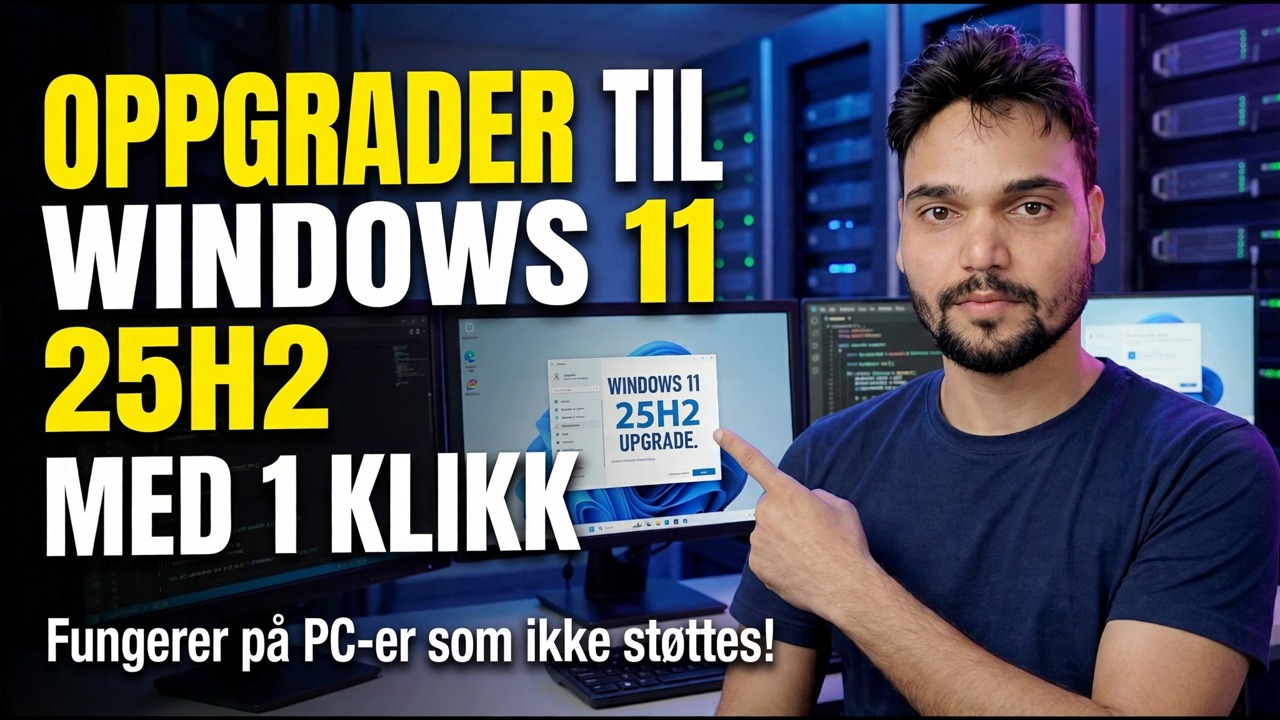
Oppgrader til Windows 11 25H2 med 1 klikk
Windows 11 25H2 (2025-oppdateringen, build 26200) når forskjellige PC-er på svært forskjellige måter: på 24H2 er det en liten aktiveringspakke gjennom Windows Update, på alt eldre er det en fullstendig oppgradering på stedet. I denne videoen viser Anshu sin ett-klikks-rute – inkludert på en PC som mislykkes i TPM 2.0- og Secure Boot-kontrollene. Denne siden gir de offisielle rutene først, deretter hva videoen gjør, med sikkerhetskopien som skal tas før noe av det.
📑Chapters
- 00:00 Introduction — Upgrade to Windows 11 25H2 (Unsupported PC)
- 00:10 Download Windows 11 25H2 latest build
- 00:23 One-click upgrade method (Windows 10 & unsupported PCs)
- 00:37 Bypass TPM 2.0 & Secure Boot using CMD
- 00:49 Run CMD file as Administrator
- 00:52 Start Windows 11 25H2 installation
- 01:20 Installation process & upgrade progress
- 01:46 Windows 11 25H2 successfully installed
- 02:03 Auto icon arrangement after upgrade
- 02:10 Check new Windows 11 25H2 features
📋 Oversikt og trinn-for-trinn-veiledning
Sjekk hvilken versjon du kjører i dag
Alt med denne oppgraderingen avhenger av ett faktum: versjonen som allerede er installert på din PC. Sjekk det før du laster ned noe. Trykk Windows + R, skriv dette og trykk Enter:
winverRead the version line. 24H2 means build 26100 — you get the fast route in Step 3. 23H2 (build 22631) or Windows 10 version 22H2 means the full route in Step 4. And if the box already says 25H2, build 26200, you are done — there is nothing left to upgrade.
Sikkerhetskopier og kjør sikkerhetskontrollene først
En oppgradering på stedet er laget for å beholde filene og appene dine, og det gjør den nesten alltid. Sikkerhetskopien eksisterer for den lille sjansen for et strømbrudd, en BitLocker-forespørsel eller en dårlig sjåfør som gjør en rutinejobb til en tapt helg. Ti minutters forberedelse dekker hvert eneste av disse tilfellene, så ikke hopp over dette trinnet på noen rute.
Kopier filene du ikke kan laste ned på nytt – dokumenter, bilder, prosjektfiler, kontordata – til en ekstern stasjon eller en skymappe som OneDrive, og åpne deretter to eller tre av de kopierte filene fra sikkerhetskopien for å bevise at kopien er ekte. For en arbeids-PC er et fullstendig systembilde gullstandarden, fordi det gjenoppretter hele maskinen, ikke bare filer.
Hvis harddisken din er beskyttet med BitLocker, sørg for at den 48-sifrede gjenopprettingsnøkkelen er lagret et sted du kan nå uten denne PC-en – på en personlig PC er den vanligvis i Microsoft-kontoen din. En oppgradering endrer oppstartskomponenter, og en endret oppstartskjede er akkurat det som får BitLocker til å be om den nøkkelen ved neste start; uten den forblir dataene låst og det er ingen løsning.
Til slutt, ha minst 25 GB ledig på systemstasjonen for hele ruten, og hold laderen tilkoblet fra start til slutt på en bærbar datamaskin – et batteri som dør midt under oppgradering er en av få måter å gjøre en rutineoppdatering til en gjenopprettingsjobb.
Rask rute — på 24H2 er Upgrade Is One Small Package
Hvis du er på 24H2, sitter 25H2-funksjonene allerede på PC-en din i en sovende tilstand, levert stille innenfor de vanlige månedlige oppdateringene. Oppgraderingen er en liten aktiveringspakke – en hovedbryter som ganske enkelt slår på disse funksjonene. Dette er den offisielle ruten, og det er den eneste situasjonen der «oppgrader med ett klikk» er en ærlig beskrivelse.
Åpne Innstillinger → Windows Update. Slå på Få de siste oppdateringene så snart de er tilgjengelige hvis du vil ha tilbudet tidligere, klikk deretter Se etter oppdateringer og se etter Funksjonsoppdatering til Windows 11, versjon 25H2. Last ned og installer den, og start deretter på nytt når du blir bedt om det. Kjør winver igjen – versjonen skal nå lese 25H2, build 26200. Det hele tar vanligvis minutter, ikke timer, og trenger bare én omstart.
Full rute — Eldre versjoner og Windows 10 (støttet maskinvare)
Eldre versjoner deler ikke 24H2-kjernen, så det er ingen bryter for å snu. Oppgraderingen erstatter operativsystemet på plass - en nedlasting på flere GB, flere omstarter og vanligvis 30 til 90 minutter avhengig av PC-en. Bruk kun Microsofts egne kilder: Windows 11 Installation Assistant, eller den offisielle ISO fra microsoft.com/software-download/windows11.
Monter ISO (dobbeltklikk på den) og kjør setup.exe fra din nåværende Windows - ikke start opp fra den for en oppgradering. Når oppsettet spør, velger du Behold personlige filer og apper, klikker Godta på lisensskjermen, og lar oppsettet fullføre alle omstarter uten å avbryte strømmen. Fordi denne ruten gjenoppbygger systemet, er trinn 2-sikkerhetskopien viktigst her.
Videoens rute — oppgradering av en PC som ikke støttes
Videoen demonstrerer ruten de fleste PC-eiere som ikke støttes faktisk bruker: et lite verktøy, lastet ned fra koblingen gitt i videobeskrivelsen. Hvis du bare trenger å oppgradere, dobbeltklikker du på den nedlastede programvaren for å åpne den (hvis ingenting vises, pakk den ut først). For å gjøre et nytt format i stedet, kan den samme nedlastingen settes på en USB for å gjøre den oppstartbar, som videoen nevner.
I mappen kan du se en CMD-fil. Høyreklikk den og velg Kjør som administrator. Skriptet slår av TPM 2.0- og Secure Boot-kontroller i Windows-oppsettet — det sprekker eller modifiserer ikke selve Windows-kopien; den fjerner bare porten ved inngangen. Deretter åpner du oppsettet, klikker Ja for å bekrefte, åpner neste meny og velg det aktuelle alternativet, klikker deretter Godta — og det vanlige 25H2-oppsettet oppgraderer PC-en på plass, og holder filene og appene dine nøyaktig slik videoen viser fra 00:52 til den ferdige installasjonen kl. 01:46.
Etter oppgraderingen — Bekreft og sjekk
Trykk på Windows + R og kjør winver på nytt – den skal lese Versjon 25H2, build 26200. Åpne deretter Innstillinger → Windows Update og klikk Se etter oppdateringer: den første kumulative oppdateringen for den nye versjonen kommer vanligvis umiddelbart. Åpne hverdagsappene dine, en nettleser, skriveren din og eventuell jobbprogramvare, og sjekk Enhetsbehandling for gule advarselsmerker – en flagget enhet betyr at en sjåfør trenger oppmerksomhet.
Noen små ting tilbakestiller seg stille i enhver funksjonsoppgradering: skrivebordsikoner kan omorganiseres (selve videoen viser at dette skjer klokken 02:03), standardnettleseren eller PDF-appen kan tilbakestilles, og noen personvern- og varslingsinnstillinger går tilbake til Microsofts valg. Bruk fem minutter i Innstillinger på å sette dem tilbake før du antar at oppgraderingen har ødelagt noe, og sjekk de nye 25H2-funksjonene slik videoen gjør på slutten.
En klokke tikker nå: Windows beholder den forrige versjonen din i Windows.old-mappen i 10 dager, og i løpet av det vinduet gjenoppretter Innstillinger → System → Gjenoppretting → Gå tilbake den med dine personlige filer intakte (apper og drivere installert etter oppgraderingen er fjernet). Lev med 25H2 i noen virkelige arbeidsdager først — rull tilbake bare for et problem du ikke kan fikse, fordi etter dag 10 slettes mappen automatisk og den enkle veien tilbake stenger.
🏷️Topic Search Variables & Keywords
🎙️ Full transkripsjon – trykk for å utvide
Hei folkens, Anshu på denne siden, akkurat her. I denne videoen, akkurat nå, lærer vi hvordan du installerer den nyeste Windows 11 25H2-versjonen på maskinvaren din som ikke støttes.
I utgangspunktet finner du koblingen til denne programvaren i beskrivelsen av denne videoen. Du kan laste den ned derfra. Ta det. Hvis du trenger ny formatering, kan du bare fra USB-en gjøre den oppstartbar. Hvis du bare trenger å oppdatere, trenger du bare å klikke på dette to ganger, så får du opp et grensesnitt.
अगर यह नहीं आता तो आपको जस्ट अपना सॉफ़्टवेयर unzip कर लेना है और कुछ ऐसा टरथइ आएगा और यह वाली जो आपको Ok, så vi kan se CMD-filen her, og vi må høyreklikke på den, kjøre som administrator, og så oppfyller du TPM-kravet. Han vil omgå dette trinnet.
Etter det må du gå til oppsettskjermen, klikke på den og deretter klikke på "Ja"-knappen for å bekrefte. Nå må vi gå videre til neste trinn. Dette innebærer å åpne neste meny, velge riktig alternativ og gå videre til følgende skjermbilde, neste dialog. Etter det må du klikke på Godta-knappen for å bekrefte valget ditt og gå videre i oppsettsprosessen.
(Transkripsjonen som er tilgjengelig på kildesiden slutter på dette tidspunktet – se videoen ovenfor for en fullstendig gjennomgang.)
❓ Ofte stilte spørsmål
Er denne opplæringen 100 % gratis å følge?
Ja! Alle veiledninger og metoder demonstrert av Technical Anshu bruker gratis, juridiske og pedagogiske ressurser.
Kan nybegynnere følge denne veiledningen?
Absolutt! Hvert trinn er demonstrert på skjermen med detaljerte instruksjoner slik at alle enkelt kan følge med.
Hvor kan jeg stille spørsmål hvis jeg står fast?
Legg igjen en kommentar direkte på YouTube-videoen, så hjelper fellesskapet vårt og Technical Anshu deg.
🚀 Se hele veiledningen på YouTube
🚀 Se hele trinn-for-trinn-videoopplæringen på YouTube: https://www.youtube.com/watch?v=BFmpfVI1h-A
Abonner på Technical Anshu for IT-støtte, Windows-feilsøking og serveradministrasjon.
▶️ Se hele videoen