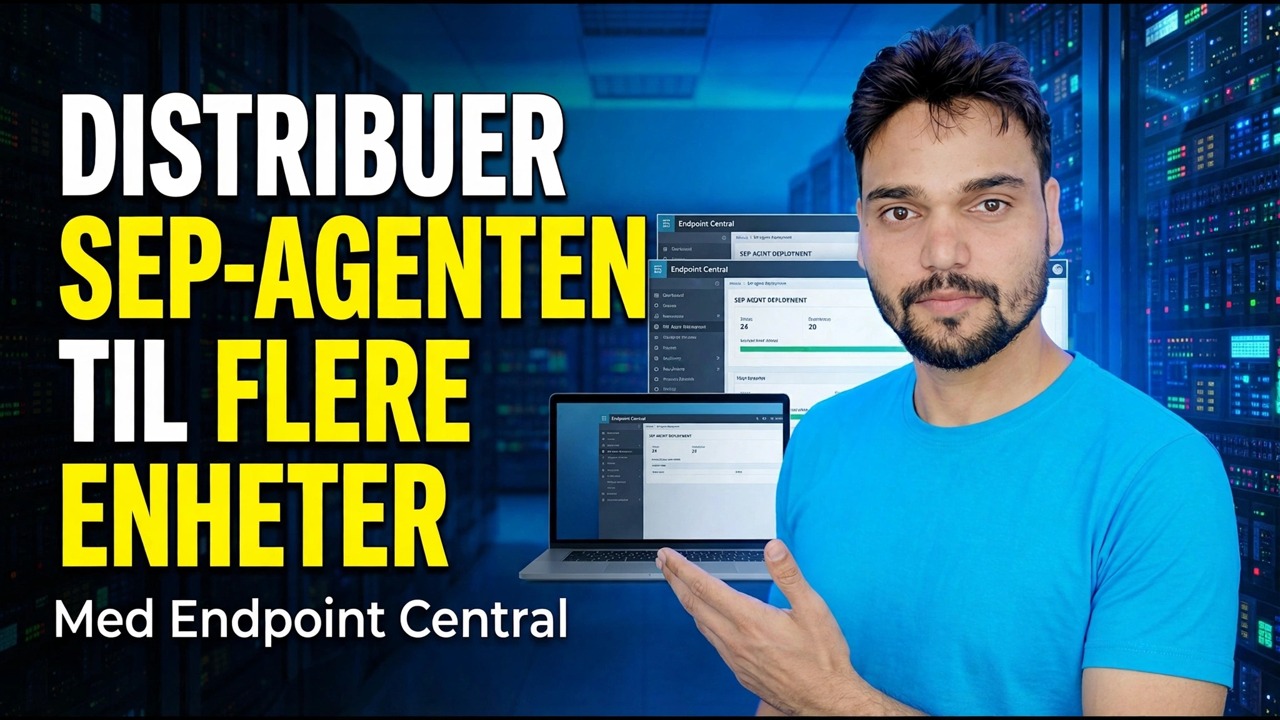
Distribuer SEP Agent til flere enheter
Å installere et antivirus én PC om gangen fungerer for fem datamaskiner, ikke for femti. Symantec Endpoint Protection administreres fra én konsoll – Symantec Endpoint Protection Manager (SEPM) – der du klargjør én klientinstallasjonspakke og skyver agenten til hver kontor-PC samtidig med Client Deployment Wizard, og deretter bekrefter hver maskin på klientsiden.
📑Kapitler
- Én konsoll, hver PC – hvordan SEPM-distribusjon fungerer
- Forbered installasjonspakken – versjon, funksjonssett, gruppe og definisjoner
- Start veiviseren for klientdistribusjon fra vanlige oppgaver
- Velg Remote Push og velg måldatamaskinene
- Autentiser med en administratorkonto og send push
- Les distribusjonssammendraget maskin for maskin
- Start PC-ene på nytt og kontroller hver klient på klientsiden
- Fiks mislykkede push i rekkefølge – strøm, legitimasjon, brannmur, innsjekking
📋 Oversikt og trinn-for-trinn-veiledning
Forbered klientinstallasjonspakken
Veiviseren kan bruke en eksisterende installasjonspakke eller lage en ny på stedet, men for en utrulling avgjør disse tingene først - å endre dem etterpå betyr å trykke på nytt. Velg klientversjonen og funksjonssettet (begynn med standard beskyttelsesfunksjonssett for kontor-PCer; ekstra funksjoner kan legges til senere i henhold til retningslinjer). Bestem klientgruppen før push, fordi pushede PC-er lander i gruppen du velger og den gruppen bærer retningslinjene deres. Angi installasjonsinnstillingene her også, inkludert om et eksisterende tredjeparts antivirus skal fjernes under installasjonen - den bryteren bor i pakken, ikke i veiviserens senere skjermer. Til slutt inkluderer de gjeldende definisjonene i pakken slik at en nyinstallert klient ikke kjører på tom før dens første oppdatering.
Start veiviseren for klientdistribusjon
Alt skjer inne i SEPM-konsollen. Logg på Symantec Endpoint Protection Manager-konsollen, og på hjemmesiden åpner menyen Common Tasks og velg Installer beskyttelsesklient på datamaskiner — veiviseren for klientdistribusjon starter. Velg installasjonspakken du forberedte (eller opprett en ny her) og klikk Neste.
Velg Remote Push og velg mål-PC-ene
Velg Remote Push som distribusjonsmetode og klikk på Neste. Finn deretter måldatamaskinene: Bruk Bla gjennom nettverk for å velge dem fra nettverkslisten, eller Søk i nettverk og søk etter IP-adresse eller datamaskinnavn. Legg til hver datamaskin i listen med >>-knappen.
Autentiser og send push
Remote Push installerer programvare på andres maskin, så Windows behandler det med rette som en administratorjobb. Når veiviseren ber om legitimasjon: på domenedatamaskiner bruk en domeneadministratorkonto — push krever forhøyede privilegier; på arbeidsgruppe-PCer bruker du en administratorkonto som finnes på disse mål-PC-ene. Klikk Neste og deretter Send. Veiviseren kopierer pakken til hver datamaskin, og distribusjonssammendraget viser resultatet maskin for maskin. Installasjonen starter nå av seg selv på klientene og tar flere minutter per datamaskin. Klikk på Neste og Fullfør når sammendraget er ferdig.
Start PC-ene på nytt og bekreft på klientsiden
Ikke bedøm utrullingen i det øyeblikket kopien er ferdig – en helt ny klient vises vanligvis ikke i administratoren før PC-en har startet på nytt én gang. La hver PC starte på nytt (installasjonen kan starte den på nytt, eller brukeren starter på nytt på slutten av dagen), åpne deretter Klienter-siden i SEPM, gå til gruppen du distribuerte til, og sammenlign datamaskinlisten med din egen liste over kontor-PC-er – tell dem, ikke se på dem. Sjekk tre signaler for hver datamaskin: den er til stede i konsollen, den er online og beskyttet (vist grønt), og definisjonene er aktuelle. En nettklient med månedgamle definisjoner er et problem å ha på seg et suksesskostyme. Krysssjekk også en ekte PC: finn SEP-skjoldikonet i systemstatusfeltet, åpne klienten og bekreft at den vises som administrert av serveren din med et nytt tidspunkt for siste oppdatering.
Fiks mislykkede push i rekkefølge
En mislykket ekstern push er aldri et mysterium – det er en av en kort liste over årsaker, sjekket i en fast rekkefølge. PC av eller utilgjengelig: en maskin som er avslått, i dvale eller utenfor nettverket kan ikke nås; distribuere når den er på og til stede. Tilgang nektet: Kontoen din har ingen administratorrettigheter på den PC-en – fiks påloggingsinformasjonen for den maskinen og trykk til den igjen. Målbrannmur: veiviseren trenger målets fil- og skriverdeling og fjernadministrasjonsfunksjoner; tillate dem på kontornettverksprofilen og test med én maskin. Kopiert, omstart venter: det er ikke en feil – start PC-en på nytt og sjekk klientsiden. Installert, men sjekker aldri inn: bekreft at PC-en kan nå SEPM-serveren – som standard snakker klienter med lederen på TCP-port 8014 – og kontroller eventuell brannmur mellom PC-en og serveren.
Dekk til PC-ene Push Cannot Reach
Noen maskiner vil aldri være tilgjengelige med Remote Push – bærbare datamaskiner som har forlatt kontoret, eller PC-er som holder seg utenfor LAN. For de, lagre installasjonspakken fra SEPM og installer den lokalt på PC-en (eller gi den til brukeren med instruksjoner); klienten rapporterer fortsatt til samme leder når den er tilbake på nettverket. Hold en skriftlig resteliste over hver maskin som ennå ikke er dekket og dens årsak - en utrulling med en skriftlig restliste er fullført ordentlig, en med en vag følelse er det ikke. Etterpå, hold flåten sunn med LiveUpdate-policyen i SEPM, slik at klienter fortsetter å motta nye definisjoner etter planen.
🏷️Topic Search Variables & Keywords
🎙️ Full transkripsjon – trykk for å utvide
Trinn-for-trinn feilsøkingsveiledning og løsninger - DEPLOSER SEP AGENT TIL FLERE ENHETER ved å bruke Endpoint Central. Demonstrasjon på skjermen av Technical Anshu....
Distribuer Symantec Endpoint Protection-agenten til mange kontor-PCer samtidig fra SEPM-konsollen. Klargjør installasjonspakken, kjør veiviseren for klientdistribusjon med ekstern push, og bekreft hver klient på klientsiden.
(transkripsjon slutter her på kildesiden)
❓ Ofte stilte spørsmål
Er denne opplæringen 100 % gratis å følge?
Ja! Alle veiledninger og metoder demonstrert av Technical Anshu bruker gratis, juridiske og pedagogiske ressurser.
Kan nybegynnere følge denne veiledningen?
Absolutt! Hvert trinn er demonstrert på skjermen med detaljerte instruksjoner slik at alle enkelt kan følge med.
Hvor kan jeg stille spørsmål hvis jeg står fast?
Legg igjen en kommentar direkte på YouTube-videoen, så hjelper fellesskapet vårt og Technical Anshu deg.
🚀 Se hele veiledningen på YouTube
🚀 Se hele trinn-for-trinn-videoopplæringen på YouTube: https://www.youtube.com/watch?v=PWQ1AZzpCeU
Abonner på Technical Anshu for IT-støtte, Windows-feilsøking og serveradministrasjon.
▶️ Se hele videoen