Gammel langsom PC til rask ⚡
En gammel PC er ikke treg fordi den er gammel – den er treg fordi en eller to deler kveler resten. Dette er gjenopplivningsplanen i den rekkefølgen som faktisk lønner seg: mål først, fiks de gratis tingene, oppgrader den ene delen som betyr noe, og installer deretter rent og lett, som oppsettet vist i videoen.
📑Kapitler
- Hvorfor en gammel PC føles ferdig – og hvorfor er den vanligvis ikke det
- Triagen på 15 minutter – mål før du bruker noe
- Gratis rettinger først – støv, oppstartsopphopning, stasjonsplass, én ærlig skanning
- SSD-oppgraderingen – den ene delen som forvandler en gammel PC
- RAM – når mer hjelper og når det ikke endrer noe
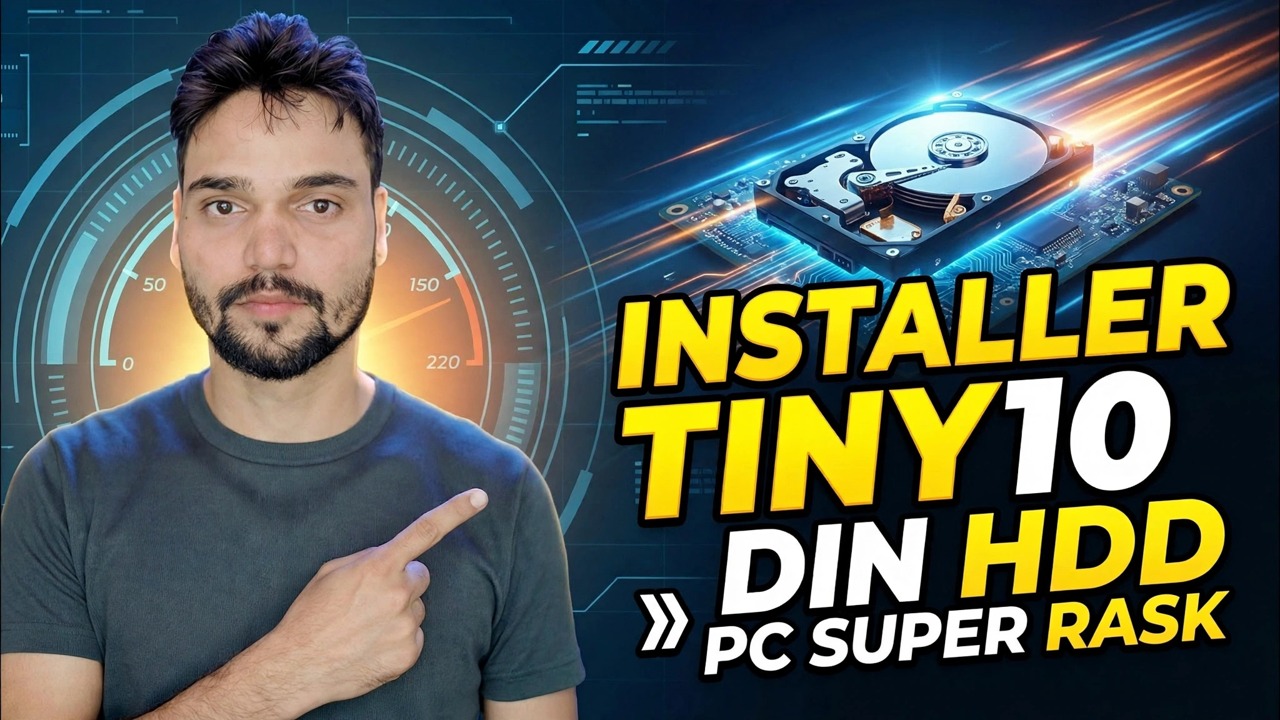
- En ren, lett Windows-start – Tiny10-oppsettet fra videoen
- Den ærlige merknaden om lette Windows-bygg
- The point of no return – når skal du slutte å bruke
- Vaner som holder en gjenopplivet PC rask
📋 Oversikt og trinn-for-trinn-veiledning
Start With Triage, Not Shopping
Hver vekkelse starter på samme måte: femten minutter med sjekk før en eneste rupi er brukt. Time oppstarten med telefonens stoppeklokke. Åpne Oppgavebehandling, gå til fanen Ytelse, og se hvilken ressurs som sitter på 100 %. Les harddiskens helse og type, og sjekk hvor mye RAM maskinen faktisk har.
Den korte diagnosen avgjør hele planen. Den klassiske gamle PC-signaturen er en harddisk som er festet til 100 % aktiv tid mens prosessoren går på tomgang, ofte med minnet nesten fullt. En PC som er treg fordi harddisken er i ferd med å dø, trenger en annen redning enn en PC som er treg fordi 4 GB RAM drukner – og det er ingen referansetall å kopiere her: ta dine egne før-og-etter-tider, fordi de er de eneste som betyr noe for maskinen din.
Fix the Free Things First
Før enhver oppgradering, fjern feilene som ikke koster noe å fikse. Rens støvet ut – en tilstoppet kjøleribbe gjør at prosessoren bremser ned for å overleve, så en nøye rengjøring er fri hastighet. Åpne Task Managers Startup-fane og deaktiver alt som ikke trenger å starte med Windows. Gi systemstasjonen pusterom – hold minst 15–20 GB ledig på C-stasjonen. Kjør deretter en ærlig full skanning med Windows Security.
Vær ærlig om taket her: disse rettelsene gjør en syk PC normal igjen. They rarely make it fast. For that, you need the next step.
The One Upgrade That Pays — an SSD
På nesten alle gamle PCer er den virkelige flaskehalsen den mekaniske harddisken. Windows og appene dine gjør tusenvis av små lesninger hvert minutt, og en spinnende disk er smertelig treg til å finne dem - det er grunnen til at disken sitter på 100 % mens prosessoren er inaktiv. En SSD har ingen bevegelige deler, så de samme avlesningene avsluttes på en brøkdel av tiden.
Rekkefølgen er viktig: monter SSD-en først, mål på nytt med de samme tidspunktene fra trinn 1, og avgjør først om noe annet er verdt å kjøpe. Det som er realistisk forbedret er oppstartstid, appåpning og generell klikking – halvparten av «Jeg trenger en ny PC»-tilfeller slutter her. Det som ikke blir bedre er arbeidet begrenset av prosessoren, som videogjengivelse, fordi det aldri var diskens jobb.
Add RAM Only If the Triage Says So
RAM er den andre oppgraderingen folk strekker seg etter – og den som oftest kjøpes blindt. Den ærlige regelen: Hvis triagen din viste minnet nesten fullt med vanlige apper åpne, vil mer RAM hjelpe. Hvis den viste halvtomt minne og en festet prosessor, vil den ikke endre noe.
Å gå fra 4 GB til 8 GB er hoppet de fleste gamle maskiner føler, fordi Windows slutter å bytte til den (trege) disken konstant. Å gå fra 8 GB til 16 GB hjelper nettlesere med mange faner og multitaskere, og gjør nesten ingenting for en lett bruker. Kjøp for målingen, ikke for annonsen.
Gi det en ren, lett Windows-start
År med installasjoner etterlater foreldreløse oppdateringsprogrammer, ødelagte tjenester og oppstartsoppføringer for programvare du avinstallerte for lenge siden. A clean install throws all of that away at once. Videoen tar den lette ruten: et nedskåret Windows 10-oppsett (Tiny10) installert på den gamle harddiskmaskinen, slik at selve operativsystemet slutter å være det tyngste på PC-en.
Uansett hvilken rute du velger, er forberedelsene de samme: sikkerhetskopier alt først, hold nettverksdriveren klar på en penn-stasjon, og gjør den rene installasjonen først etter at SSD-en er i, så du installerer én gang på den endelige maskinvaren. Den andre ærlige måten å få samme friskhet på er en offisiell ren installasjon - Microsofts egen Windows, installert fersk, med bare appene du faktisk bruker satt tilbake. Tryggeste, fullt støttet, og mesteparten av den samme fordelen.
The Honest Note on Lightweight Builds
Tiny10 er Windows 10 med komponenter fjernet av en tredjepart, så Microsoft støtter det ikke, og enkelte funksjoner og oppdateringer kan oppføre seg annerledes enn en standardinstallasjon. Den inkluderer heller ingen lisens - du trenger fortsatt en ekte Windows-lisens for å aktivere den. Last ned slike bygg bare fra skaperens offisielle kilde, som vist i videoen: ompakkede kopier fra tilfeldige nettsteder er en kjent skadevarerute. Hvis noe av dette gjør deg urolig, gir den offisielle rene installasjonen i trinn 5 deg mesteparten av den samme friskheten uten tvil.
Know the Point of No Return
En vekkelse har et budsjetttak, og å krysse det stille er hvordan folk ender opp med å bruke penger på nye PC-er på et resultat av gammel PC. Tommelfingerregelen som brukes i denne serien – og det er bare en tommelfingerregel, ikke en lov – er 40 prosent: Hvis delene og eventuelt betalt arbeid utgjør omtrent 40 % av hva en passende erstatningsmaskin koster, stopp og sammenlign ordentlig før du bruker mer.
Noen kjennelser kan triagen ærlig komme tilbake: hovedkortet er i ferd med å dø, prosessoren er for svak for eierens faktiske arbeid, eller tre separate deler må skiftes ut samtidig. I disse tilfellene er den rette vekkelsen ingen vekkelse – flytt dataene, og la maskinen trekke seg tilbake til en lett tjeneste eller et nytt hjem.
Hold det raskt etter vekkelsen
En gjenopplivet PC holder seg rask av de samme grunnene som den ble treg – vaner, ikke flaks. Ta vare på oppstartslisten: hver ny app vil starte med Windows, så si nei med mindre den virkelig må. Start på nytt ukentlig — en reell omstart, ikke søvn, fjerner den langsomme oppbyggingen som samler seg over uker med standby. Hold lagringshøyde: fyll en hvilken som helst stasjon til siste gigabyte, og den vil krype igjen. Kjør bare ett sikkerhetsprogram - Windows-sikkerhet er nok, og to antivirus-virus er en klassisk selvpåført nedgang. Og gjenta 15-minutters triage en gang i kvartalet: de samme målingene som planla gjenopplivingen vil fange opp neste problem tidlig.
🏷️Topic Search Variables & Keywords
🎙️ Full transkripsjon – trykk for å utvide
Trinn-for-trinn feilsøkingsveiledning og løsninger - INSTALLER TINY10 GJØR HDD-DATAMASKINEN RASK. Demonstrasjon på skjermen av Technical Anshu....
Gamle PC uutholdelig treg? Gjenoppliv den i den rekkefølgen som faktisk betaler seg – 15-minutters triage først, gratis rettelser, SSD-oppgraderingen, ærlige RAM-råd og en ren, lett Windows-start som Tiny10-oppsettet i videoen.
(transkripsjon slutter her på kildesiden)
❓ Ofte stilte spørsmål
Er denne opplæringen 100 % gratis å følge?
Ja! Alle veiledninger og metoder demonstrert av Technical Anshu bruker gratis, juridiske og pedagogiske ressurser.
Kan nybegynnere følge denne veiledningen?
Absolutt! Hvert trinn er demonstrert på skjermen med detaljerte instruksjoner slik at alle enkelt kan følge med.
Hvor kan jeg stille spørsmål hvis jeg står fast?
Legg igjen en kommentar direkte på YouTube-videoen, så hjelper fellesskapet vårt og Technical Anshu deg.
🚀 Se hele veiledningen på YouTube
🚀 Se hele trinn-for-trinn-videoopplæringen på YouTube: https://www.youtube.com/watch?v=wtjYeZryi0g
Abonner på Technical Anshu for IT-støtte, Windows-feilsøking og serveradministrasjon.
▶️ Se hele videoen