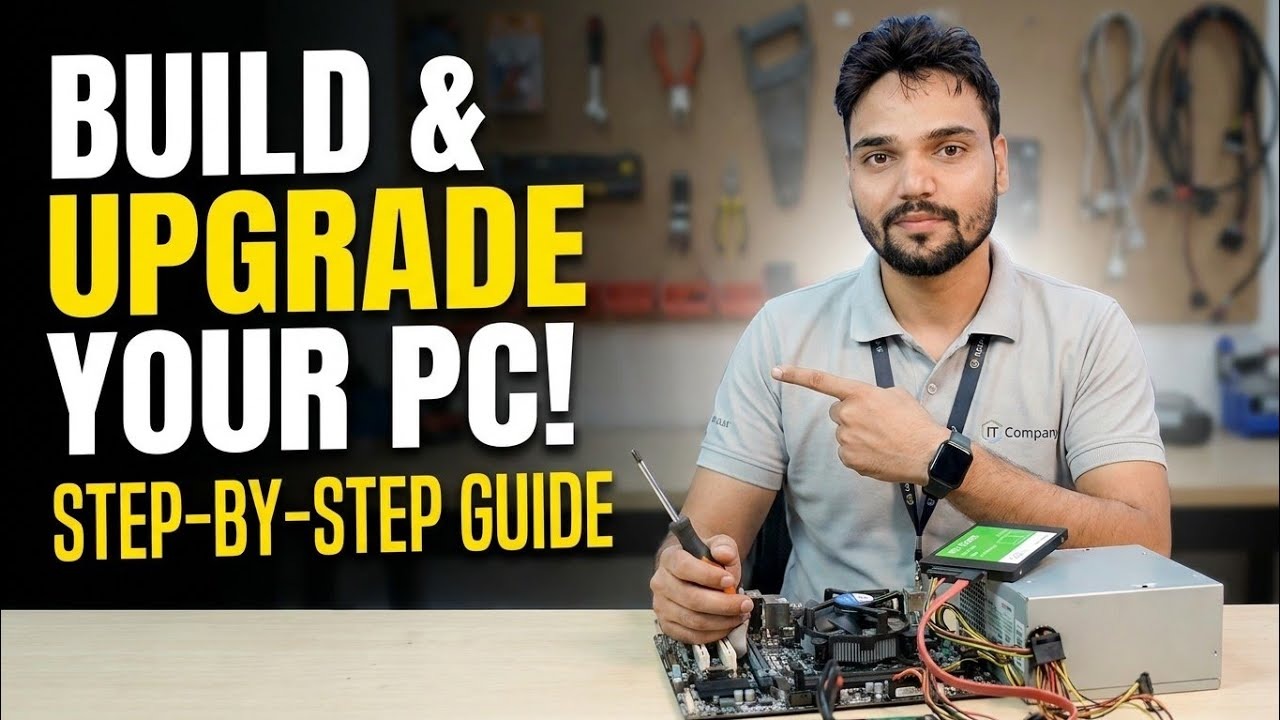
PC ਨੂੰ ਕਦਮ-ਦਰ-ਕਦਮ ਬਣਾਓ ਅਤੇ ਅੱਪਗ੍ਰੇਡ ਕਰੋ 😳 RAM, GPU, LAN ਸਮਝਾਇਆ ਗਿਆ!
ਇੱਕ ਡੈਸਕਟੌਪ ਪੀਸੀ ਨੂੰ ਕਦਮ-ਦਰ-ਕਦਮ ਬਣਾਓ ਜਾਂ ਅੱਪਗ੍ਰੇਡ ਕਰੋ — ਆਪਣੇ ਮੌਜੂਦਾ ਹਿੱਸਿਆਂ ਦੀ ਜਾਂਚ ਕਿਵੇਂ ਕਰਨੀ ਹੈ, ਰੈਮ ਨੂੰ ਸਹੀ ਤਰੀਕੇ ਨਾਲ ਕਿਵੇਂ ਅਪਗ੍ਰੇਡ ਕਰਨਾ ਹੈ, ਇੱਕ ਗ੍ਰਾਫਿਕਸ ਕਾਰਡ ਨੂੰ ਫਿੱਟ ਕਰਨਾ ਹੈ ਜਿਸ ਨੂੰ ਤੁਹਾਡੀ ਪਾਵਰ ਸਪਲਾਈ ਹੈਂਡਲ ਕਰ ਸਕਦੀ ਹੈ, ਅਤੇ ਸਹੀ ਕ੍ਰਮ ਵਿੱਚ ਇੱਕ ਤੇਜ਼ LAN ਕਾਰਡ ਸ਼ਾਮਲ ਕਰੋ।
📑ਚੈਪਟਰ
- ਤੁਹਾਡੇ ਕੋਲ ਪਹਿਲਾਂ ਤੋਂ ਕੀ ਹੈ ਉਸ ਦੀ ਸੂਚੀ ਬਣਾਓ — ਕੁਝ ਵੀ ਖਰਚ ਕਰਨ ਤੋਂ ਪਹਿਲਾਂ ਪੂਰੀ ਵਸਤੂ ਸੂਚੀ
- RAM ਅੱਪਗ੍ਰੇਡ — ਪੀੜ੍ਹੀ ਨਾਲ ਮੇਲ ਖਾਂਦਾ ਹੈ ਅਤੇ ਮੁਫ਼ਤ ਸਲਾਟਾਂ ਦੀ ਵਰਤੋਂ ਕਰਦਾ ਹੈ
- GPU ਅੱਪਗਰੇਡ — ਪਾਵਰ ਸਪਲਾਈ, ਕੈਬਿਨੇਟ ਸਪੇਸ ਅਤੇ x16 ਸਲਾਟ
- LAN ਅੱਪਗ੍ਰੇਡ — 2.5 Gbps ਸਪੀਡ ਜਾਂ ਦੂਜਾ ਨੈੱਟਵਰਕ ਪੋਰਟ
- ਇੱਕ ਸਮੇਂ ਵਿੱਚ ਇੱਕ ਹਿੱਸੇ ਨੂੰ ਕ੍ਰਮ ਵਿੱਚ ਫਿੱਟ ਕਰੋ, ਅਤੇ ਹਰੇਕ ਦੇ ਬਾਅਦ ਟੈਸਟ ਕਰੋ
- ਕੈਬਿਨੇਟ ਨੂੰ ਬੰਦ ਕਰਨ ਤੋਂ ਪਹਿਲਾਂ ਅਸਲ ਵਿੱਚ ਕੰਮ ਕੀਤੇ ਹਰੇਕ ਅੱਪਗਰੇਡ ਦੀ ਪੁਸ਼ਟੀ ਕਰੋ
📋 ਸੰਖੇਪ ਜਾਣਕਾਰੀ ਅਤੇ ਕਦਮ-ਦਰ-ਕਦਮ ਗਾਈਡ
ਉਹ ਲਿਖੋ ਜੋ ਤੁਹਾਡੇ ਕੋਲ ਪਹਿਲਾਂ ਹੀ ਹੈ
ਹਰੇਕ ਅੱਪਗਰੇਡ ਦਾ ਫੈਸਲਾ ਤੁਹਾਡੀ ਮੌਜੂਦਾ ਮਸ਼ੀਨ ਬਾਰੇ ਪੰਜ ਤੱਥਾਂ 'ਤੇ ਨਿਰਭਰ ਕਰਦਾ ਹੈ: CPU ਮਾਡਲ, ਮਦਰਬੋਰਡ, RAM, ਪਾਵਰ ਸਪਲਾਈ, ਅਤੇ ਮੁਫ਼ਤ ਸਲਾਟ। ਟਾਸਕ ਮੈਨੇਜਰ (ਪ੍ਰਦਰਸ਼ਨ ਟੈਬ) CPU ਮਾਡਲ, ਕੁੱਲ RAM, ਕਿੰਨੇ RAM ਸਲਾਟ ਵਰਤੇ ਗਏ ਹਨ, ਅਤੇ ਮੌਜੂਦਾ GPU ਦਿਖਾਉਂਦਾ ਹੈ। ਮਦਰਬੋਰਡ ਮਾਡਲ ਲਈ, ਰਨ ਬਾਕਸ ਤੋਂ ਸਿਸਟਮ ਜਾਣਕਾਰੀ ਖੋਲ੍ਹੋ:
msinfo32ਹਰ ਸਥਾਪਿਤ RAM ਸਟਿੱਕ ਨੂੰ ਇਸਦੇ ਸਲਾਟ, ਆਕਾਰ ਅਤੇ ਗਤੀ ਨਾਲ ਸੂਚੀਬੱਧ ਕਰਨ ਲਈ, ਇਸਨੂੰ PowerShell ਵਿੱਚ ਚਲਾਓ:
Get-CimInstance Win32_PhysicalMemory | Select-Object DeviceLocator, Capacity, Speedਅੰਤ ਵਿੱਚ, ਪਾਵਰ ਸਪਲਾਈ 'ਤੇ ਲੇਬਲ ਨੂੰ ਪੜ੍ਹੋ - ਉੱਥੇ ਪ੍ਰਿੰਟ ਕੀਤੀ ਵਾਟੇਜ ਹੀ ਇੱਕ GPU ਅੱਪਗਰੇਡ ਲਈ ਮਹੱਤਵਪੂਰਨ ਨੰਬਰ ਹੈ, ਅਤੇ ਕੋਈ ਵੀ ਸੌਫਟਵੇਅਰ ਤੁਹਾਨੂੰ ਇਹ ਨਹੀਂ ਦੱਸ ਸਕਦਾ ਹੈ। ਇਹ ਵੀ ਨੋਟ ਕਰੋ ਕਿ PSU ਕੋਲ ਕਿਹੜੀਆਂ PCIe ਪਾਵਰ ਕੇਬਲਾਂ ਹਨ (6-ਪਿੰਨ, 8-ਪਿੰਨ, ਜਾਂ ਕੋਈ ਨਹੀਂ) ਅਤੇ ਗ੍ਰਾਫਿਕਸ ਕਾਰਡ ਲਈ ਤੁਹਾਡੀ ਕੈਬਿਨੇਟ ਦੀ ਕਿੰਨੀ ਮੁਫਤ ਲੰਬਾਈ ਹੈ।
ਰੈਮ ਨੂੰ ਅਪਗ੍ਰੇਡ ਕਰੋ — ਜਨਰੇਸ਼ਨ ਸਭ ਕੁਝ ਤੈਅ ਕਰਦੀ ਹੈ
RAM ਇੱਕ ਆਫਿਸ ਪੀਸੀ ਲਈ ਸਭ ਤੋਂ ਸਸਤਾ ਅਸਲ ਸਪੀਡ-ਅਪ ਹੈ, ਅਤੇ ਗਲਤ ਖਰੀਦਣ ਲਈ ਵੀ ਸਭ ਤੋਂ ਆਸਾਨ ਹੈ। DDR3, DDR4 ਅਤੇ DDR5 ਸਟਿਕਸ ਭੌਤਿਕ ਤੌਰ 'ਤੇ ਵੱਖਰੀਆਂ ਹੁੰਦੀਆਂ ਹਨ - ਨਿਸ਼ਾਨ ਦੀ ਸਥਿਤੀ ਮਕਸਦ ਅਨੁਸਾਰ ਵੱਖਰੀ ਹੁੰਦੀ ਹੈ - ਇਸਲਈ ਉਹਨਾਂ ਨੂੰ ਗਲਤ ਸਲਾਟ ਵਿੱਚ ਮਿਲਾਇਆ ਜਾਂ ਮਜਬੂਰ ਨਹੀਂ ਕੀਤਾ ਜਾ ਸਕਦਾ। ਤੁਹਾਡਾ ਮਦਰਬੋਰਡ ਬਿਲਕੁਲ ਇੱਕ ਪੀੜ੍ਹੀ ਦਾ ਸਮਰਥਨ ਕਰਦਾ ਹੈ, ਇਸਲਈ ਰਿਕਾਰਡ ਕੀਤੇ ਗਏ ਕਦਮ 1 ਨਾਲ ਮੇਲ ਕਰੋ।
ਜੇਕਰ ਇੱਕ ਸਲਾਟ ਖਾਲੀ ਹੈ, ਤਾਂ ਉਸੇ ਸਮਰੱਥਾ ਅਤੇ ਸਪੀਡ ਦੀ ਇੱਕ ਦੂਜੀ ਸਟਿੱਕ ਜੋੜੋ: ਇਹ ਡੁਅਲ-ਚੈਨਲ ਮੋਡ ਨੂੰ ਵੀ ਸਮਰੱਥ ਬਣਾਉਂਦਾ ਹੈ, ਜੋ ਕਿ ਏਕੀਕ੍ਰਿਤ ਗ੍ਰਾਫਿਕਸ ਨੂੰ ਧਿਆਨ ਨਾਲ ਮਦਦ ਕਰਦਾ ਹੈ। ਜੇਕਰ ਸਾਰੇ ਸਲਾਟ ਭਰੇ ਹੋਏ ਹਨ, ਤਾਂ ਤੁਹਾਨੂੰ ਇਸਦੀ ਬਜਾਏ ਸਟਿਕਸ ਨੂੰ ਬਦਲਣਾ ਪਵੇਗਾ - ਇਸ ਲਈ ਸਲਾਟਾਂ ਨੂੰ ਪਹਿਲਾਂ ਗਿਣਿਆ ਗਿਆ ਸੀ। ਸਲਾਟ ਕ੍ਰਮ ਵਿੱਚ ਫਿੱਟ ਸਟਿਕਸ ਜੋ ਤੁਹਾਡਾ ਮਦਰਬੋਰਡ ਮੈਨੂਅਲ ਨਿਰਧਾਰਿਤ ਕਰਦਾ ਹੈ (ਆਮ ਤੌਰ 'ਤੇ ਇੱਕ ਸਿੰਗਲ ਸਟਿੱਕ ਲਈ ਪਹਿਲਾਂ CPU ਤੋਂ ਦੂਜਾ ਸਲਾਟ), ਉਦੋਂ ਤੱਕ ਦਬਾਓ ਜਦੋਂ ਤੱਕ ਦੋਵੇਂ ਕਲਿੱਪ ਕਲਿੱਕ ਨਹੀਂ ਕਰਦੇ, ਅਤੇ ਅੱਗੇ ਵਧਣ ਤੋਂ ਪਹਿਲਾਂ ਟਾਸਕ ਮੈਨੇਜਰ ਵਿੱਚ ਨਵੇਂ ਕੁੱਲ ਦੀ ਪੁਸ਼ਟੀ ਕਰੋ।
ਪ੍ਰਦਰਸ਼ਨ ਤੋਂ ਪਹਿਲਾਂ GPU — ਪਾਵਰ ਅਤੇ ਸਪੇਸ ਨੂੰ ਅਪਗ੍ਰੇਡ ਕਰੋ
ਇੱਕ ਗ੍ਰਾਫਿਕਸ ਕਾਰਡ ਵਿੱਚ ਲੰਘਣ ਲਈ ਤਿੰਨ ਗੇਟ ਹੁੰਦੇ ਹਨ, ਅਤੇ ਕੱਚੀ ਕਾਰਗੁਜ਼ਾਰੀ ਉਹਨਾਂ ਵਿੱਚੋਂ ਕੋਈ ਨਹੀਂ ਹੈ। ਗੇਟ ਇੱਕ: ਪਾਵਰ। ਕਾਰਡ ਨਿਰਮਾਤਾ ਇੱਕ ਸਿਫਾਰਿਸ਼ ਕੀਤੀ ਪਾਵਰ ਸਪਲਾਈ ਵਾਟੇਜ ਨੂੰ ਸੂਚੀਬੱਧ ਕਰਦਾ ਹੈ — ਤੁਹਾਡੇ PSU ਨੂੰ ਇਸ ਨੂੰ ਪੂਰਾ ਕਰਨਾ ਚਾਹੀਦਾ ਹੈ ਅਤੇ ਕਾਰਡ ਦੀ ਲੋੜ ਲਈ PCIe ਪਾਵਰ ਕਨੈਕਟਰ ਹੋਣੇ ਚਾਹੀਦੇ ਹਨ। ਘੱਟ-ਪਾਵਰ ਕਾਰਡ ਇਕੱਲੇ ਸਲਾਟ ਤੋਂ ਚੱਲਦੇ ਹਨ; ਵੱਡੇ ਲੋਕਾਂ ਨੂੰ 6-ਪਿੰਨ ਜਾਂ 8-ਪਿੰਨ ਕੇਬਲ ਦੀ ਲੋੜ ਹੁੰਦੀ ਹੈ। ਅਡਾਪਟਰ ਜੋ ਗੁੰਮ ਕੁਨੈਕਟਰਾਂ ਦੀ ਖੋਜ ਕਰਦੇ ਹਨ ਇੱਕ ਕਮਜ਼ੋਰ PSU 'ਤੇ ਇੱਕ ਬੁਰਾ ਵਿਚਾਰ ਹੈ।
ਗੇਟ ਦੋ: ਸਪੇਸ। ਕੈਬਿਨੇਟ ਦੇ ਪਿਛਲੇ ਹਿੱਸੇ ਤੋਂ ਲੈ ਕੇ ਡਰਾਈਵ ਦੇ ਪਿੰਜਰੇ ਤੱਕ ਉਪਲਬਧ ਲੰਬਾਈ ਨੂੰ ਮਾਪੋ ਅਤੇ ਇਸਦੀ ਵਿਸ਼ੇਸ਼ ਸ਼ੀਟ 'ਤੇ ਕਾਰਡ ਦੀ ਲੰਬਾਈ ਨਾਲ ਤੁਲਨਾ ਕਰੋ — ਡੁਅਲ-ਫੈਨ ਕਾਰਡ ਲੋਕਾਂ ਨੂੰ ਹੈਰਾਨ ਕਰਦੇ ਹਨ। ਗੇਟ ਤਿੰਨ: ਸਲਾਟ। ਕਾਰਡ ਚੋਟੀ ਦੇ PCIe x16 ਸਲਾਟ ਵਿੱਚ ਜਾਂਦਾ ਹੈ, ਅਤੇ ਡਿਸਪਲੇ ਕੇਬਲ ਨੂੰ ਆਪਣੇ ਆਪ ਕਾਰਡ ਵਿੱਚ ਜਾਣਾ ਚਾਹੀਦਾ ਹੈ। ਮਦਰਬੋਰਡ ਵਿੱਚ ਪਲੱਗ ਕੀਤਾ ਗਿਆ ਇੱਕ ਮਾਨੀਟਰ ਹੌਲੀ ਆਨਬੋਰਡ ਗ੍ਰਾਫਿਕਸ ਦੀ ਵਰਤੋਂ ਕਰਦਾ ਰਹਿੰਦਾ ਹੈ, ਅਤੇ ਨਵਾਂ ਕਾਰਡ ਟੁੱਟਿਆ ਦਿਖਾਈ ਦੇਵੇਗਾ।
LAN ਕਾਰਡ ਸ਼ਾਮਲ ਕਰੋ — ਜਦੋਂ ਇੱਕ ਪੋਰਟ ਕਾਫ਼ੀ ਨਹੀਂ ਹੈ
ਔਨਬੋਰਡ ਈਥਰਨੈੱਟ ਲਗਭਗ ਹਰ ਬੋਰਡ 'ਤੇ 1 Gbps ਹੈ, ਜੋ ਕਿ ਆਮ ਇੰਟਰਨੈੱਟ ਵਰਤੋਂ ਲਈ ਕਾਫੀ ਹੈ। ਇੱਕ PCIe LAN ਕਾਰਡ ਤਿੰਨ ਸਥਿਤੀਆਂ ਵਿੱਚ ਆਪਣਾ ਸਥਾਨ ਕਮਾਉਂਦਾ ਹੈ: ਤੁਸੀਂ ਇੱਕ ਤੇਜ਼ NAS ਜਾਂ ਸਵਿੱਚ ਲਈ 2.5 Gbps ਚਾਹੁੰਦੇ ਹੋ, ਆਨਬੋਰਡ ਪੋਰਟ ਮਰ ਗਿਆ ਹੈ, ਜਾਂ PC ਨੂੰ ਦੋ ਨੈੱਟਵਰਕ ਪੋਰਟਾਂ ਦੀ ਲੋੜ ਹੈ — ਉਦਾਹਰਨ ਲਈ ਇੱਕ ਸਰਵਰ PC ਜੋ ਉਪਭੋਗਤਾਵਾਂ ਲਈ ਇੱਕ ਨੈੱਟਵਰਕ ਨਾਲ ਗੱਲ ਕਰਦਾ ਹੈ ਅਤੇ ਦੂਜਾ ਸਟੋਰੇਜ ਜਾਂ ਇੱਕ CCTV ਸਿਸਟਮ ਲਈ।
ਇੱਕ x1 PCIe ਕਾਰਡ ਕਿਸੇ ਵੀ ਮੁਫਤ PCIe ਸਲਾਟ ਨੂੰ ਫਿੱਟ ਕਰਦਾ ਹੈ, ਅਤੇ ਵਿੰਡੋਜ਼ ਆਮ ਤੌਰ 'ਤੇ ਆਪਣੇ ਡਰਾਈਵਰ ਨੂੰ ਆਪਣੇ ਆਪ ਲੋਡ ਕਰਦਾ ਹੈ। ਇਮਾਨਦਾਰ ਸੀਮਾ: ਇੱਕ 2.5 Gbps ਕਾਰਡ ਸਿਰਫ 2.5 Gbps 'ਤੇ ਚੱਲਦਾ ਹੈ ਜੇਕਰ ਸਵਿੱਚ ਅਤੇ ਦੂਜੇ ਸਿਰੇ ਵਾਲਾ ਡਿਵਾਈਸ ਵੀ ਇਸਦਾ ਸਮਰਥਨ ਕਰਦਾ ਹੈ - ਨਹੀਂ ਤਾਂ ਇਹ 1 Gbps 'ਤੇ ਵਾਪਸ ਆ ਜਾਂਦਾ ਹੈ ਅਤੇ ਵਾਧੂ ਪੋਰਟ ਤੋਂ ਇਲਾਵਾ ਕੁਝ ਵੀ ਪ੍ਰਾਪਤ ਨਹੀਂ ਹੋਇਆ ਸੀ।
ਇਸ ਕ੍ਰਮ ਵਿੱਚ, ਇੱਕ ਸਮੇਂ ਵਿੱਚ ਇੱਕ ਭਾਗ ਫਿੱਟ ਕਰੋ
ਇੱਕ ਚੀਜ਼ ਨੂੰ ਬਦਲੋ, ਇਸਦੀ ਜਾਂਚ ਕਰੋ, ਫਿਰ ਅਗਲੀ ਨੂੰ ਬਦਲੋ - ਇਹ ਅਨੁਸ਼ਾਸਨ ਇੱਕ ਰਹੱਸ ਤੋਂ ਇੱਕ ਫੇਲ੍ਹ ਬੂਟ ਨੂੰ ਇੱਕ ਮਿੰਟ ਦੇ ਨਿਦਾਨ ਵਿੱਚ ਬਦਲ ਦਿੰਦਾ ਹੈ। ਵੀਡੀਓ ਤੋਂ ਕੰਮ ਕਰਨ ਦਾ ਕ੍ਰਮ: ਨਵੇਂ ਕੁੱਲ ਦੀ ਪੁਸ਼ਟੀ ਕਰਨ ਲਈ RAM ਅਤੇ ਬੂਟ ਨੂੰ ਫਿੱਟ ਕਰੋ; ਦੁਬਾਰਾ ਬੰਦ ਕਰੋ ਅਤੇ GPU ਨੂੰ ਫਿੱਟ ਕਰੋ, ਡਿਸਪਲੇ ਕੇਬਲ ਨੂੰ ਕਾਰਡ ਵਿੱਚ ਲੈ ਜਾਓ, ਨਿਰਮਾਤਾ ਦੀ ਅਧਿਕਾਰਤ ਸਾਈਟ ਤੋਂ ਇਸ ਦੇ ਡਰਾਈਵਰ ਨੂੰ ਬੂਟ ਕਰੋ ਅਤੇ ਸਥਾਪਿਤ ਕਰੋ; ਅੰਤ ਵਿੱਚ LAN ਕਾਰਡ ਨੂੰ ਫਿੱਟ ਕਰੋ ਅਤੇ ਕੇਬਲ ਨੂੰ ਕਨੈਕਟ ਕਰੋ। ਜੇਕਰ ਪੀਸੀ ਕਿਸੇ ਇੱਕ ਕਦਮ ਦੇ ਬਾਅਦ ਸ਼ੁਰੂ ਹੋਣ ਵਿੱਚ ਅਸਫਲ ਹੋ ਜਾਂਦਾ ਹੈ, ਤਾਂ ਇਸਦਾ ਕਾਰਨ ਉਹ ਹਿੱਸਾ ਹੈ ਜਿਸਨੂੰ ਤੁਸੀਂ ਹੁਣੇ ਛੂਹਿਆ ਹੈ - ਕਿਸੇ ਹੋਰ ਚੀਜ਼ ਨੂੰ ਦੋਸ਼ੀ ਠਹਿਰਾਉਣ ਤੋਂ ਪਹਿਲਾਂ ਇਸਨੂੰ ਦੁਬਾਰਾ ਲਗਾਓ।
ਅਸਲ ਵਿੱਚ ਕੰਮ ਕੀਤੇ ਅੱਪਗਰੇਡ ਦੀ ਪੁਸ਼ਟੀ ਕਰੋ
ਮੰਤਰੀ ਮੰਡਲ ਨੂੰ ਬੰਦ ਕਰਨਾ ਆਖਰੀ ਕਦਮ ਹੈ, ਪਹਿਲਾ ਨਹੀਂ। ਟੂਲ ਨਾਲ ਹਰੇਕ ਹਿੱਸੇ ਦੀ ਪੁਸ਼ਟੀ ਕਰੋ ਜੋ ਅਸਲ ਵਿੱਚ ਇਸਨੂੰ ਦੇਖ ਸਕਦਾ ਹੈ: ਟਾਸਕ ਮੈਨੇਜਰ ਵਿੱਚ ਕੁੱਲ ਰੈਮ ਅਤੇ ਸਲਾਟ ਵਰਤੋਂ; ਡਿਵਾਈਸ ਮੈਨੇਜਰ ਅਤੇ ਟਾਸਕ ਮੈਨੇਜਰ ਦੀ ਕਾਰਗੁਜ਼ਾਰੀ ਟੈਬ ਵਿੱਚ ਨਾਮ ਦੁਆਰਾ ਨਵਾਂ GPU, ਕਾਰਡ 'ਤੇ ਮਾਨੀਟਰ ਕੇਬਲ ਦੀ ਪੁਸ਼ਟੀ ਨਾਲ; ਅਤੇ PowerShell ਵਿੱਚ LAN ਕਾਰਡ:
Get-NetAdapterਜਾਂਚ ਕਰੋ ਕਿ ਲਿੰਕ ਸਪੀਡ ਜੋ ਇਹ ਰਿਪੋਰਟ ਕਰਦੀ ਹੈ ਉਹ ਤੁਹਾਡੇ ਸਵਿੱਚ ਦੀ ਪੇਸ਼ਕਸ਼ ਨਾਲ ਮੇਲ ਖਾਂਦੀ ਹੈ। ਫਿਰ ਆਪਣੇ ਅਸਲ ਵਰਕਲੋਡ ਨੂੰ ਚਲਾਓ — ਗੇਮ, ਸੰਪਾਦਨ ਟਾਈਮਲਾਈਨ, NAS ਨੂੰ ਫਾਈਲ ਕਾਪੀ। ਇੱਕ ਅਪਗ੍ਰੇਡ ਉਦੋਂ ਪੂਰਾ ਹੋ ਜਾਂਦਾ ਹੈ ਜਦੋਂ ਤੁਸੀਂ ਜਿਸ ਕੰਮ ਲਈ ਇਸਨੂੰ ਖਰੀਦਿਆ ਹੈ ਉਹ ਵੱਖਰਾ ਮਹਿਸੂਸ ਕਰਦਾ ਹੈ, ਨਾ ਕਿ ਜਦੋਂ ਭਾਗਾਂ ਨੂੰ ਸਿਰਫ਼ ਖੋਜਿਆ ਜਾਂਦਾ ਹੈ।
🏷️ਵਿਸ਼ਾ ਖੋਜ ਵੇਰੀਏਬਲ ਅਤੇ ਕੀਵਰਡ
🎙️ ਪੂਰਾ ਟ੍ਰਾਂਸਕ੍ਰਿਪਟ — ਵਿਸਤਾਰ ਕਰਨ ਲਈ ਟੈਪ ਕਰੋ
__TOK_29__
__TOK_30__
__TOK_31__
❓ ਅਕਸਰ ਪੁੱਛੇ ਜਾਣ ਵਾਲੇ ਸਵਾਲ
ਕੀ ਇਹ ਟਿਊਟੋਰਿਅਲ 100% ਦੀ ਪਾਲਣਾ ਕਰਨ ਲਈ ਮੁਫ਼ਤ ਹੈ?
__TOK_32__
ਕੀ ਸ਼ੁਰੂਆਤ ਕਰਨ ਵਾਲੇ ਇਸ ਗਾਈਡ ਦੀ ਪਾਲਣਾ ਕਰ ਸਕਦੇ ਹਨ?
__TOK_33__
ਜੇ ਮੈਂ ਫਸ ਜਾਂਦਾ ਹਾਂ ਤਾਂ ਮੈਂ ਸਵਾਲ ਕਿੱਥੇ ਪੁੱਛ ਸਕਦਾ ਹਾਂ?
__TOK_34__