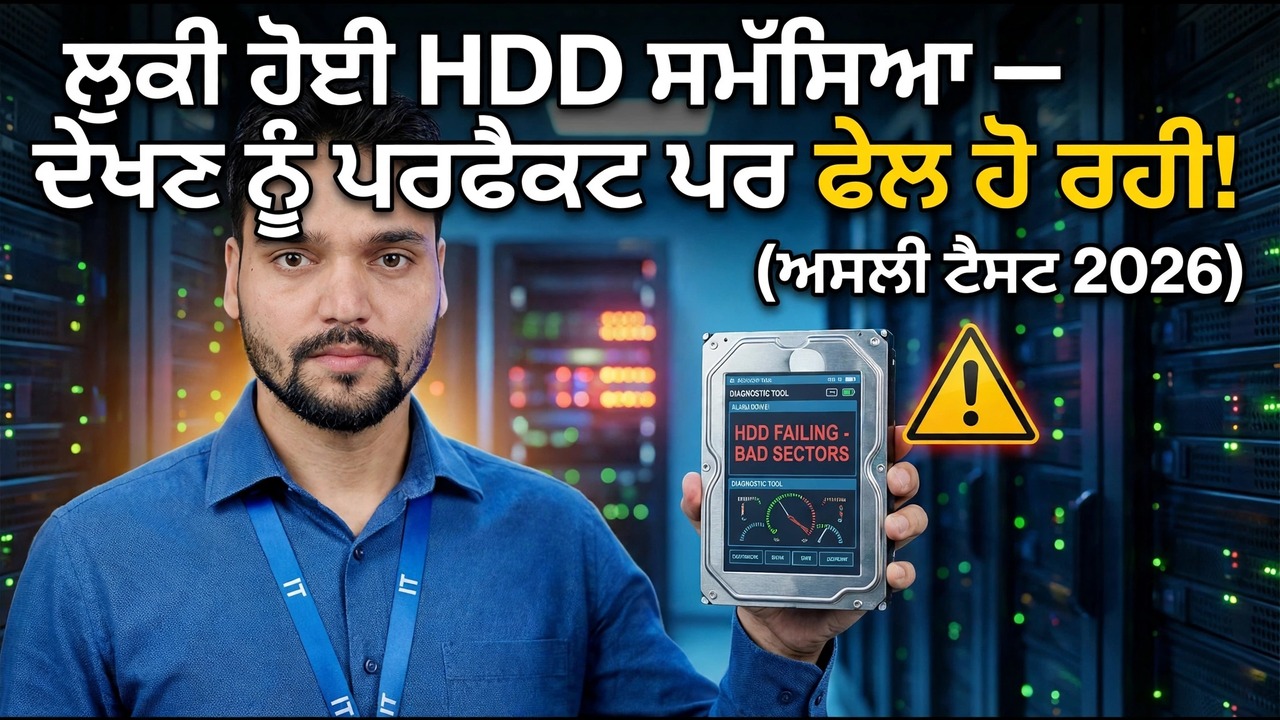
ਲੁਕੀਆਂ ਹੋਈਆਂ HDD ਸਮੱਸਿਆਵਾਂ ਦਾ ਨਿਦਾਨ ਕਰੋ
ਇੱਕ ਹਾਰਡ ਡਰਾਈਵ ਟੈਸਟਿੰਗ ਟੂਲਸ ਵਿੱਚ 100% ਸਿਹਤ ਅਤੇ 100% ਪ੍ਰਦਰਸ਼ਨ ਦਿਖਾ ਸਕਦੀ ਹੈ ਅਤੇ ਫਿਰ ਵੀ ਅੰਦਰ ਫੇਲ੍ਹ ਹੋ ਸਕਦੀ ਹੈ। ਇਸ ਤਰ੍ਹਾਂ ਤਕਨੀਕੀ ਅੰਸ਼ੂ ਲੁਕੀਆਂ ਹੋਈਆਂ ਸਮੱਸਿਆਵਾਂ ਦਾ ਨਿਦਾਨ ਕਰਦਾ ਹੈ — ਹੌਲੀ ਬੂਟ, ਠੰਢਾ ਹੋਣਾ ਅਤੇ ਕਲਿੱਕ ਕਰਨਾ ਜੋ ਹੈਲਥ ਪ੍ਰਤੀਸ਼ਤ ਕਦੇ ਨਹੀਂ ਦਿਖਾਉਂਦਾ — ਅਤੇ ਇਹ ਫੈਸਲਾ ਕਰਦਾ ਹੈ ਕਿ ਡਿਸਕ ਨੂੰ ਕਦੋਂ ਜਾਣਾ ਹੈ।
📑ਚੈਪਟਰ
- 00:00 — ਲੁਕੇ ਹੋਏ ਹਾਰਡ ਡਰਾਈਵ ਮੁੱਦਿਆਂ ਨੂੰ ਸਮਝਣਾ
- 00:21 — HDD ਅਸਫਲਤਾ ਦੇ ਚਿੰਨ੍ਹ (ਹੌਲੀ ਬੂਟ, ਲਟਕਣਾ, ਠੰਢਾ ਹੋਣਾ)
- 00:52 — ਸਰੀਰਕ ਨਿਰੀਖਣ: ਵਾਈਬ੍ਰੇਸ਼ਨ ਅਤੇ ਕੈਚਿੰਗ ਟੈਸਟ
- 01:05 — ਕਲਿਕ ਕਰਨ ਅਤੇ ਪੀਸਣ ਦੀਆਂ ਆਵਾਜ਼ਾਂ ਦੇ ਲੱਛਣ
- 01:22 — ਰੀਡਰ ਹੈੱਡ ਡੇਟਾ ਨੂੰ ਪੜ੍ਹਨ ਵਿੱਚ ਅਸਫਲ ਰਹਿਣ ਦੇ ਕਾਰਨ
- 01:33 — ਤੁਹਾਡੀ ਹਾਰਡ ਡਰਾਈਵ ਨੂੰ ਕਦੋਂ ਬਦਲਣਾ ਹੈ
- 01:40 — ਡਾਟਾ ਰਿਕਵਰੀ ਚੇਤਾਵਨੀਆਂ ਅਤੇ CHKDSK ਸਿਫ਼ਾਰਿਸ਼ਾਂ
📋 ਸੰਖੇਪ ਜਾਣਕਾਰੀ ਅਤੇ ਕਦਮ-ਦਰ-ਕਦਮ ਗਾਈਡ
ਸੰਕੇਤਾਂ ਨੂੰ ਜਾਣੋ: 100% ਸਿਹਤ ਦਾ ਅਰਥ ਅਜੇ ਵੀ ਇੱਕ ਅਸਫਲ ਡਿਸਕ ਹੋ ਸਕਦਾ ਹੈ
ਟੈਸਟਿੰਗ ਟੂਲ ਇਸ ਡਰਾਈਵ ਨੂੰ ਸੰਪੂਰਨ — 100% ਸਿਹਤ, 100% ਪ੍ਰਦਰਸ਼ਨ — ਅਤੇ PC ਅਜੇ ਵੀ ਇੱਕ ਵੱਖਰੀ ਕਹਾਣੀ ਦੱਸ ਸਕਦੇ ਹਨ। ਵਿੰਡੋਜ਼ ਬਹੁਤ ਹੌਲੀ-ਹੌਲੀ ਬੂਟ ਹੁੰਦੀ ਹੈ ਅਤੇ ਵਰਤੋਂ ਯੋਗ ਬਣਨ ਲਈ ਲੰਬਾ ਸਮਾਂ ਲੈਂਦੀ ਹੈ, ਸਿਸਟਮ ਲਟਕ ਜਾਂਦਾ ਹੈ ਅਤੇ ਆਮ ਕੰਮ ਵਿੱਚ ਫ੍ਰੀਜ਼ ਹੋ ਜਾਂਦਾ ਹੈ, ਫਾਈਲਾਂ ਖਰਾਬ ਹੋ ਜਾਂਦੀਆਂ ਹਨ, ਅਤੇ ਕਈ ਵਾਰ ਇੱਕ ਕਾਪੀ ਪੂਰੀ ਨਹੀਂ ਹੁੰਦੀ। ਇਹ ਉਹ ਲੁਕਵੇਂ ਲੱਛਣ ਹਨ ਜੋ ਇਹ ਵੀਡੀਓ ਕੰਮ ਕਰਦਾ ਹੈ: ਡਿਸਕ ਦੇ ਅੰਦਰ ਬਣ ਰਹੀ ਇੱਕ ਮਕੈਨੀਕਲ ਸਮੱਸਿਆ ਜਿਸ ਨੂੰ ਇਕੱਲੇ ਸਿਹਤ ਪ੍ਰਤੀਸ਼ਤ ਪ੍ਰਗਟ ਨਹੀਂ ਕਰਦਾ।
ਇਹ ਇੱਥੇ ਪਹਿਲਾ ਡਾਇਗਨੌਸਟਿਕ ਨਿਯਮ ਹੈ: ਲੱਛਣਾਂ ਦੇ ਨਾਲ-ਨਾਲ ਸੌਫਟਵੇਅਰ 'ਤੇ ਭਰੋਸਾ ਕਰੋ। ਇੱਕ ਟੂਲ ਤੋਂ ਸਿਹਤ ਦਾ ਸਾਫ਼ ਬਿੱਲ ਇੱਕ ਸੰਕੇਤ ਹੁੰਦਾ ਹੈ — PC ਦਾ ਵਿਵਹਾਰ ਇੱਕ ਹੋਰ ਹੁੰਦਾ ਹੈ — ਅਤੇ ਜਦੋਂ ਦੋਵੇਂ ਅਸਹਿਮਤ ਹੁੰਦੇ ਹਨ, ਤਾਂ ਡਿਸਕ ਨੂੰ ਹੇਠਾਂ ਭੌਤਿਕ ਜਾਂਚਾਂ ਦੀ ਲੋੜ ਹੁੰਦੀ ਹੈ, ਨਾ ਕਿ ਪ੍ਰਤੀਸ਼ਤ 'ਤੇ ਇੱਕ ਹੋਰ ਨਜ਼ਰ।
ਪਹਿਲਾਂ ਆਪਣੇ ਮਹੱਤਵਪੂਰਨ ਡੇਟਾ ਦਾ ਬੈਕਅੱਪ ਲਓ
ਤਤਕਾਲ ਸਮਾਰਟ ਸਥਿਤੀ ਦੀ ਜਾਂਚ ਕਰੋ
ਕਮਾਂਡ ਪ੍ਰੋਂਪਟ ਖੋਲ੍ਹੋ ਅਤੇ ਇਸ ਬਿਲਟ-ਇਨ ਸਥਿਤੀ ਜਾਂਚ ਨੂੰ ਚਲਾਓ, ਜੋ ਹਰ ਡਰਾਈਵ ਨੂੰ ਇਸਦੀ ਸਵੈ-ਰਿਪੋਰਟ ਕੀਤੀ ਸਮਾਰਟ ਸਿਹਤ ਸਥਿਤੀ ਲਈ ਪੁੱਛਦਾ ਹੈ:
wmic diskdrive get statusOK means no failure is predicted; Pred Fail means the drive itself expects to fail — treat that as replace-now, and make sure the backup from Step 2 is complete before anything else.
Tools such as CrystalDiskInfo and Hard Disk Sentinel show the same SMART picture in more detail, and this video uses them too — but remember the lesson of Step 1: even a "Good" or 100% reading does not guarantee the disk cannot fail. SMART misses many mechanical faults, which is exactly why the physical tests come next.
ਵਾਈਬ੍ਰੇਸ਼ਨ ਲਈ ਮਹਿਸੂਸ ਕਰੋ — ਸਰੀਰਕ ਕੈਚ ਟੈਸਟ
ਇਹ ਵੀਡੀਓ ਦਾ ਹੈਂਡ-ਆਨ ਟੈਸਟ ਹੈ। ਹਾਰਡ ਡ੍ਰਾਈਵ ਦੇ ਚੱਲਦੇ ਹੋਏ, ਇਸਨੂੰ ਦੋਨਾਂ ਹੱਥਾਂ ਨਾਲ ਮਜ਼ਬੂਤੀ ਨਾਲ ਫੜੋ - ਇੱਕ ਮਜ਼ਬੂਤ ਪਕੜ, ਇਸ ਲਈ ਇੱਕ ਤਿਲਕਣ ਜਾਂ ਅਚਾਨਕ ਅੰਦੋਲਨ ਦੀ ਕੋਈ ਸੰਭਾਵਨਾ ਨਹੀਂ ਹੈ - ਅਤੇ ਇਸਨੂੰ ਮਹਿਸੂਸ ਕਰੋ। ਇੱਕ ਸਿਹਤਮੰਦ ਡਰਾਈਵ ਸੁਚਾਰੂ ਅਤੇ ਸਮਾਨ ਰੂਪ ਵਿੱਚ ਘੁੰਮਦੀ ਹੈ। ਜੇਕਰ ਡਰਾਈਵ ਤੁਹਾਡੇ ਹੱਥਾਂ ਵਿੱਚ ਹਿੱਲ ਰਹੀ ਹੈ, ਜਾਂ ਤੁਸੀਂ ਇਸਨੂੰ ਘੁਮਾਉਂਦੇ ਹੋਏ ਇਸਨੂੰ ਫੜਦਾ ਮਹਿਸੂਸ ਕਰ ਸਕਦੇ ਹੋ, ਤਾਂ ਇਹ ਇੱਕ ਮਕੈਨੀਕਲ ਸਮੱਸਿਆ ਹੈ ਜੋ ਕਿਸੇ ਵੀ ਸੌਫਟਵੇਅਰ ਰੀਡਿੰਗ ਨੇ ਤੁਹਾਨੂੰ ਨਹੀਂ ਦਿਖਾਈ।
ਇੱਕ ਸੰਚਾਲਿਤ, ਸਪਿਨਿੰਗ ਹਾਰਡ ਡਰਾਈਵ ਨੂੰ ਹੌਲੀ-ਹੌਲੀ ਹੈਂਡਲ ਕਰੋ ਅਤੇ ਉਸ ਪਕੜ ਨੂੰ ਪੂਰਾ ਸਮਾਂ ਮਜ਼ਬੂਤ ਰੱਖੋ — ਇੱਕ ਦਸਤਕ ਜਾਂ ਬੂੰਦ ਇੱਕ ਸਿਹਤਮੰਦ ਡਿਸਕ ਨੂੰ ਨੁਕਸਾਨ ਪਹੁੰਚਾ ਸਕਦੀ ਹੈ, ਇੱਕ ਕਮਜ਼ੋਰ ਨੂੰ ਛੱਡ ਦਿਓ। ਅਤੇ ਜੇਕਰ ਡਰਾਈਵ ਹਿੱਲਦੀ ਹੈ ਜਾਂ ਫੜਦੀ ਹੈ, ਤਾਂ ਸਟੈਪ 2 ਤੋਂ ਬੈਕਅੱਪ ਤਰਜੀਹ ਬਣ ਜਾਂਦਾ ਹੈ, ਹੋਰ ਟੈਸਟਿੰਗ ਨਹੀਂ।
ਕਲਿਕ ਕਰਨ ਅਤੇ ਪੀਸਣ ਲਈ ਸੁਣੋ
ਜਦੋਂ ਤੁਸੀਂ ਡਰਾਈਵ ਨੂੰ ਫੜ ਕੇ ਦੇਖ ਰਹੇ ਹੋ, ਤਾਂ ਇਸਨੂੰ ਸੁਣੋ। ਕਲਿਕ ਕਰਨਾ ਅਤੇ ਪੀਸਣ ਵਾਲੀਆਂ ਆਵਾਜ਼ਾਂ ਰੀਡਰ ਦੇ ਸਿਰ ਦੀ ਆਵਾਜ਼ ਹਨ ਜੋ ਡੇਟਾ ਨੂੰ ਪੜ੍ਹਨ ਲਈ ਸੰਘਰਸ਼ ਕਰ ਰਹੇ ਹਨ - ਅੱਗੇ-ਪਿੱਛੇ ਸਵੀਪ ਕਰਨਾ ਅਤੇ ਟਰੈਕਾਂ 'ਤੇ ਤਾਲਾ ਲਗਾਉਣ ਵਿੱਚ ਅਸਫਲ ਹੋਣਾ। ਵਾਰ-ਵਾਰ ਕਲਿੱਕ ਕਰਨਾ (ਅਕਸਰ ਮੌਤ ਦਾ ਕਲਿਕ ਕਿਹਾ ਜਾਂਦਾ ਹੈ) ਦਾ ਮਤਲਬ ਹੈ ਸਿਰ ਫੇਲ ਹੋ ਰਿਹਾ ਹੈ; ਇਹ ਵਿੰਡੋਜ਼ ਸਾਫਟਵੇਅਰ ਦੀ ਗੜਬੜ ਨਹੀਂ ਹੈ।
ਆਨਲਾਈਨ CHKDSK ਸਕੈਨ ਚਲਾਓ
ਤੁਹਾਡੇ ਡੇਟਾ ਸੁਰੱਖਿਅਤ ਹੋਣ ਦੇ ਨਾਲ, ਡਿਸਕ ਦੇ ਲਾਜ਼ੀਕਲ ਪਾਸੇ ਦੀ ਜਾਂਚ ਕਰੋ। /scan ਸਵਿੱਚ ਨਾਲ CHKDSK ਫਾਈਲ ਸਿਸਟਮ ਦਾ ਇੱਕ ਔਨਲਾਈਨ ਸਕੈਨ ਚਲਾਉਂਦਾ ਹੈ ਜਦੋਂ ਕਿ ਵਿੰਡੋਜ਼ ਚੱਲਦੀ ਰਹਿੰਦੀ ਹੈ — ਇਹ ਤਰਕਪੂਰਨ ਤਰੁੱਟੀਆਂ ਜਿਵੇਂ ਕਿ ਖਰਾਬ ਫਾਈਲ ਰਿਕਾਰਡਾਂ ਦੀ ਖੋਜ ਕਰਦਾ ਹੈ, ਅਤੇ ਇਹ ਇੱਕ ਪੂਰੀ ਮੁਰੰਮਤ ਸਕੈਨ ਨਾਲੋਂ ਬਹੁਤ ਹਲਕਾ ਲੋਡ ਹੈ:
chkdsk C: /scanReplace C: with the letter of the drive you are testing. If the scan finds problems, note them — but understand the distinction this video makes: CHKDSK deals with logical problems (the file system), while clicking, grinding and shaking are mechanical problems (the hardware). No scan can repair a failing head — and heavy repair scans belong only after your backup, because hours of forced reading can finish a mechanically weak disk.
ਫ਼ੈਸਲਾ ਕਰੋ: ਡਰਾਈਵ ਨੂੰ ਕਦੋਂ ਬਦਲਣਾ ਹੈ
ਵੀਡੀਓ ਦੇ ਤਰੀਕੇ ਨਾਲ ਸਬੂਤ ਇਕੱਠੇ ਕਰੋ। ਹੈਲਥ ਟੂਲ 100% ਕਹਿੰਦਾ ਹੈ, ਪਰ PC ਹੌਲੀ-ਹੌਲੀ ਬੂਟ ਹੋ ਜਾਂਦਾ ਹੈ, ਹੈਂਗ ਹੋ ਜਾਂਦਾ ਹੈ ਅਤੇ ਫ੍ਰੀਜ਼ ਹੋ ਜਾਂਦਾ ਹੈ, ਅਤੇ ਫਾਈਲਾਂ ਖਰਾਬ ਹੋ ਜਾਂਦੀਆਂ ਹਨ - ਅਤੇ ਇਸਦੇ ਸਿਖਰ 'ਤੇ ਡਰਾਈਵ ਤੁਹਾਡੇ ਹੱਥਾਂ ਵਿੱਚ ਹਿੱਲ ਜਾਂਦੀ ਹੈ ਜਾਂ ਕੰਮ ਕਰਦੇ ਹੋਏ ਕਲਿਕ ਕਰਦੀ ਹੈ। ਇਹ ਸੁਮੇਲ ਇੱਕ ਅਸਫਲ ਡਿਸਕ ਹੈ, ਜੋ ਵੀ ਪ੍ਰਤੀਸ਼ਤ ਕਹਿੰਦਾ ਹੈ. ਇਸ ਦੇ ਪੂਰੀ ਤਰ੍ਹਾਂ ਕ੍ਰੈਸ਼ ਹੋਣ ਤੋਂ ਪਹਿਲਾਂ ਇਸਨੂੰ ਬਦਲੋ: ਪਹਿਲਾਂ ਸਭ ਕੁਝ ਕਾਪੀ ਕਰੋ, ਨਵੀਂ ਡਰਾਈਵ ਨੂੰ ਫਿੱਟ ਕਰੋ, ਅਤੇ ਕੇਵਲ ਤਦ ਹੀ ਰੀਸਟੋਰ ਜਾਂ ਰੀਸਟੋਰ ਕਰੋ।
🏷️Topic Search Variables & Keywords
ਹੇ ਦੋਸਤੋ, ਅੰਸ਼ੂ ਇੱਥੇ ਹੈ। ਵੀਡੀਓਜ਼ ਵਿੱਚ, ਅਸੀਂ ਚਰਚਾ ਕੀਤੀ ਹੈ ਕਿ ਜੇਕਰ ਕੋਈ ਸਮੱਸਿਆ ਹੈ ਤਾਂ ਤੁਹਾਡੀ ਹਾਰਡ ਡਰਾਈਵ ਦੀ ਜਾਂਚ ਕਿਵੇਂ ਕਰਨੀ ਹੈ। ਜੇਕਰ ਤੁਹਾਡੀ ਹਾਰਡ ਡਰਾਈਵ ਵਿੱਚ ਕੋਈ ਸਮੱਸਿਆ ਹੈ ਪਰ ਫਿਰ ਵੀ 100% ਸਿਹਤ ਦਿਖਾਉਂਦਾ ਹੈ, ਤਾਂ ਇਹ ਹਮੇਸ਼ਾ ਅਜਿਹਾ ਨਹੀਂ ਹੁੰਦਾ। ਅਸੀਂ ਇਸਨੂੰ ਕਿਵੇਂ ਠੀਕ ਕਰਦੇ ਹਾਂ? ਅੱਜ ਦੀ ਵੀਡੀਓ ਵਿੱਚ, ਅਸੀਂ ਇਸ ਬਾਰੇ ਗੱਲ ਕਰਾਂਗੇ।
ਕਦੇ-ਕਦੇ, ਕੀ ਹੁੰਦਾ ਹੈ ਕਿ ਹਾਰਡ ਡਰਾਈਵ ਪੂਰੀ ਸਿਹਤ ਦਿਖਾਉਂਦੀ ਹੈ। ਇਸ ਦਾ ਪ੍ਰਦਰਸ਼ਨ ਸੰਪੂਰਨ ਦਿਖਾਈ ਦਿੰਦਾ ਹੈ। ਪਰ ਕਿਹੜੇ ਮੁੱਦੇ ਪੈਦਾ ਹੁੰਦੇ ਹਨ? ਬੂਟਿੰਗ ਦੌਰਾਨ ਸਮੱਸਿਆਵਾਂ ਹਨ। ਇਹ ਹੌਲੀ-ਹੌਲੀ ਚੱਲਦਾ ਹੈ ਅਤੇ ਕਲਿੱਕ ਕਰਨ ਦੀਆਂ ਆਵਾਜ਼ਾਂ ਬਣਾਉਂਦਾ ਹੈ। ਅਸੀਂ ਇਸਨੂੰ ਕਿਵੇਂ ਠੀਕ ਕਰਦੇ ਹਾਂ?
ਅੱਜ ਦੇ ਵੀਡੀਓ ਵਿੱਚ, ਮੁੱਦਾ ਇਹ ਹੈ ਕਿ ਜਦੋਂ ਵੀ ਅਸੀਂ ਆਪਣੇ ਵਿੰਡੋਜ਼ ਨੂੰ ਬੂਟ ਕਰਦੇ ਹਾਂ, ਤਾਂ ਸਭ ਤੋਂ ਪਹਿਲਾਂ ਇਹ ਹੈ ਕਿ ਇਹ ਬਹੁਤ ਹੌਲੀ ਹੋਵੇਗਾ। ਦੂਜਾ, ਇਸ ਵਿੱਚ ਬਹੁਤ ਸਮਾਂ ਲੱਗੇਗਾ, ਅਤੇ ਕਈ ਵਾਰ ਇਸਦਾ ਡੇਟਾ ਖਰਾਬ ਹੋ ਸਕਦਾ ਹੈ। ਕਈ ਵਾਰ ਇਹ ਬਿਲਕੁਲ ਨਕਲ ਨਹੀਂ ਕਰੇਗਾ। ਫਿਰ ਕੀ ਹੁੰਦਾ ਹੈ? ਕਦੇ-ਕਦੇ ਕੀ ਹੁੰਦਾ ਹੈ? ਇਹ ਇਸ ਤਰ੍ਹਾਂ ਹੁੰਦਾ ਹੈ।
ਤਾਂ ਅਸੀਂ ਇਸਨੂੰ ਕਿਵੇਂ ਠੀਕ ਕਰਦੇ ਹਾਂ? ਅਸੀਂ ਕਿਵੇਂ ਜਾਣ ਸਕਦੇ ਹਾਂ ਕਿ ਸਾਡੀ ਡਿਸਕ ਨੁਕਸਦਾਰ ਹੈ ਭਾਵੇਂ ਇਸਦੀ ਸਿਹਤ 100% ਹੈ ਅਤੇ ਕਾਰਗੁਜ਼ਾਰੀ ਵੀ 100% ਹੈ? ਇਸਦੀ ਜਾਂਚ ਕਰਨ ਲਈ, ਜਦੋਂ ਤੁਹਾਡੀ ਹਾਰਡ ਡਰਾਈਵ ਚੱਲ ਰਹੀ ਹੈ, ਤੁਹਾਨੂੰ ਇਸਨੂੰ ਇਸ ਤਰ੍ਹਾਂ ਰੱਖਣ ਦੀ ਲੋੜ ਹੈ। ਤੁਹਾਨੂੰ ਇਸ ਨੂੰ ਦੋਵੇਂ ਹੱਥਾਂ ਨਾਲ ਫੜਨਾ ਚਾਹੀਦਾ ਹੈ, ਇਹ ਯਕੀਨੀ ਬਣਾਉਣ ਲਈ ਕਿ ਤੁਸੀਂ ਕਿਸੇ ਵੀ ਦੁਰਘਟਨਾਤਮਕ ਤਿਲਕਣ ਜਾਂ ਅੰਦੋਲਨ ਨੂੰ ਰੋਕਣ ਲਈ ਇਸ 'ਤੇ ਮਜ਼ਬੂਤ ਪਕੜ ਰੱਖਦੇ ਹੋ, ਅਤੇ ਦੇਖੋ ਕਿ ਇਹ ਹਿੱਲ ਰਿਹਾ ਹੈ ਜਾਂ ਨਹੀਂ। ਇਹ ਹਿੱਲਣ ਵਾਲਾ ਨਹੀਂ ਹੋਣਾ ਚਾਹੀਦਾ ਹੈ, ਅਤੇ ਕੋਈ ਕਲਿੱਕ ਕਰਨ ਵਾਲੀਆਂ ਆਵਾਜ਼ਾਂ ਨਹੀਂ ਹੋਣੀਆਂ ਚਾਹੀਦੀਆਂ ਹਨ।
(ਪ੍ਰਤਿਲਿਪੀ ਇੱਥੇ ਸਰੋਤ ਪੰਨੇ 'ਤੇ ਖਤਮ ਹੁੰਦੀ ਹੈ — ਪੂਰੇ ਵਾਕਥਰੂ ਲਈ ਉਪਰੋਕਤ ਵੀਡੀਓ ਦੇਖੋ।)
❓ ਅਕਸਰ ਪੁੱਛੇ ਜਾਂਦੇ ਸਵਾਲ
ਹਾਂ! ਤਕਨੀਕੀ ਅੰਸ਼ੂ ਦੁਆਰਾ ਪ੍ਰਦਰਸ਼ਿਤ ਸਾਰੀਆਂ ਗਾਈਡਾਂ ਅਤੇ ਵਿਧੀਆਂ ਮੁਫ਼ਤ, ਕਾਨੂੰਨੀ ਅਤੇ ਵਿਦਿਅਕ ਸਰੋਤਾਂ ਦੀ ਵਰਤੋਂ ਕਰਦੀਆਂ ਹਨ।
ਕੀ ਸ਼ੁਰੂਆਤ ਕਰਨ ਵਾਲੇ ਇਸ ਗਾਈਡ ਦੀ ਪਾਲਣਾ ਕਰ ਸਕਦੇ ਹਨ?
ਬਿਲਕੁਲ! ਹਰੇਕ ਕਦਮ ਨੂੰ ਵਿਸਤ੍ਰਿਤ ਹਿਦਾਇਤਾਂ ਦੇ ਨਾਲ ਸਕ੍ਰੀਨ 'ਤੇ ਪ੍ਰਦਰਸ਼ਿਤ ਕੀਤਾ ਜਾਂਦਾ ਹੈ ਤਾਂ ਜੋ ਕੋਈ ਵੀ ਆਸਾਨੀ ਨਾਲ ਪਾਲਣਾ ਕਰ ਸਕੇ।
ਸਿੱਧੇ YouTube ਵੀਡੀਓ 'ਤੇ ਟਿੱਪਣੀ ਕਰੋ, ਅਤੇ ਸਾਡਾ ਭਾਈਚਾਰਾ ਅਤੇ ਤਕਨੀਕੀ ਅੰਸ਼ੂ ਤੁਹਾਡੀ ਮਦਦ ਕਰਨਗੇ।
🚀 YouTube 'ਤੇ ਪੂਰਾ ਟਿਊਟੋਰਿਅਲ ਦੇਖੋ
🚀 YouTube 'ਤੇ ਪੂਰਾ ਕਦਮ-ਦਰ-ਕਦਮ ਵੀਡੀਓ ਟਿਊਟੋਰਿਅਲ ਦੇਖੋ: https://www.youtube.com/watch?v=0UrGBx6IKag
IT ਸਹਾਇਤਾ, Windows ਸਮੱਸਿਆ-ਨਿਪਟਾਰਾ, ਅਤੇ ਸਰਵਰ ਪ੍ਰਬੰਧਨ ਲਈ ਤਕਨੀਕੀ ਅੰਸ਼ੂ ਦੀ ਗਾਹਕੀ ਲਓ।
▶️ ਪੂਰਾ ਵੀਡੀਓ ਦੇਖੋ