Proxmox ਵਰਚੁਅਲਾਈਜੇਸ਼ਨ ਗਾਈਡ - ਪੀਸੀ ਨੂੰ ਪਾਵਰਹਾਊਸ ਵਿੱਚ ਬਦਲੋ
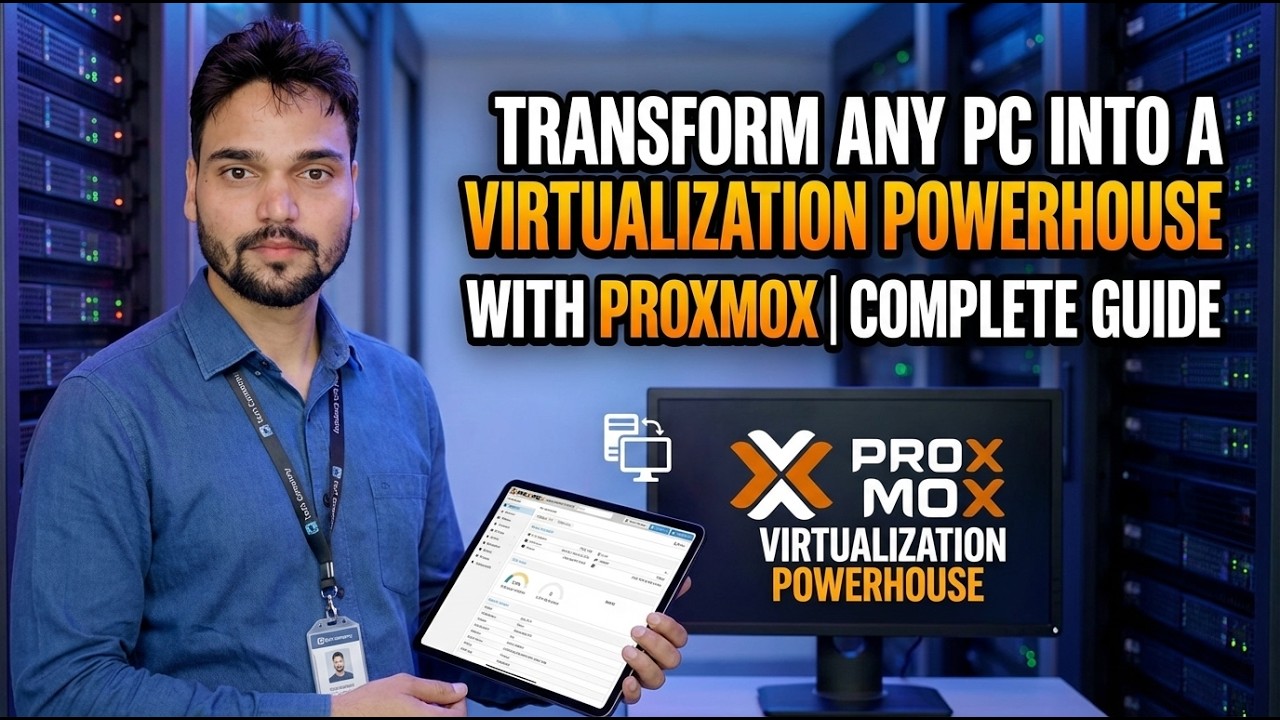
ਕੋਨੇ ਵਿੱਚ ਉਹ ਪੁਰਾਣਾ PC ਇੱਕ ਸਹੀ ਵਰਚੁਅਲਾਈਜ਼ੇਸ਼ਨ ਸਰਵਰ ਬਣ ਸਕਦਾ ਹੈ। Proxmox VE ਮੁਫ਼ਤ ਹੈ, ਮਿੰਟਾਂ ਵਿੱਚ ਸਥਾਪਤ ਹੋ ਜਾਂਦਾ ਹੈ, ਅਤੇ ਇੱਕ ਮਸ਼ੀਨ ਨੂੰ ਕਈ ਵਰਚੁਅਲ ਮਸ਼ੀਨਾਂ ਅਤੇ ਕੰਟੇਨਰਾਂ ਨੂੰ ਚਲਾਉਣ ਦਿੰਦਾ ਹੈ - ਹਰ ਇੱਕ ਅਲੱਗ-ਥਲੱਗ, ਹਰ ਇੱਕ ਦਾ ਆਪਣਾ ਕੰਮ ਹੈ। ਇੱਥੇ ਪੂਰਾ ਮਾਰਗ ਹੈ: ਪੀਸੀ ਦੀ ਜਾਂਚ ਕਰਨਾ, ਸਥਾਪਤ ਕਰਨਾ, ਲੌਗਇਨ ਕਰਨਾ, ਪਹਿਲਾ VM ਬਣਾਉਣਾ ਅਤੇ ਬੈਕਅਪ ਸਥਾਪਤ ਕਰਨਾ, ਸਪਸ਼ਟ ਤੌਰ 'ਤੇ ਦੱਸੀਆਂ ਇਮਾਨਦਾਰ ਸੀਮਾਵਾਂ ਦੇ ਨਾਲ।
📑ਚੈਪਟਰ
- ਪਹਿਲਾਂ PC ਦੀ ਜਾਂਚ ਕਰੋ - VT-x ਜਾਂ AMD-V ਦੇ ਨਾਲ 64-ਬਿੱਟ CPU, ਕਾਫ਼ੀ ਰੈਮ, ਇੱਕ ਡਿਸਕ ਜਿਸ ਨੂੰ ਤੁਸੀਂ ਮਿਟਾ ਸਕਦੇ ਹੋ
- proxmox.com ਤੋਂ Proxmox VE ISO ਨੂੰ ਡਾਊਨਲੋਡ ਕਰੋ ਅਤੇ ਇੱਕ ਬੂਟ ਹੋਣ ਯੋਗ USB ਬਣਾਓ
- Proxmox VE ਇੰਸਟਾਲ ਕਰੋ - ਇੰਸਟਾਲਰ ਪੂਰੀ ਟਾਰਗੇਟ ਡਿਸਕ ਨੂੰ ਪੂੰਝਦਾ ਹੈ
- ਰੂਟ ਵਜੋਂ https://192.168.1.50:8006 'ਤੇ ਵੈੱਬ ਇੰਟਰਫੇਸ ਵਿੱਚ ਲੌਗ ਇਨ ਕਰੋ
- ਇੱਕ ISO ਅੱਪਲੋਡ ਕਰੋ ਅਤੇ ਪਹਿਲੀ ਵਰਚੁਅਲ ਮਸ਼ੀਨ ਬਣਾਓ
- VM ਦੇ ਉਪਯੋਗੀ ਕੰਮ ਸ਼ੁਰੂ ਕਰਨ ਤੋਂ ਪਹਿਲਾਂ ਬੈਕਅੱਪ ਸੈਟ ਕਰੋ
- ਇਮਾਨਦਾਰ ਸੀਮਾਵਾਂ - ਇੱਕ PC ਅਸਫਲਤਾ ਦਾ ਇੱਕ ਬਿੰਦੂ ਹੈ
📋 ਸੰਖੇਪ ਜਾਣਕਾਰੀ ਅਤੇ ਕਦਮ-ਦਰ-ਕਦਮ ਗਾਈਡ
ਪੀਸੀ ਦੀ ਜਾਂਚ ਕਰੋ ਅਤੇ ਪਹਿਲਾਂ ਸਹੀ ਫਾਈਲਾਂ ਡਾਊਨਲੋਡ ਕਰੋ
Proxmox VE ਸਿਰਫ਼ ਹਾਰਡਵੇਅਰ ਵਰਚੁਅਲਾਈਜ਼ੇਸ਼ਨ - Intel VT-x ਜਾਂ AMD-V - ਦੇ ਨਾਲ ਇੱਕ 64-ਬਿੱਟ CPU 'ਤੇ ਚੱਲਦਾ ਹੈ ਅਤੇ ਇਸਨੂੰ BIOS/UEFI ਵਿੱਚ ਚਾਲੂ ਕੀਤਾ ਜਾਣਾ ਚਾਹੀਦਾ ਹੈ। ਇੱਕ PC ਜੋ ਅਜਿਹਾ ਨਹੀਂ ਕਰ ਸਕਦਾ ਹੈ Proxmox ਨੂੰ ਬਿਲਕੁਲ ਨਹੀਂ ਚਲਾ ਸਕਦਾ ਹੈ; ਇੱਥੇ ਕੋਈ ਹੱਲ ਨਹੀਂ ਹੈ ਅਤੇ ਕੋਈ ਹਲਕਾ ਮੋਡ ਨਹੀਂ ਹੈ। ਕਿਸੇ ਹੋਰ ਚੀਜ਼ ਤੋਂ ਪਹਿਲਾਂ ਤਿੰਨ ਚੀਜ਼ਾਂ ਦੀ ਇਮਾਨਦਾਰੀ ਨਾਲ ਜਾਂਚ ਕਰੋ: CPU VT-x/AMD-V ਦਾ ਸਮਰਥਨ ਕਰਦਾ ਹੈ, ਤੁਹਾਡੇ ਕੋਲ ਘੱਟੋ-ਘੱਟ 8 GB RAM ਹੈ (16 GB ਉਹ ਥਾਂ ਹੈ ਜਿੱਥੇ ਇਹ ਵਿਹਾਰਕ ਹੁੰਦਾ ਹੈ, 32 GB ਆਰਾਮਦਾਇਕ ਹੁੰਦਾ ਹੈ), ਅਤੇ ਤੁਹਾਡੇ ਕੋਲ ਇੱਕ ਵਾਧੂ SSD ਜਾਂ ਹਾਰਡ ਡਿਸਕ ਹੈ ਜਿਸ ਨੂੰ ਤੁਸੀਂ ਪੂਰੀ ਤਰ੍ਹਾਂ ਮਿਟਾਉਣ ਲਈ ਤਿਆਰ ਹੋ।
ਪ੍ਰਾਕਸਮੌਕਸ VE ISO ਨੂੰ ਸਿਰਫ਼ ਅਧਿਕਾਰਤ ਸਾਈਟ ਤੋਂ ਡਾਊਨਲੋਡ ਕਰੋ ਅਤੇ ਇਸਨੂੰ Rufus ਜਾਂ Ventoy ਵਰਗੇ ਟੂਲ ਨਾਲ USB ਪੈੱਨ ਡਰਾਈਵ 'ਤੇ ਲਿਖੋ:
proxmox.comAlso keep a second machine - your laptop or phone browser - free. Once the install starts, this PC has no desktop of its own: everything after that happens through a web page.
Proxmox VE ਇੰਸਟਾਲ ਕਰੋ - ਅਤੇ ਸਵੀਕਾਰ ਕਰੋ ਕਿ ਡਿਸਕ ਪੂੰਝ ਜਾਂਦੀ ਹੈ
ਪੀਸੀ ਨੂੰ USB ਡਰਾਈਵ ਤੋਂ ਬੂਟ ਕਰੋ ਅਤੇ Proxmox ਇੰਸਟਾਲਰ ਸ਼ੁਰੂ ਕਰੋ। ਟਾਰਗੇਟ ਡਿਸਕ ਚੁਣੋ (ਜੇ ਤੁਹਾਡੇ ਕੋਲ ਹੈ ਤਾਂ SSD ਚੁਣੋ - VM ਇਸ 'ਤੇ ਬਹੁਤ ਜ਼ਿਆਦਾ ਸਨੈਪੀਅਰ ਮਹਿਸੂਸ ਕਰਦੇ ਹਨ), ਦੇਸ਼, ਸਮਾਂ ਖੇਤਰ ਅਤੇ ਕੀਬੋਰਡ ਲੇਆਉਟ ਸੈਟ ਕਰੋ, ਅਤੇ ਰੂਟ ਪਾਸਵਰਡ ਬਣਾਓ - ਇਸਨੂੰ ਨੋਟ ਕਰੋ, ਕਿਉਂਕਿ ਇਹ ਵੈੱਬ ਇੰਟਰਫੇਸ ਲਈ ਤੁਹਾਡਾ ਲੌਗਇਨ ਹੈ। ਮਸ਼ੀਨ ਨੂੰ ਆਪਣੇ ਨੈੱਟਵਰਕ 'ਤੇ ਇੱਕ ਹੋਸਟਨਾਮ ਅਤੇ ਇੱਕ ਸਥਿਰ IP ਪਤਾ ਦਿਓ - ਵੀਡੀਓ 192.168.1.50 ਦੀ ਵਰਤੋਂ ਕਰਦਾ ਹੈ - ਗੇਟਵੇ ਵਜੋਂ ਤੁਹਾਡੇ ਰਾਊਟਰ ਦੇ ਨਾਲ। ਇੱਕ ਸਰਵਰ ਜਿਸਦਾ ਪਤਾ ਬਦਲਦਾ ਰਹਿੰਦਾ ਹੈ ਇੱਕ ਰੋਜ਼ਾਨਾ ਪਰੇਸ਼ਾਨੀ ਹੈ।
ਸਾਰਾਂਸ਼ ਦੀ ਪੁਸ਼ਟੀ ਕਰੋ ਅਤੇ ਇੰਸਟਾਲੇਸ਼ਨ ਨੂੰ ਪੂਰਾ ਹੋਣ ਦਿਓ, ਫਿਰ USB ਡਰਾਈਵ ਨੂੰ ਹਟਾਓ ਅਤੇ ਰੀਬੂਟ ਕਰੋ। ਜਦੋਂ PC ਰੀਸਟਾਰਟ ਹੁੰਦਾ ਹੈ ਤਾਂ ਇਹ ਸਿਰਫ਼ ਇੱਕ ਟੈਕਸਟ ਕੰਸੋਲ ਦਿਖਾਉਂਦਾ ਹੈ ਜੋ ਹੇਠਾਂ ਦਿੱਤੀ ਇੱਕ ਲਾਈਨ ਨਾਲ ਖਤਮ ਹੁੰਦਾ ਹੈ। ਇਹ ਕੋਈ ਗਲਤੀ ਨਹੀਂ ਹੈ - ਉਹ ਟੈਕਸਟ ਸਕ੍ਰੀਨ ਉਹ ਸਭ ਹੈ ਜੋ ਪ੍ਰੌਕਸਮੌਕਸ ਹੋਸਟ ਕਦੇ ਵੀ ਦਿਖਾਉਂਦਾ ਹੈ। ਅਸਲ ਇੰਟਰਫੇਸ ਵੈੱਬ ਪੇਜ ਹੈ।
https://192.168.1.50:8006ਪੋਰਟ 8006 ਉੱਤੇ ਵੈੱਬ ਇੰਟਰਫੇਸ ਵਿੱਚ ਲੌਗ ਇਨ ਕਰੋ
ਆਪਣੀ ਦੂਜੀ ਮਸ਼ੀਨ ਤੋਂ, ਇੱਕ ਬ੍ਰਾਊਜ਼ਰ ਖੋਲ੍ਹੋ ਅਤੇ ਕੰਸੋਲ ਦੁਆਰਾ ਦਿਖਾਏ ਗਏ ਪਤੇ 'ਤੇ ਜਾਓ - https, ਨਾਲ ਹੀ IP, ਜਿਸਦਾ ਅੰਤ :8006 ਹੈ। ਬ੍ਰਾਊਜ਼ਰ ਚੇਤਾਵਨੀ ਦੇਵੇਗਾ ਕਿ ਕਨੈਕਸ਼ਨ ਨਿੱਜੀ ਨਹੀਂ ਹੈ। ਇਹ ਚੇਤਾਵਨੀ ਆਮ ਅਤੇ ਉਮੀਦ ਕੀਤੀ ਜਾਂਦੀ ਹੈ: Proxmox ਆਪਣਾ ਸਵੈ-ਦਸਤਖਤ ਸਰਟੀਫਿਕੇਟ ਸਥਾਪਤ ਕਰਦਾ ਹੈ, ਅਤੇ ਤੁਹਾਡਾ ਬ੍ਰਾਊਜ਼ਰ ਸਿਰਫ਼ PC ਦੁਆਰਾ ਆਪਣੇ ਲਈ ਬਣਾਏ ਗਏ ਸਰਟੀਫਿਕੇਟ ਦੀ ਪੁਸ਼ਟੀ ਨਹੀਂ ਕਰ ਸਕਦਾ ਹੈ। ਐਡਵਾਂਸਡ 'ਤੇ ਕਲਿੱਕ ਕਰੋ ਅਤੇ ਅੱਗੇ ਵਧੋ - ਤੁਸੀਂ ਆਪਣੇ ਖੁਦ ਦੇ ਨੈੱਟਵਰਕ 'ਤੇ ਆਪਣੀ ਮਸ਼ੀਨ ਨਾਲ ਕਨੈਕਟ ਕਰ ਰਹੇ ਹੋ। ਤੁਹਾਡੇ ਵੱਲੋਂ ਇੰਸਟਾਲੇਸ਼ਨ ਦੌਰਾਨ ਸੈੱਟ ਕੀਤੇ ਪਾਸਵਰਡ ਨਾਲ root ਵਰਤੋਂਕਾਰ ਵਜੋਂ ਲੌਗ ਇਨ ਕਰੋ।
ਇੱਕ ISO ਅੱਪਲੋਡ ਕਰੋ ਅਤੇ ਆਪਣੀ ਪਹਿਲੀ ਵਰਚੁਅਲ ਮਸ਼ੀਨ ਬਣਾਓ
ਜਦੋਂ ਪਹਿਲਾ VM ਚੱਲਦਾ ਹੈ ਤਾਂ ਹਾਈਪਰਵਾਈਜ਼ਰ ਆਪਣਾ ਰੱਖ-ਰਖਾਅ ਕਮਾ ਲੈਂਦਾ ਹੈ। ਖੱਬੇ ਪੈਨਲ ਵਿੱਚ, ਆਪਣਾ ਨੋਡ ਚੁਣੋ, ਫਿਰ ਲੋਕਲ ਸਟੋਰੇਜ, ਫਿਰ ISO ਚਿੱਤਰ, ਅਤੇ ਸਿਸਟਮ ਦਾ ISO ਅਪਲੋਡ ਕਰੋ ਜੋ ਤੁਸੀਂ ਚਾਹੁੰਦੇ ਹੋ - ਉਬੰਟੂ ਸਰਵਰ, ਡੇਬੀਅਨ ਜਾਂ ਵਿੰਡੋਜ਼, ਇਸਦੇ ਅਧਿਕਾਰਤ ਸਰੋਤ ਤੋਂ ਡਾਊਨਲੋਡ ਕੀਤਾ ਗਿਆ ਹੈ। ਫਿਰ VM ਬਣਾਓ (ਉੱਪਰ ਸੱਜੇ) 'ਤੇ ਕਲਿੱਕ ਕਰੋ ਅਤੇ ਇਸਨੂੰ ਇੱਕ ਨਾਮ ਦਿਓ ਜਿਸ ਨੂੰ ਤੁਸੀਂ ਛੇ ਮਹੀਨਿਆਂ ਵਿੱਚ ਪਛਾਣੋਗੇ। ਉਹ ISO ਚੁਣੋ ਜੋ ਤੁਸੀਂ ਹੁਣੇ CD/DVD ਚਿੱਤਰ ਦੇ ਤੌਰ 'ਤੇ ਅੱਪਲੋਡ ਕੀਤਾ ਹੈ, ਡਿਸਕ ਨੂੰ local-lvm 'ਤੇ ਛੱਡੋ ਅਤੇ ਇਮਾਨਦਾਰੀ ਨਾਲ ਇਸਦਾ ਆਕਾਰ ਦਿਓ - 32 GB ਇੱਕ Linux ਸਰਵਰ ਲਈ ਇੱਕ ਉਚਿਤ ਸ਼ੁਰੂਆਤ ਹੈ। ਇਸਨੂੰ 2 CPU ਕੋਰ ਅਤੇ 2-4 GB RAM ਦਿਓ। ਪੀਸੀ ਕੋਲ ਸਭ ਕੁਝ ਇੱਕ VM ਨੂੰ ਨਾ ਸੌਂਪੋ; ਹੋਰ VMs ਅਤੇ Proxmox ਨੂੰ ਵੀ ਕਮਰੇ ਦੀ ਲੋੜ ਹੁੰਦੀ ਹੈ।
ਮੁਕੰਮਲ ਕਰੋ, VM ਦੀ ਚੋਣ ਕਰੋ, ਸਟਾਰਟ ਦਬਾਓ, ਅਤੇ ਓਪਰੇਟਿੰਗ ਸਿਸਟਮ ਨੂੰ ਬਿਲਕੁਲ ਉਸੇ ਤਰ੍ਹਾਂ ਸਥਾਪਤ ਕਰਨ ਲਈ ਕੰਸੋਲ ਟੈਬ ਖੋਲ੍ਹੋ ਜਿਵੇਂ ਤੁਸੀਂ ਅਸਲ ਪੀਸੀ 'ਤੇ ਕਰਦੇ ਹੋ। ਉਹ ਕੰਸੋਲ ਵਿੰਡੋ VM ਲਈ ਤੁਹਾਡੀ ਸਕ੍ਰੀਨ, ਕੀਬੋਰਡ ਅਤੇ ਮਾਊਸ ਹੈ। VM ਦੇ ਅੰਦਰ ਸਥਾਪਿਤ ਕਰੋ, ਰੀਬੂਟ ਕਰੋ, ਅਤੇ ਇਹ ਹੁਣ ਇੱਕ ਅਸਲੀ, ਸੁਤੰਤਰ ਕੰਪਿਊਟਰ ਹੈ - ਵਾਧੂ PC ਦੇ ਅੰਦਰ ਰਹਿੰਦਾ ਹੈ।
ਇਸ ਨਾਲ ਪਿਆਰ ਕਰਨ ਤੋਂ ਪਹਿਲਾਂ ਬੈਕਅੱਪ ਸੈੱਟ ਕਰੋ
ਜਿਸ ਪਲ ਕੋਈ VM ਕੁਝ ਲਾਭਦਾਇਕ ਕਰਦਾ ਹੈ, ਇਹ ਬੈਕਅੱਪ ਦਾ ਹੱਕਦਾਰ ਹੈ। Proxmox ਵਿੱਚ ਬੈਕਅੱਪ ਬਿਲਟ ਇਨ ਹੈ: VM ਦੀ ਚੋਣ ਕਰੋ, ਬੈਕਅੱਪ ਟੈਬ ਖੋਲ੍ਹੋ, ਅਤੇ ਇਹ ਸਾਬਤ ਕਰਨ ਲਈ ਇੱਕ ਵਾਰ ਬੈਕਅੱਪ ਚਲਾਓ ਕਿ ਇਹ ਕੰਮ ਕਰਦਾ ਹੈ। ਫਿਰ ਇਸਨੂੰ ਡੇਟਾਸੈਂਟਰ ਦੇ ਅਧੀਨ ਅਨੁਸੂਚਿਤ ਕਰੋ, ਫਿਰ ਬੈਕਅੱਪ, ਤਾਂ ਇਹ ਤੁਹਾਡੇ ਬਿਨਾਂ ਵਾਪਰਦਾ ਹੈ।
ਇੱਕ ਵਾਧੂ ਪੀਸੀ ਦੀਆਂ ਇਮਾਨਦਾਰ ਸੀਮਾਵਾਂ
ਇੱਥੇ "ਪਾਵਰਹਾਊਸ" ਫਰੇਮਿੰਗ ਛੱਡਦੀ ਹੈ। ਇਸ PC 'ਤੇ ਹਰ ਚੀਜ਼ ਇੱਕ ਪਾਵਰ ਸਪਲਾਈ, ਇੱਕ ਡਿਸਕ ਕੰਟਰੋਲਰ ਅਤੇ ਇੱਕ ਨੈੱਟਵਰਕ ਕੇਬਲ ਸ਼ੇਅਰ ਕਰਦੀ ਹੈ। ਜੇਕਰ ਪੀਸੀ ਐਤਵਾਰ ਦੀ ਰਾਤ ਨੂੰ ਮਰ ਜਾਂਦਾ ਹੈ, ਤਾਂ ਇਸ 'ਤੇ ਹਰ VM ਇਕੱਠਾ ਹੁੰਦਾ ਹੈ ਜਦੋਂ ਤੱਕ ਤੁਸੀਂ ਇਸਦੀ ਮੁਰੰਮਤ ਨਹੀਂ ਕਰਦੇ। RAM ਇੱਕ ਸਖ਼ਤ ਸੀਲਿੰਗ ਹੈ - ਤੁਸੀਂ VM ਨੂੰ ਮਸ਼ੀਨ ਨਾਲੋਂ ਜ਼ਿਆਦਾ ਮੈਮੋਰੀ ਨਹੀਂ ਦੇ ਸਕਦੇ ਹੋ, ਅਤੇ Proxmox ਹੋਰ ਜਾਦੂ ਨਹੀਂ ਕਰੇਗਾ। ਅਤੇ 24x7 ਚੱਲ ਰਿਹਾ ਇੱਕ ਪੁਰਾਣਾ PC ਅਜੇ ਵੀ ਅਸਲ ਬਿਜਲੀ ਦੀ ਲਾਗਤ ਹੈ।
ਇਸ ਵਿੱਚੋਂ ਕੋਈ ਵੀ Proxmox ਨੂੰ ਇੱਕ ਬੁਰਾ ਵਿਚਾਰ ਨਹੀਂ ਬਣਾਉਂਦਾ - ਇੱਕ ਘਰੇਲੂ ਲੈਬ, ਇੱਕ ਟੈਸਟ ਬੈਂਚ, ਜਾਂ ਗੈਰ-ਨਾਜ਼ੁਕ ਦਫ਼ਤਰੀ ਸੇਵਾਵਾਂ ਲਈ ਇਹ ਸ਼ਾਨਦਾਰ ਅਤੇ ਅਸਲ ਵਿੱਚ ਮੁਫ਼ਤ ਹੈ। ਇਸਦਾ ਸਿਰਫ਼ ਮਤਲਬ ਹੈ: ਬਕਸੇ ਦੇ ਬਾਹਰ ਬੈਕਅੱਪ ਰੱਖੋ, ਅਤੇ ਇੱਕ ਅਜਿਹੀ ਸੇਵਾ ਨਾ ਰੱਖੋ ਜਿਸ 'ਤੇ ਤੁਹਾਡਾ ਪੂਰਾ ਦਫ਼ਤਰ ਨਿਰਭਰ ਕਰਦਾ ਹੈ, ਜਿਸ ਦਿਨ ਇਹ ਰੁਕਦਾ ਹੈ, ਉਸ ਦਿਨ ਦੀ ਯੋਜਨਾ ਦੇ ਬਿਨਾਂ ਇੱਕ ਬੁਢਾਪੇ ਵਾਲੇ ਡੈਸਕਟਾਪ 'ਤੇ ਨਿਰਭਰ ਕਰਦਾ ਹੈ।
🏷️Topic Search Variables & Keywords
ਕਦਮ-ਦਰ-ਕਦਮ ਸਮੱਸਿਆ ਨਿਪਟਾਰਾ ਮਾਰਗਦਰਸ਼ਨ ਅਤੇ ਹੱਲ - ਕਿਸੇ ਵੀ ਪੀਸੀ ਨੂੰ PROXMOX ਦੇ ਨਾਲ ਇੱਕ ਵਰਚੁਅਲਾਈਜ਼ੇਸ਼ਨ ਪਾਵਰਹਾਊਸ ਵਿੱਚ ਬਦਲੋ | ਪੂਰੀ ਗਾਈਡ। ਤਕਨੀਕੀ ਅੰਸ਼ੂ ਦੁਆਰਾ ਆਨ-ਸਕਰੀਨ ਪ੍ਰਦਰਸ਼ਨ....
ਕੋਨੇ ਵਿੱਚ ਉਹ ਪੁਰਾਣਾ PC ਇੱਕ ਸਹੀ ਵਰਚੁਅਲਾਈਜ਼ੇਸ਼ਨ ਸਰਵਰ ਬਣ ਸਕਦਾ ਹੈ। Proxmox VE ਮੁਫ਼ਤ ਹੈ, ਮਿੰਟਾਂ ਵਿੱਚ ਸਥਾਪਤ ਹੋ ਜਾਂਦਾ ਹੈ, ਅਤੇ ਇੱਕ ਮਸ਼ੀਨ ਨੂੰ ਕਈ ਵਰਚੁਅਲ ਮਸ਼ੀਨਾਂ ਚਲਾਉਣ ਦਿੰਦਾ ਹੈ
(ਪ੍ਰਤੀਲਿਪੀ ਸਰੋਤ ਪੰਨੇ 'ਤੇ ਇੱਥੇ ਖਤਮ ਹੁੰਦੀ ਹੈ)
❓ ਅਕਸਰ ਪੁੱਛੇ ਜਾਂਦੇ ਸਵਾਲ
ਹਾਂ! ਤਕਨੀਕੀ ਅੰਸ਼ੂ ਦੁਆਰਾ ਪ੍ਰਦਰਸ਼ਿਤ ਸਾਰੀਆਂ ਗਾਈਡਾਂ ਅਤੇ ਵਿਧੀਆਂ ਮੁਫ਼ਤ, ਕਾਨੂੰਨੀ ਅਤੇ ਵਿਦਿਅਕ ਸਰੋਤਾਂ ਦੀ ਵਰਤੋਂ ਕਰਦੀਆਂ ਹਨ।
ਕੀ ਸ਼ੁਰੂਆਤ ਕਰਨ ਵਾਲੇ ਇਸ ਗਾਈਡ ਦੀ ਪਾਲਣਾ ਕਰ ਸਕਦੇ ਹਨ?
ਬਿਲਕੁਲ! ਹਰੇਕ ਕਦਮ ਨੂੰ ਵਿਸਤ੍ਰਿਤ ਹਿਦਾਇਤਾਂ ਦੇ ਨਾਲ ਸਕ੍ਰੀਨ 'ਤੇ ਪ੍ਰਦਰਸ਼ਿਤ ਕੀਤਾ ਜਾਂਦਾ ਹੈ ਤਾਂ ਜੋ ਕੋਈ ਵੀ ਆਸਾਨੀ ਨਾਲ ਪਾਲਣਾ ਕਰ ਸਕੇ।
ਸਿੱਧੇ YouTube ਵੀਡੀਓ 'ਤੇ ਟਿੱਪਣੀ ਕਰੋ, ਅਤੇ ਸਾਡਾ ਭਾਈਚਾਰਾ ਅਤੇ ਤਕਨੀਕੀ ਅੰਸ਼ੂ ਤੁਹਾਡੀ ਮਦਦ ਕਰਨਗੇ।
🚀 YouTube 'ਤੇ ਪੂਰਾ ਟਿਊਟੋਰਿਅਲ ਦੇਖੋ
🚀 YouTube 'ਤੇ ਪੂਰਾ ਕਦਮ-ਦਰ-ਕਦਮ ਵੀਡੀਓ ਟਿਊਟੋਰਿਅਲ ਦੇਖੋ: https://www.youtube.com/watch?v=0tP5YVhbWOw
IT ਸਹਾਇਤਾ, Windows ਸਮੱਸਿਆ-ਨਿਪਟਾਰਾ, ਅਤੇ ਸਰਵਰ ਪ੍ਰਬੰਧਨ ਲਈ ਤਕਨੀਕੀ ਅੰਸ਼ੂ ਦੀ ਗਾਹਕੀ ਲਓ।
▶️ ਪੂਰਾ ਵੀਡੀਓ ਦੇਖੋ