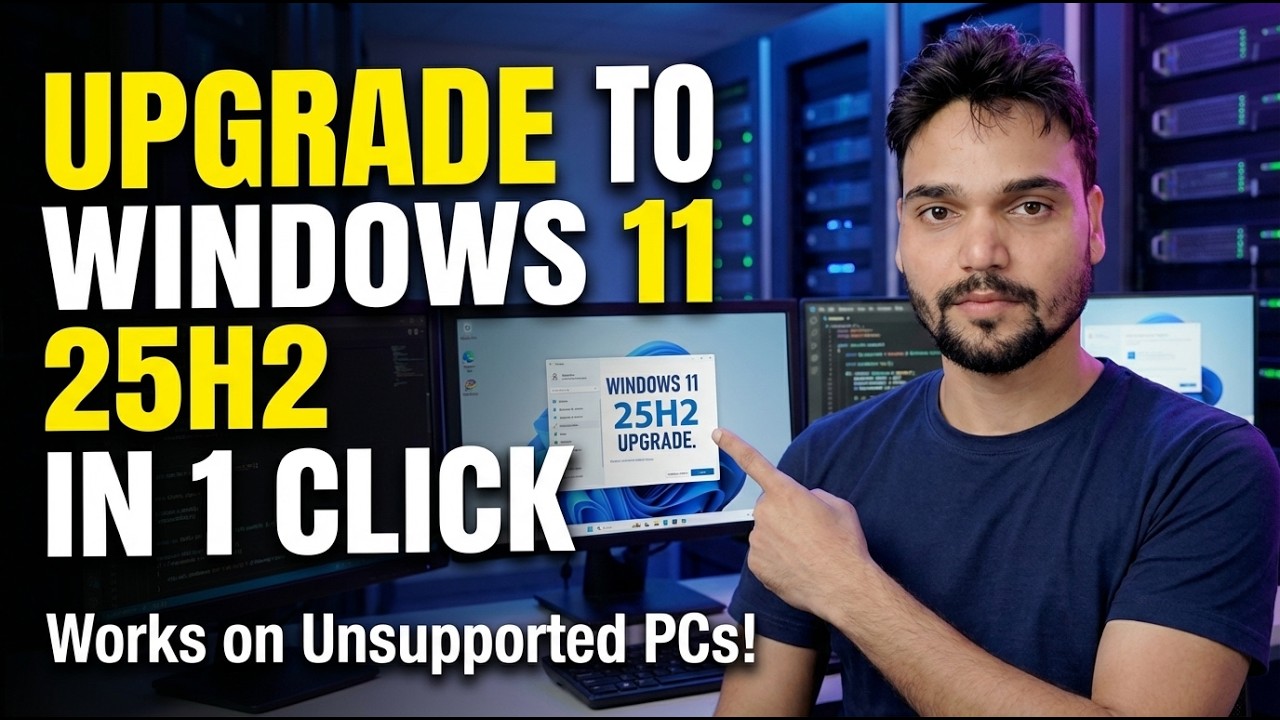
1 ਕਲਿੱਕ ਵਿੱਚ ਵਿੰਡੋਜ਼ 11 25H2 ਵਿੱਚ ਅੱਪਗ੍ਰੇਡ ਕਰੋ
Windows 11 25H2 (2025 ਅੱਪਡੇਟ, ਬਿਲਡ 26200) ਵੱਖ-ਵੱਖ PCs ਤੱਕ ਬਹੁਤ ਵੱਖ-ਵੱਖ ਤਰੀਕਿਆਂ ਨਾਲ ਪਹੁੰਚਦਾ ਹੈ: 24H2 'ਤੇ ਇਹ ਵਿੰਡੋਜ਼ ਅੱਪਡੇਟ ਰਾਹੀਂ ਇੱਕ ਛੋਟਾ ਸਮਰੱਥ ਪੈਕੇਜ ਹੈ, ਕਿਸੇ ਵੀ ਪੁਰਾਣੀ ਚੀਜ਼ 'ਤੇ ਇਹ ਇੱਕ ਪੂਰਾ ਇਨ-ਪਲੇਸ ਅੱਪਗਰੇਡ ਹੈ। ਇਸ ਵੀਡੀਓ ਵਿੱਚ ਅੰਸ਼ੂ ਆਪਣਾ ਇੱਕ-ਕਲਿੱਕ ਰੂਟ ਦਿਖਾਉਂਦਾ ਹੈ — ਇੱਕ PC ਸਮੇਤ ਜੋ TPM 2.0 ਅਤੇ ਸੁਰੱਖਿਅਤ ਬੂਟ ਜਾਂਚਾਂ ਵਿੱਚ ਅਸਫਲ ਹੋ ਜਾਂਦਾ ਹੈ। ਇਹ ਪੰਨਾ ਪਹਿਲਾਂ ਅਧਿਕਾਰਤ ਰੂਟ ਦਿੰਦਾ ਹੈ, ਫਿਰ ਵੀਡੀਓ ਕੀ ਕਰਦਾ ਹੈ, ਇਸ ਤੋਂ ਪਹਿਲਾਂ ਬੈਕਅੱਪ ਲੈਣ ਦੇ ਨਾਲ।
📑Chapters
- 00:00 Introduction — Upgrade to Windows 11 25H2 (Unsupported PC)
- 00:10 Download Windows 11 25H2 latest build
- 00:23 One-click upgrade method (Windows 10 & unsupported PCs)
- 00:37 Bypass TPM 2.0 & Secure Boot using CMD
- 00:49 Run CMD file as Administrator
- 00:52 Start Windows 11 25H2 installation
- 01:20 Installation process & upgrade progress
- 01:46 Windows 11 25H2 successfully installed
- 02:03 Auto icon arrangement after upgrade
- 02:10 Check new Windows 11 25H2 features
📋 ਸੰਖੇਪ ਜਾਣਕਾਰੀ ਅਤੇ ਕਦਮ-ਦਰ-ਕਦਮ ਗਾਈਡ
ਚੈੱਕ ਕਰੋ ਕਿ ਤੁਸੀਂ ਅੱਜ ਕਿਹੜਾ ਸੰਸਕਰਣ ਚਲਾ ਰਹੇ ਹੋ
ਇਸ ਅੱਪਗਰੇਡ ਬਾਰੇ ਸਭ ਕੁਝ ਇੱਕ ਤੱਥ 'ਤੇ ਨਿਰਭਰ ਕਰਦਾ ਹੈ: ਤੁਹਾਡੇ PC 'ਤੇ ਪਹਿਲਾਂ ਤੋਂ ਹੀ ਸਥਾਪਿਤ ਕੀਤਾ ਗਿਆ ਸੰਸਕਰਣ। ਕੁਝ ਵੀ ਡਾਊਨਲੋਡ ਕਰਨ ਤੋਂ ਪਹਿਲਾਂ ਇਸ ਦੀ ਜਾਂਚ ਕਰੋ। Windows + R ਦਬਾਓ, ਇਸਨੂੰ ਟਾਈਪ ਕਰੋ ਅਤੇ Enter ਦਬਾਓ:
winverRead the version line. 24H2 means build 26100 — you get the fast route in Step 3. 23H2 (build 22631) or Windows 10 version 22H2 means the full route in Step 4. And if the box already says 25H2, build 26200, you are done — there is nothing left to upgrade.
ਸੁਰੱਖਿਆ ਜਾਂਚਾਂ ਦਾ ਬੈਕਅੱਪ ਲਓ ਅਤੇ ਪਹਿਲਾਂ ਚਲਾਓ
ਇਨ-ਪਲੇਸ ਅੱਪਗ੍ਰੇਡ ਤੁਹਾਡੀਆਂ ਫ਼ਾਈਲਾਂ ਅਤੇ ਐਪਾਂ ਨੂੰ ਰੱਖਣ ਲਈ ਤਿਆਰ ਕੀਤਾ ਗਿਆ ਹੈ, ਅਤੇ ਇਹ ਲਗਭਗ ਹਮੇਸ਼ਾ ਹੁੰਦਾ ਹੈ। ਬੈਕਅੱਪ ਪਾਵਰ ਕੱਟ, ਬਿੱਟਲਾਕਰ ਪ੍ਰੋਂਪਟ ਜਾਂ ਖਰਾਬ ਡ੍ਰਾਈਵਰ ਦੇ ਰੁਟੀਨ ਕੰਮ ਨੂੰ ਗੁੰਮ ਹੋਏ ਵੀਕੈਂਡ ਵਿੱਚ ਬਦਲਣ ਦੀ ਛੋਟੀ ਜਿਹੀ ਸੰਭਾਵਨਾ ਲਈ ਮੌਜੂਦ ਹੈ। ਦਸ ਮਿੰਟਾਂ ਦੀ ਤਿਆਰੀ ਉਹਨਾਂ ਮਾਮਲਿਆਂ ਵਿੱਚੋਂ ਹਰੇਕ ਨੂੰ ਕਵਰ ਕਰਦੀ ਹੈ, ਇਸ ਲਈ ਕਿਸੇ ਵੀ ਰੂਟ 'ਤੇ ਇਸ ਪੜਾਅ ਨੂੰ ਨਾ ਛੱਡੋ।
ਉਹਨਾਂ ਫ਼ਾਈਲਾਂ ਨੂੰ ਕਾਪੀ ਕਰੋ ਜਿਨ੍ਹਾਂ ਨੂੰ ਤੁਸੀਂ ਮੁੜ-ਡਾਊਨਲੋਡ ਨਹੀਂ ਕਰ ਸਕਦੇ ਹੋ — ਦਸਤਾਵੇਜ਼, ਫ਼ੋਟੋਆਂ, ਪ੍ਰੋਜੈਕਟ ਫ਼ਾਈਲਾਂ, ਦਫ਼ਤਰੀ ਡਾਟਾ — ਇੱਕ ਬਾਹਰੀ ਡਰਾਈਵ ਜਾਂ ਇੱਕ ਕਲਾਊਡ ਫੋਲਡਰ ਜਿਵੇਂ ਕਿ OneDrive ਵਿੱਚ, ਫਿਰ ਕਾਪੀ ਨੂੰ ਅਸਲੀ ਸਾਬਤ ਕਰਨ ਲਈ ਬੈਕਅੱਪ ਤੋਂ ਕਾਪੀ ਕੀਤੀਆਂ ਦੋ ਜਾਂ ਤਿੰਨ ਫ਼ਾਈਲਾਂ ਨੂੰ ਖੋਲ੍ਹੋ। ਇੱਕ ਕੰਮ ਪੀਸੀ ਲਈ, ਇੱਕ ਪੂਰਾ ਸਿਸਟਮ ਚਿੱਤਰ ਸੋਨੇ ਦਾ ਮਿਆਰ ਹੈ, ਕਿਉਂਕਿ ਇਹ ਪੂਰੀ ਮਸ਼ੀਨ ਨੂੰ ਬਹਾਲ ਕਰਦਾ ਹੈ, ਨਾ ਕਿ ਸਿਰਫ਼ ਫਾਈਲਾਂ।
ਜੇਕਰ ਤੁਹਾਡੀ ਡਰਾਈਵ BitLocker ਨਾਲ ਸੁਰੱਖਿਅਤ ਹੈ, ਤਾਂ ਯਕੀਨੀ ਬਣਾਓ ਕਿ 48-ਅੰਕਾਂ ਦੀ ਰਿਕਵਰੀ ਕੁੰਜੀ ਸੁਰੱਖਿਅਤ ਹੈ ਜਿੱਥੇ ਤੁਸੀਂ ਇਸ PC ਤੋਂ ਬਿਨਾਂ ਪਹੁੰਚ ਸਕਦੇ ਹੋ — ਇੱਕ ਨਿੱਜੀ PC 'ਤੇ ਇਹ ਆਮ ਤੌਰ 'ਤੇ ਤੁਹਾਡੇ Microsoft ਖਾਤੇ ਵਿੱਚ ਹੁੰਦੀ ਹੈ। ਇੱਕ ਅੱਪਗਰੇਡ ਬੂਟ ਭਾਗਾਂ ਨੂੰ ਬਦਲਦਾ ਹੈ, ਅਤੇ ਇੱਕ ਬਦਲੀ ਹੋਈ ਬੂਟ ਚੇਨ ਬਿਲਕੁਲ ਉਹੀ ਹੈ ਜੋ BitLocker ਨੂੰ ਅਗਲੀ ਸ਼ੁਰੂਆਤ 'ਤੇ ਉਸ ਕੁੰਜੀ ਲਈ ਪੁੱਛਦਾ ਹੈ; ਇਸਦੇ ਬਿਨਾਂ, ਡੇਟਾ ਲਾਕ ਰਹਿੰਦਾ ਹੈ ਅਤੇ ਕੋਈ ਹੱਲ ਨਹੀਂ ਹੁੰਦਾ।
ਅੰਤ ਵਿੱਚ, ਪੂਰੇ ਰੂਟ ਲਈ ਸਿਸਟਮ ਡਰਾਈਵ 'ਤੇ ਘੱਟੋ-ਘੱਟ 25 GB ਖਾਲੀ ਰੱਖੋ, ਅਤੇ ਇੱਕ ਲੈਪਟਾਪ 'ਤੇ ਚਾਰਜਰ ਨੂੰ ਸ਼ੁਰੂ ਤੋਂ ਲੈ ਕੇ ਅੰਤ ਤੱਕ ਕਨੈਕਟ ਰੱਖੋ — ਇੱਕ ਬੈਟਰੀ ਖਤਮ ਹੋ ਰਹੀ ਹੈ ਮੱਧ-ਅੱਪਗ੍ਰੇਡ ਇੱਕ ਰਿਕਵਰੀ ਜੌਬ ਵਿੱਚ ਰੁਟੀਨ ਅੱਪਡੇਟ ਨੂੰ ਬਦਲਣ ਦੇ ਕੁਝ ਤਰੀਕਿਆਂ ਵਿੱਚੋਂ ਇੱਕ ਹੈ।
ਫਾਸਟ ਰੂਟ — 24H2 'ਤੇ ਅੱਪਗ੍ਰੇਡ ਇੱਕ ਛੋਟਾ ਪੈਕੇਜ ਹੈ
ਜੇਕਰ ਤੁਸੀਂ 24H2 'ਤੇ ਹੋ, ਤਾਂ 25H2 ਵਿਸ਼ੇਸ਼ਤਾਵਾਂ ਪਹਿਲਾਂ ਹੀ ਤੁਹਾਡੇ PC 'ਤੇ ਸੁਸਤ ਸਥਿਤੀ ਵਿੱਚ ਬੈਠੀਆਂ ਹਨ, ਨਿਯਮਤ ਮਾਸਿਕ ਅੱਪਡੇਟਾਂ ਦੇ ਅੰਦਰ ਚੁੱਪਚਾਪ ਡਿਲੀਵਰ ਕੀਤੀਆਂ ਜਾਂਦੀਆਂ ਹਨ। ਅੱਪਗਰੇਡ ਇੱਕ ਛੋਟਾ ਯੋਗਤਾ ਪੈਕੇਜ ਹੈ — ਇੱਕ ਮਾਸਟਰ ਸਵਿੱਚ ਜੋ ਸਿਰਫ਼ ਉਹਨਾਂ ਵਿਸ਼ੇਸ਼ਤਾਵਾਂ ਨੂੰ ਚਾਲੂ ਕਰਦਾ ਹੈ। ਇਹ ਅਧਿਕਾਰਤ ਰੂਟ ਹੈ, ਅਤੇ ਇਹ ਇੱਕੋ ਇੱਕ ਅਜਿਹੀ ਸਥਿਤੀ ਹੈ ਜਿੱਥੇ "1 ਕਲਿੱਕ ਵਿੱਚ ਅੱਪਗਰੇਡ" ਇੱਕ ਇਮਾਨਦਾਰ ਵਰਣਨ ਹੈ।
ਸੈਟਿੰਗਾਂ → ਵਿੰਡੋਜ਼ ਅੱਪਡੇਟ ਖੋਲ੍ਹੋ। ਜੇਕਰ ਤੁਸੀਂ ਪੇਸ਼ਕਸ਼ ਪਹਿਲਾਂ ਚਾਹੁੰਦੇ ਹੋ, ਤਾਂ ਨਵੀਨਤਮ ਅੱਪਡੇਟ ਉਪਲਬਧ ਹੁੰਦੇ ਹੀ ਪ੍ਰਾਪਤ ਕਰੋ ਨੂੰ ਚਾਲੂ ਕਰੋ, ਫਿਰ ਅੱਪਡੇਟਾਂ ਦੀ ਜਾਂਚ ਕਰੋ 'ਤੇ ਕਲਿੱਕ ਕਰੋ ਅਤੇ ਵਿੰਡੋਜ਼ 11, ਸੰਸਕਰਣ 25H2 ਲਈ ਵਿਸ਼ੇਸ਼ਤਾ ਅੱਪਡੇਟ ਦੇਖੋ। ਇਸਨੂੰ ਡਾਉਨਲੋਡ ਕਰੋ ਅਤੇ ਸਥਾਪਿਤ ਕਰੋ, ਫਿਰ ਪੁੱਛੇ ਜਾਣ 'ਤੇ ਇੱਕ ਵਾਰ ਮੁੜ ਚਾਲੂ ਕਰੋ। winver ਨੂੰ ਦੁਬਾਰਾ ਚਲਾਓ — ਸੰਸਕਰਣ ਨੂੰ ਹੁਣ 25H2, ਬਿਲਡ 26200 ਪੜ੍ਹਨਾ ਚਾਹੀਦਾ ਹੈ। ਪੂਰੀ ਚੀਜ਼ ਨੂੰ ਆਮ ਤੌਰ 'ਤੇ ਮਿੰਟ ਲੱਗਦੇ ਹਨ, ਘੰਟੇ ਨਹੀਂ, ਅਤੇ ਸਿਰਫ਼ ਇੱਕ ਰੀਸਟਾਰਟ ਦੀ ਲੋੜ ਹੁੰਦੀ ਹੈ।
ਪੂਰਾ ਰੂਟ — ਪੁਰਾਣੇ ਸੰਸਕਰਣ ਅਤੇ Windows 10 (ਸਮਰਥਿਤ ਹਾਰਡਵੇਅਰ)
ਪੁਰਾਣੇ ਸੰਸਕਰਣ 24H2 ਕੋਰ ਨੂੰ ਸਾਂਝਾ ਨਹੀਂ ਕਰਦੇ ਹਨ, ਇਸਲਈ ਫਲਿੱਪ ਕਰਨ ਲਈ ਕੋਈ ਸਵਿੱਚ ਨਹੀਂ ਹੈ। ਅੱਪਗਰੇਡ ਓਪਰੇਟਿੰਗ ਸਿਸਟਮ ਨੂੰ ਬਦਲ ਦਿੰਦਾ ਹੈ — ਕਈ GB ਦਾ ਡਾਊਨਲੋਡ, ਕਈ ਰੀਸਟਾਰਟ, ਅਤੇ ਆਮ ਤੌਰ 'ਤੇ PC 'ਤੇ ਨਿਰਭਰ ਕਰਦੇ ਹੋਏ 30 ਤੋਂ 90 ਮਿੰਟ। ਸਿਰਫ਼ Microsoft ਦੇ ਆਪਣੇ ਸਰੋਤਾਂ ਦੀ ਵਰਤੋਂ ਕਰੋ: Windows 11 ਸਥਾਪਨਾ ਸਹਾਇਕ, ਜਾਂ microsoft.com/software-download/windows11 ਤੋਂ ਅਧਿਕਾਰਤ ISO।
ISO ਨੂੰ ਮਾਊਂਟ ਕਰੋ (ਇਸ 'ਤੇ ਦੋ ਵਾਰ ਕਲਿੱਕ ਕਰੋ) ਅਤੇ ਆਪਣੇ ਮੌਜੂਦਾ ਵਿੰਡੋਜ਼ ਦੇ ਅੰਦਰੋਂ setup.exe ਚਲਾਓ — ਅੱਪਗਰੇਡ ਲਈ ਇਸ ਤੋਂ ਬੂਟ ਨਾ ਕਰੋ। ਜਦੋਂ ਸੈੱਟਅੱਪ ਪੁੱਛਦਾ ਹੈ, ਤਾਂ ਨਿੱਜੀ ਫ਼ਾਈਲਾਂ ਅਤੇ ਐਪਾਂ ਰੱਖੋ ਨੂੰ ਚੁਣੋ, ਲਾਇਸੰਸ ਸਕ੍ਰੀਨ 'ਤੇ ਸਵੀਕਾਰ ਕਰੋ 'ਤੇ ਕਲਿੱਕ ਕਰੋ, ਅਤੇ ਸੈੱਟਅੱਪ ਨੂੰ ਪਾਵਰ ਨੂੰ ਰੋਕੇ ਬਿਨਾਂ ਆਪਣੇ ਸਾਰੇ ਰੀਸਟਾਰਟ ਨੂੰ ਪੂਰਾ ਕਰਨ ਦਿਓ। ਕਿਉਂਕਿ ਇਹ ਰੂਟ ਸਿਸਟਮ ਨੂੰ ਦੁਬਾਰਾ ਬਣਾਉਂਦਾ ਹੈ, ਸਟੈਪ 2 ਬੈਕਅੱਪ ਇੱਥੇ ਸਭ ਤੋਂ ਵੱਧ ਮਹੱਤਵਪੂਰਨ ਹੈ।
ਵੀਡੀਓ ਦਾ ਰੂਟ — ਇੱਕ ਅਸਮਰਥਿਤ PC ਨੂੰ ਅੱਪਗ੍ਰੇਡ ਕਰਨਾ
ਵੀਡੀਓ ਸਭ ਤੋਂ ਅਸਮਰਥਿਤ-ਪੀਸੀ ਮਾਲਕ ਅਸਲ ਵਿੱਚ ਵਰਤੇ ਜਾਣ ਵਾਲੇ ਰੂਟ ਨੂੰ ਦਰਸਾਉਂਦਾ ਹੈ: ਇੱਕ ਛੋਟਾ ਟੂਲ, ਵੀਡੀਓ ਵਰਣਨ ਵਿੱਚ ਦਿੱਤੇ ਲਿੰਕ ਤੋਂ ਡਾਊਨਲੋਡ ਕੀਤਾ ਗਿਆ ਹੈ। ਜੇਕਰ ਤੁਹਾਨੂੰ ਸਿਰਫ਼ ਅੱਪਗ੍ਰੇਡ ਕਰਨ ਦੀ ਲੋੜ ਹੈ, ਤਾਂ ਇਸਨੂੰ ਖੋਲ੍ਹਣ ਲਈ ਡਾਉਨਲੋਡ ਕੀਤੇ ਸੌਫਟਵੇਅਰ 'ਤੇ ਡਬਲ-ਕਲਿੱਕ ਕਰੋ (ਜੇਕਰ ਕੁਝ ਦਿਖਾਈ ਨਹੀਂ ਦਿੰਦਾ, ਤਾਂ ਪਹਿਲਾਂ ਇਸਨੂੰ ਅਨਜ਼ਿਪ ਕਰੋ)। ਇਸਦੀ ਬਜਾਏ ਇੱਕ ਤਾਜ਼ਾ ਫਾਰਮੈਟ ਕਰਨ ਲਈ, ਉਸੇ ਤਰ੍ਹਾਂ ਦੇ ਡਾਉਨਲੋਡ ਨੂੰ USB 'ਤੇ ਲਗਾਇਆ ਜਾ ਸਕਦਾ ਹੈ ਤਾਂ ਜੋ ਇਸਨੂੰ ਬੂਟ ਹੋਣ ਯੋਗ ਬਣਾਇਆ ਜਾ ਸਕੇ, ਜਿਵੇਂ ਕਿ ਵੀਡੀਓ ਵਿੱਚ ਦੱਸਿਆ ਗਿਆ ਹੈ।
ਫੋਲਡਰ ਦੇ ਅੰਦਰ ਤੁਸੀਂ ਇੱਕ CMD ਫਾਈਲ ਦੇਖ ਸਕਦੇ ਹੋ। ਇਸ 'ਤੇ ਸੱਜਾ-ਕਲਿੱਕ ਕਰੋ ਅਤੇ ਪ੍ਰਬੰਧਕ ਵਜੋਂ ਚਲਾਓ ਚੁਣੋ। ਸਕ੍ਰਿਪਟ TPM 2.0 ਨੂੰ ਬੰਦ ਕਰ ਦਿੰਦੀ ਹੈ ਅਤੇ ਵਿੰਡੋਜ਼ ਸੈਟਅਪ ਦੇ ਅੰਦਰ ਸੁਰੱਖਿਅਤ ਬੂਟ ਜਾਂਚਾਂ ਕਰਦੀ ਹੈ - ਇਹ ਵਿੰਡੋਜ਼ ਕਾਪੀ ਨੂੰ ਆਪਣੇ ਆਪ ਵਿੱਚ ਕ੍ਰੈਕ ਜਾਂ ਸੰਸ਼ੋਧਿਤ ਨਹੀਂ ਕਰਦੀ ਹੈ; ਇਹ ਸਿਰਫ਼ ਪ੍ਰਵੇਸ਼ ਦੁਆਰ 'ਤੇ ਗੇਟ ਨੂੰ ਹਟਾਉਂਦਾ ਹੈ। ਇਸ ਤੋਂ ਬਾਅਦ, ਸੈੱਟਅੱਪ ਖੋਲ੍ਹੋ, ਪੁਸ਼ਟੀ ਕਰਨ ਲਈ ਹਾਂ 'ਤੇ ਕਲਿੱਕ ਕਰੋ, ਅਗਲਾ ਮੀਨੂ ਖੋਲ੍ਹੋ ਅਤੇ ਉਚਿਤ ਵਿਕਲਪ ਚੁਣੋ, ਫਿਰ ਸਵੀਕਾਰ ਕਰੋ 'ਤੇ ਕਲਿੱਕ ਕਰੋ — ਅਤੇ ਸਧਾਰਨ 25H2 ਸੈੱਟਅੱਪ ਤੁਹਾਡੀਆਂ ਫ਼ਾਈਲਾਂ ਅਤੇ ਐਪਾਂ ਨੂੰ ਰੱਖ ਕੇ, ਪੀਸੀ ਨੂੰ ਅੱਪਗ੍ਰੇਡ ਕਰਦਾ ਹੈ, ਬਿਲਕੁਲ ਉਸੇ ਤਰ੍ਹਾਂ ਜਿਵੇਂ ਕਿ ਵੀਡੀਓ 00:52 ਤੋਂ 00:52 ਤੋਂ ਮੁਕੰਮਲ ਇੰਸਟਾਲ ਹੋਣ ਤੱਕ44 'ਤੇ ਦਿਖਾਉਂਦਾ ਹੈ।
ਅੱਪਗ੍ਰੇਡ ਤੋਂ ਬਾਅਦ — ਪੁਸ਼ਟੀ ਕਰੋ ਅਤੇ ਜਾਂਚ ਕਰੋ
Windows + R ਦਬਾਓ ਅਤੇ winver ਨੂੰ ਦੁਬਾਰਾ ਚਲਾਓ — ਇਸਨੂੰ ਵਰਜਨ 25H2, ਬਿਲਡ 26200 ਪੜ੍ਹਨਾ ਚਾਹੀਦਾ ਹੈ। ਫਿਰ ਸੈਟਿੰਗਾਂ → ਵਿੰਡੋਜ਼ ਅੱਪਡੇਟ ਖੋਲ੍ਹੋ ਅਤੇ ਅਪਡੇਟਾਂ ਦੀ ਜਾਂਚ ਕਰੋ 'ਤੇ ਕਲਿੱਕ ਕਰੋ: ਨਵੇਂ ਸੰਸਕਰਣ ਲਈ ਪਹਿਲਾ ਸੰਚਤ ਅੱਪਡੇਟ ਆਮ ਤੌਰ 'ਤੇ ਤੁਰੰਤ ਆ ਜਾਂਦਾ ਹੈ। ਆਪਣੀਆਂ ਰੋਜ਼ਾਨਾ ਦੀਆਂ ਐਪਾਂ, ਇੱਕ ਬ੍ਰਾਊਜ਼ਰ, ਆਪਣਾ ਪ੍ਰਿੰਟਰ ਅਤੇ ਕੋਈ ਵੀ ਕੰਮ ਕਰਨ ਵਾਲਾ ਸੌਫਟਵੇਅਰ ਖੋਲ੍ਹੋ, ਅਤੇ ਪੀਲੇ ਚੇਤਾਵਨੀ ਚਿੰਨ੍ਹ ਲਈ ਡਿਵਾਈਸ ਮੈਨੇਜਰ ਦੀ ਜਾਂਚ ਕਰੋ — ਫਲੈਗ ਕੀਤੇ ਡਿਵਾਈਸ ਦਾ ਮਤਲਬ ਹੈ ਕਿ ਡਰਾਈਵਰ ਨੂੰ ਧਿਆਨ ਦੇਣ ਦੀ ਲੋੜ ਹੈ।
ਕਿਸੇ ਵੀ ਵਿਸ਼ੇਸ਼ਤਾ ਅੱਪਗਰੇਡ ਵਿੱਚ ਕੁਝ ਛੋਟੀਆਂ ਚੀਜ਼ਾਂ ਚੁੱਪਚਾਪ ਆਪਣੇ ਆਪ ਨੂੰ ਰੀਸੈਟ ਕਰਦੀਆਂ ਹਨ: ਡੈਸਕਟੌਪ ਆਈਕਨਾਂ ਨੂੰ ਮੁੜ-ਵਿਵਸਥਿਤ ਕੀਤਾ ਜਾ ਸਕਦਾ ਹੈ (ਵੀਡੀਓ ਆਪਣੇ ਆਪ ਵਿੱਚ ਇਹ 02:03 'ਤੇ ਵਾਪਰਦਾ ਦਿਖਾਉਂਦਾ ਹੈ), ਡਿਫੌਲਟ ਬ੍ਰਾਊਜ਼ਰ ਜਾਂ PDF ਐਪ ਰੀਸੈਟ ਹੋ ਸਕਦਾ ਹੈ, ਅਤੇ ਕੁਝ ਗੋਪਨੀਯਤਾ ਅਤੇ ਸੂਚਨਾ ਸੈਟਿੰਗਾਂ Microsoft ਦੀਆਂ ਚੋਣਾਂ 'ਤੇ ਵਾਪਸ ਆ ਜਾਂਦੀਆਂ ਹਨ। ਇਹ ਮੰਨਣ ਤੋਂ ਪਹਿਲਾਂ ਕਿ ਅੱਪਗ੍ਰੇਡ ਕੁਝ ਟੁੱਟ ਗਿਆ ਹੈ, ਉਹਨਾਂ ਨੂੰ ਵਾਪਸ ਰੱਖਣ ਲਈ ਸੈਟਿੰਗਾਂ ਵਿੱਚ ਪੰਜ ਮਿੰਟ ਬਿਤਾਓ, ਅਤੇ ਨਵੀਂ 25H2 ਵਿਸ਼ੇਸ਼ਤਾਵਾਂ ਦੀ ਜਾਂਚ ਕਰੋ ਜਿਵੇਂ ਵੀਡੀਓ ਅੰਤ ਵਿੱਚ ਕਰਦਾ ਹੈ।
ਇੱਕ ਘੜੀ ਹੁਣ ਟਿੱਕ ਕਰ ਰਹੀ ਹੈ: Windows ਤੁਹਾਡੇ ਪਿਛਲੇ ਸੰਸਕਰਣ ਨੂੰ Windows.old ਫੋਲਡਰ ਵਿੱਚ 10 ਦਿਨਾਂ ਲਈ ਰੱਖਦਾ ਹੈ, ਅਤੇ ਉਸ ਵਿੰਡੋ ਦੇ ਦੌਰਾਨ ਸੈਟਿੰਗਾਂ → ਸਿਸਟਮ → ਰਿਕਵਰੀ → ਵਾਪਸ ਜਾਓ ਇਸਨੂੰ ਤੁਹਾਡੀਆਂ ਨਿੱਜੀ ਫਾਈਲਾਂ (ਅੱਪਗ੍ਰੇਡ ਨੂੰ ਹਟਾਏ ਜਾਣ ਤੋਂ ਬਾਅਦ ਸਥਾਪਤ ਐਪਾਂ ਅਤੇ ਡਰਾਈਵਰਾਂ ਨੂੰ) ਦੇ ਨਾਲ ਰੀਸਟੋਰ ਕਰਦਾ ਹੈ। ਪਹਿਲਾਂ ਕੁਝ ਅਸਲ ਕੰਮਕਾਜੀ ਦਿਨਾਂ ਲਈ 25H2 ਨਾਲ ਲਾਈਵ — ਸਿਰਫ਼ ਉਸ ਸਮੱਸਿਆ ਲਈ ਵਾਪਸ ਜਾਓ ਜਿਸ ਨੂੰ ਤੁਸੀਂ ਠੀਕ ਨਹੀਂ ਕਰ ਸਕਦੇ, ਕਿਉਂਕਿ 10 ਦਿਨ ਤੋਂ ਬਾਅਦ ਫੋਲਡਰ ਆਪਣੇ ਆਪ ਮਿਟਾ ਦਿੱਤਾ ਜਾਂਦਾ ਹੈ ਅਤੇ ਵਾਪਸੀ ਦਾ ਆਸਾਨ ਰਸਤਾ ਬੰਦ ਹੋ ਜਾਂਦਾ ਹੈ।
🏷️Topic Search Variables & Keywords
ਹੇ ਦੋਸਤੋ, ਅੰਸ਼ੂ ਇਸ ਪਾਸੇ, ਇੱਥੇ। ਇਸ ਵੀਡੀਓ ਵਿੱਚ, ਹੁਣੇ, ਅਸੀਂ ਸਿੱਖਾਂਗੇ ਕਿ ਤੁਹਾਡੇ ਅਸਮਰਥਿਤ ਹਾਰਡਵੇਅਰ 'ਤੇ ਨਵੀਨਤਮ Windows 11 25H2 ਸੰਸਕਰਣ ਨੂੰ ਕਿਵੇਂ ਸਥਾਪਿਤ ਕਰਨਾ ਹੈ।
ਅਸਲ ਵਿੱਚ, ਤੁਹਾਨੂੰ ਇਸ ਵੀਡੀਓ ਦੇ ਵਰਣਨ ਵਿੱਚ ਇਸ ਸੌਫਟਵੇਅਰ ਦਾ ਲਿੰਕ ਮਿਲੇਗਾ। ਤੁਸੀਂ ਇਸਨੂੰ ਉਥੋਂ ਡਾਊਨਲੋਡ ਕਰ ਸਕਦੇ ਹੋ। ਲੈ। ਜੇਕਰ ਤੁਹਾਨੂੰ ਨਵੇਂ ਫਾਰਮੈਟ ਦੀ ਲੋੜ ਹੈ, ਤਾਂ ਸਿਰਫ਼ USB ਤੋਂ ਤੁਸੀਂ ਇਸਨੂੰ ਬੂਟ ਕਰਨ ਯੋਗ ਬਣਾ ਸਕਦੇ ਹੋ। ਜੇਕਰ ਤੁਹਾਨੂੰ ਸਿਰਫ਼ ਅੱਪਡੇਟ ਕਰਨ ਦੀ ਲੋੜ ਹੈ, ਤਾਂ ਤੁਹਾਨੂੰ ਸਿਰਫ਼ ਇਸ 'ਤੇ ਦੋ ਵਾਰ ਕਲਿੱਕ ਕਰਨ ਦੀ ਲੋੜ ਹੈ, ਅਤੇ ਤੁਹਾਨੂੰ ਕੁਝ ਇੰਟਰਫੇਸ ਦਿਖਾਈ ਦੇਵੇਗਾ।
ਅਗਰ ਇਹ ਹੁਣ ਨਹੀਂ ਤਾਂ ਤੁਸੀਂ ਆਪਣਾ ਸੌਫਟਵੇਅਰ ਅਨਜ਼ਿਪ ਕਰ ਸਕਦੇ ਹੋ ਅਤੇ ਕੁਝ ਇੰਟਰਫੇਸ ਆਵੇਗਾ ਅਤੇ ਇਹ ਤੁਹਾਡੇ ਕੋਲ ਹੈ, ਤਾਂ ਅਸੀਂ ਇੱਥੇ CMD ਫਾਈਲ ਦੇਖ ਸਕਦੇ ਹਾਂ, ਅਤੇ ਸਾਨੂੰ ਇਸ 'ਤੇ ਸੱਜਾ-ਕਲਿੱਕ ਕਰਨਾ, ਪ੍ਰਬੰਧਕ ਵਜੋਂ ਚਲਾਉਣਾ, ਅਤੇ ਫਿਰ ਤੁਹਾਡੇ ਕੋਲ ਜੋ TPM ਲੋੜ ਹੈ, ਨੂੰ ਪੂਰਾ ਕਰਨ ਦੀ ਲੋੜ ਹੈ। ਉਹ ਇਸ ਕਦਮ ਨੂੰ ਬਾਈਪਾਸ ਕਰੇਗਾ।
ਉਸ ਤੋਂ ਬਾਅਦ, ਤੁਹਾਨੂੰ ਸੈੱਟਅੱਪ ਸਕ੍ਰੀਨ 'ਤੇ ਜਾਣ ਦੀ ਲੋੜ ਹੈ, ਇਸ 'ਤੇ ਕਲਿੱਕ ਕਰੋ, ਅਤੇ ਫਿਰ ਪੁਸ਼ਟੀ ਕਰਨ ਲਈ 'ਹਾਂ' ਬਟਨ 'ਤੇ ਕਲਿੱਕ ਕਰੋ। ਹੁਣ, ਸਾਨੂੰ ਅਗਲੇ ਪੜਾਅ 'ਤੇ ਜਾਣ ਦੀ ਲੋੜ ਹੈ। ਇਸ ਵਿੱਚ ਅਗਲਾ ਮੀਨੂ ਖੋਲ੍ਹਣਾ, ਉਚਿਤ ਵਿਕਲਪ ਚੁਣਨਾ, ਅਤੇ ਅਗਲੀ ਸਕ੍ਰੀਨ, ਅਗਲੇ ਡਾਇਲਾਗ 'ਤੇ ਜਾਣਾ ਸ਼ਾਮਲ ਹੈ। ਉਸ ਤੋਂ ਬਾਅਦ, ਤੁਹਾਨੂੰ ਆਪਣੀ ਪਸੰਦ ਦੀ ਪੁਸ਼ਟੀ ਕਰਨ ਅਤੇ ਸੈੱਟਅੱਪ ਪ੍ਰਕਿਰਿਆ ਵਿੱਚ ਅੱਗੇ ਵਧਣ ਲਈ ਸਵੀਕਾਰ ਬਟਨ 'ਤੇ ਕਲਿੱਕ ਕਰਨ ਦੀ ਲੋੜ ਹੈ।
(ਸਰੋਤ ਪੰਨੇ 'ਤੇ ਉਪਲਬਧ ਪ੍ਰਤੀਲਿਪੀ ਇਸ ਬਿੰਦੂ 'ਤੇ ਖਤਮ ਹੁੰਦੀ ਹੈ — ਪੂਰੇ ਵਾਕਥਰੂ ਲਈ ਉਪਰੋਕਤ ਵੀਡੀਓ ਦੇਖੋ।)
❓ ਅਕਸਰ ਪੁੱਛੇ ਜਾਂਦੇ ਸਵਾਲ
ਹਾਂ! ਤਕਨੀਕੀ ਅੰਸ਼ੂ ਦੁਆਰਾ ਪ੍ਰਦਰਸ਼ਿਤ ਸਾਰੀਆਂ ਗਾਈਡਾਂ ਅਤੇ ਵਿਧੀਆਂ ਮੁਫ਼ਤ, ਕਾਨੂੰਨੀ ਅਤੇ ਵਿਦਿਅਕ ਸਰੋਤਾਂ ਦੀ ਵਰਤੋਂ ਕਰਦੀਆਂ ਹਨ।
ਕੀ ਸ਼ੁਰੂਆਤ ਕਰਨ ਵਾਲੇ ਇਸ ਗਾਈਡ ਦੀ ਪਾਲਣਾ ਕਰ ਸਕਦੇ ਹਨ?
ਬਿਲਕੁਲ! ਹਰੇਕ ਕਦਮ ਨੂੰ ਵਿਸਤ੍ਰਿਤ ਹਿਦਾਇਤਾਂ ਦੇ ਨਾਲ ਸਕ੍ਰੀਨ 'ਤੇ ਪ੍ਰਦਰਸ਼ਿਤ ਕੀਤਾ ਜਾਂਦਾ ਹੈ ਤਾਂ ਜੋ ਕੋਈ ਵੀ ਆਸਾਨੀ ਨਾਲ ਪਾਲਣਾ ਕਰ ਸਕੇ।
ਸਿੱਧੇ YouTube ਵੀਡੀਓ 'ਤੇ ਟਿੱਪਣੀ ਕਰੋ, ਅਤੇ ਸਾਡਾ ਭਾਈਚਾਰਾ ਅਤੇ ਤਕਨੀਕੀ ਅੰਸ਼ੂ ਤੁਹਾਡੀ ਮਦਦ ਕਰਨਗੇ।
🚀 YouTube 'ਤੇ ਪੂਰਾ ਟਿਊਟੋਰਿਅਲ ਦੇਖੋ
🚀 YouTube 'ਤੇ ਪੂਰਾ ਕਦਮ-ਦਰ-ਕਦਮ ਵੀਡੀਓ ਟਿਊਟੋਰਿਅਲ ਦੇਖੋ: https://www.youtube.com/watch?v=BFmpfVI1h-A
IT ਸਹਾਇਤਾ, Windows ਸਮੱਸਿਆ-ਨਿਪਟਾਰਾ, ਅਤੇ ਸਰਵਰ ਪ੍ਰਬੰਧਨ ਲਈ ਤਕਨੀਕੀ ਅੰਸ਼ੂ ਦੀ ਗਾਹਕੀ ਲਓ।
▶️ ਪੂਰਾ ਵੀਡੀਓ ਦੇਖੋ