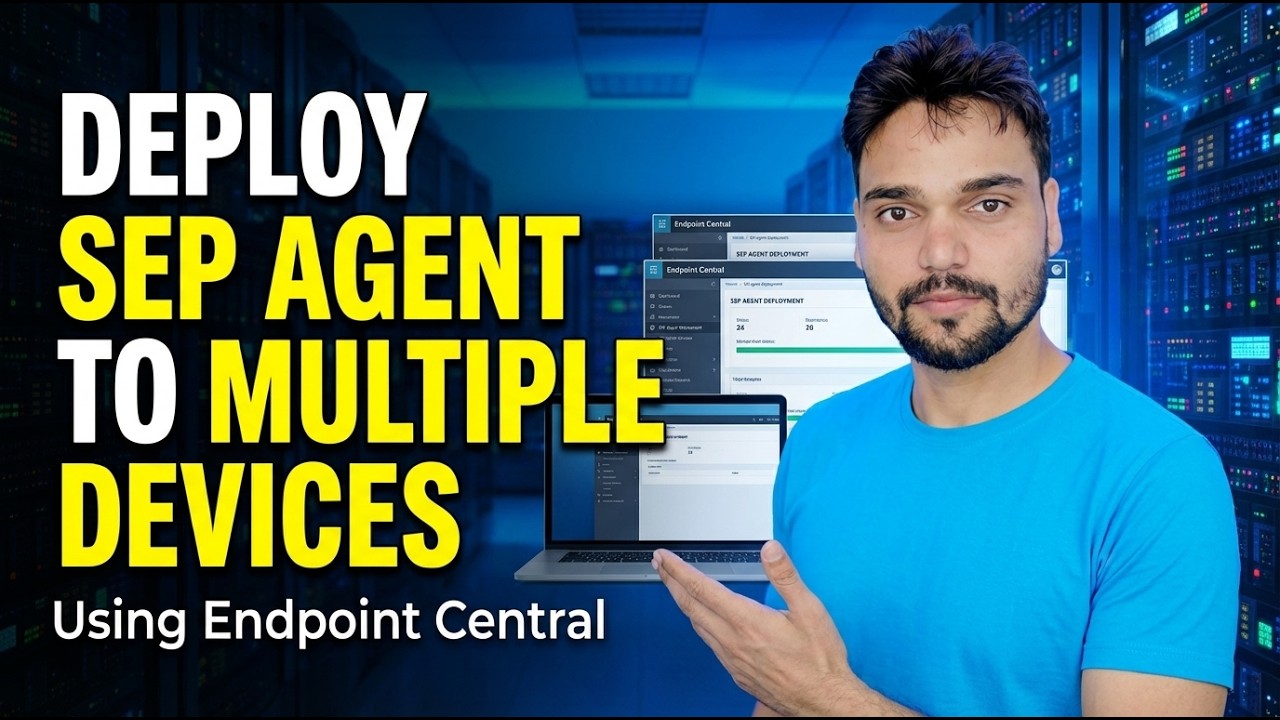
SEP ਏਜੰਟ ਨੂੰ ਕਈ ਡਿਵਾਈਸਾਂ 'ਤੇ ਤਾਇਨਾਤ ਕਰੋ
ਇੱਕ ਸਮੇਂ ਵਿੱਚ ਇੱਕ ਐਂਟੀਵਾਇਰਸ ਇੱਕ PC ਨੂੰ ਸਥਾਪਿਤ ਕਰਨਾ ਪੰਜ ਕੰਪਿਊਟਰਾਂ ਲਈ ਕੰਮ ਕਰਦਾ ਹੈ, ਪੰਜਾਹ ਲਈ ਨਹੀਂ। Symantec Endpoint Protection ਨੂੰ ਇੱਕ ਕੰਸੋਲ ਤੋਂ ਪ੍ਰਬੰਧਿਤ ਕੀਤਾ ਜਾਂਦਾ ਹੈ — Symantec Endpoint Protection Manager (SEPM) — ਜਿੱਥੇ ਤੁਸੀਂ ਇੱਕ ਕਲਾਇੰਟ ਇੰਸਟੌਲ ਪੈਕੇਜ ਤਿਆਰ ਕਰਦੇ ਹੋ ਅਤੇ ਏਜੰਟ ਨੂੰ ਕਲਾਇੰਟ ਡਿਪਲਾਇਮੈਂਟ ਵਿਜ਼ਾਰਡ ਦੇ ਨਾਲ ਇੱਕ ਵਾਰ ਵਿੱਚ ਹਰ ਦਫ਼ਤਰ ਪੀਸੀ 'ਤੇ ਪੁਸ਼ ਕਰਦੇ ਹੋ, ਫਿਰ ਕਲਾਇੰਟ ਪੇਜ 'ਤੇ ਹਰੇਕ ਮਸ਼ੀਨ ਦੀ ਪੁਸ਼ਟੀ ਕਰੋ।
📑ਚੈਪਟਰ
- ਇੱਕ ਕੰਸੋਲ, ਹਰ PC — SEPM ਤੈਨਾਤੀ ਕਿਵੇਂ ਕੰਮ ਕਰਦੀ ਹੈ
- ਇੰਸਟਾਲ ਪੈਕੇਜ ਨੂੰ ਤਿਆਰ ਕਰੋ — ਸੰਸਕਰਣ, ਵਿਸ਼ੇਸ਼ਤਾ ਸੈੱਟ, ਸਮੂਹ ਅਤੇ ਪਰਿਭਾਸ਼ਾਵਾਂ
- ਆਮ ਕਾਰਜਾਂ ਤੋਂ ਕਲਾਇੰਟ ਡਿਪਲਾਇਮੈਂਟ ਵਿਜ਼ਾਰਡ ਸ਼ੁਰੂ ਕਰੋ
- ਰਿਮੋਟ ਪੁਸ਼ ਚੁਣੋ ਅਤੇ ਨਿਸ਼ਾਨਾ ਕੰਪਿਊਟਰ ਚੁਣੋ
- ਪ੍ਰਬੰਧਕ ਖਾਤੇ ਨਾਲ ਪ੍ਰਮਾਣਿਤ ਕਰੋ ਅਤੇ ਪੁਸ਼ ਭੇਜੋ
- ਮਸ਼ੀਨ ਦੁਆਰਾ ਡਿਪਲਾਇਮੈਂਟ ਸਮਰੀ ਮਸ਼ੀਨ ਨੂੰ ਪੜ੍ਹੋ
- ਪੀਸੀ ਨੂੰ ਮੁੜ ਚਾਲੂ ਕਰੋ ਅਤੇ ਗਾਹਕ ਪੰਨੇ 'ਤੇ ਹਰੇਕ ਕਲਾਇੰਟ ਦੀ ਪੁਸ਼ਟੀ ਕਰੋ
- ਅਸਫ਼ਲ ਪੁਸ਼ਾਂ ਨੂੰ ਕ੍ਰਮ ਵਿੱਚ ਠੀਕ ਕਰੋ — ਪਾਵਰ, ਕ੍ਰੇਡੈਂਸ਼ੀਅਲ, ਫਾਇਰਵਾਲ, ਚੈੱਕ-ਇਨ
📋 ਸੰਖੇਪ ਜਾਣਕਾਰੀ ਅਤੇ ਕਦਮ-ਦਰ-ਕਦਮ ਗਾਈਡ
ਕਲਾਇੰਟ ਇੰਸਟੌਲ ਪੈਕੇਜ ਤਿਆਰ ਕਰੋ
ਵਿਜ਼ਾਰਡ ਇੱਕ ਮੌਜੂਦਾ ਇੰਸਟਾਲ ਪੈਕੇਜ ਦੀ ਵਰਤੋਂ ਕਰ ਸਕਦਾ ਹੈ ਜਾਂ ਮੌਕੇ 'ਤੇ ਇੱਕ ਨਵਾਂ ਬਣਾ ਸਕਦਾ ਹੈ, ਪਰ ਇੱਕ ਰੋਲਆਊਟ ਲਈ ਪਹਿਲਾਂ ਇਹਨਾਂ ਚੀਜ਼ਾਂ ਦਾ ਫੈਸਲਾ ਕਰੋ — ਉਹਨਾਂ ਨੂੰ ਬਾਅਦ ਵਿੱਚ ਬਦਲਣ ਦਾ ਮਤਲਬ ਹੈ ਦੁਬਾਰਾ ਧੱਕਣਾ। ਕਲਾਇੰਟ ਸੰਸਕਰਣ ਅਤੇ ਵਿਸ਼ੇਸ਼ਤਾ ਸੈੱਟ ਚੁਣੋ (ਆਫਿਸ ਪੀਸੀ ਲਈ ਮਿਆਰੀ ਸੁਰੱਖਿਆ ਵਿਸ਼ੇਸ਼ਤਾ ਸੈੱਟ ਨਾਲ ਸ਼ੁਰੂ ਕਰੋ; ਨੀਤੀ ਦੁਆਰਾ ਬਾਅਦ ਵਿੱਚ ਵਾਧੂ ਵਿਸ਼ੇਸ਼ਤਾਵਾਂ ਸ਼ਾਮਲ ਕੀਤੀਆਂ ਜਾ ਸਕਦੀਆਂ ਹਨ)। ਪੁਸ਼ ਤੋਂ ਪਹਿਲਾਂ ਗਾਹਕ ਸਮੂਹ ਦਾ ਫੈਸਲਾ ਕਰੋ, ਕਿਉਂਕਿ ਤੁਹਾਡੇ ਦੁਆਰਾ ਚੁਣੇ ਗਏ ਸਮੂਹ ਵਿੱਚ ਪੁਸ਼ਡ ਪੀਸੀ ਲੈਂਡ ਕਰਦੇ ਹਨ ਅਤੇ ਉਹ ਸਮੂਹ ਆਪਣੀਆਂ ਨੀਤੀਆਂ ਰੱਖਦਾ ਹੈ। ਇੱਥੇ ਵੀ ਇੰਸਟੌਲ ਸੈਟਿੰਗਾਂ ਸੈਟ ਕਰੋ, ਜਿਸ ਵਿੱਚ ਇਹ ਵੀ ਸ਼ਾਮਲ ਹੈ ਕਿ ਕੀ ਇੰਸਟਾਲੇਸ਼ਨ ਦੌਰਾਨ ਮੌਜੂਦਾ ਤੀਜੀ-ਧਿਰ ਐਂਟੀਵਾਇਰਸ ਨੂੰ ਹਟਾਇਆ ਜਾਣਾ ਚਾਹੀਦਾ ਹੈ — ਜੋ ਪੈਕੇਜ ਵਿੱਚ ਰਹਿੰਦਾ ਹੈ, ਨਾ ਕਿ ਵਿਜ਼ਾਰਡ ਦੀਆਂ ਬਾਅਦ ਦੀਆਂ ਸਕ੍ਰੀਨਾਂ ਵਿੱਚ। ਅੰਤ ਵਿੱਚ, ਪੈਕੇਜ ਵਿੱਚ ਮੌਜੂਦਾ ਪਰਿਭਾਸ਼ਾਵਾਂ ਨੂੰ ਸ਼ਾਮਲ ਕਰੋ ਤਾਂ ਕਿ ਇੱਕ ਤਾਜ਼ਾ ਸਥਾਪਿਤ ਕਲਾਇੰਟ ਇਸਦੇ ਪਹਿਲੇ ਅਪਡੇਟ ਤੱਕ ਖਾਲੀ ਨਹੀਂ ਚੱਲ ਰਿਹਾ ਹੈ।
ਕਲਾਇੰਟ ਡਿਪਲਾਇਮੈਂਟ ਵਿਜ਼ਾਰਡ ਸ਼ੁਰੂ ਕਰੋ
ਸਭ ਕੁਝ SEPM ਕੰਸੋਲ ਦੇ ਅੰਦਰ ਵਾਪਰਦਾ ਹੈ। ਸਿਮੈਨਟੇਕ ਐਂਡਪੁਆਇੰਟ ਪ੍ਰੋਟੈਕਸ਼ਨ ਮੈਨੇਜਰ ਕੰਸੋਲ ਵਿੱਚ ਲੌਗ ਇਨ ਕਰੋ, ਅਤੇ ਹੋਮ ਪੇਜ 'ਤੇ ਕਾਮਨ ਟਾਸਕ ਮੀਨੂ ਨੂੰ ਖੋਲ੍ਹੋ ਅਤੇ ਕੰਪਿਊਟਰਾਂ ਵਿੱਚ ਸੁਰੱਖਿਆ ਕਲਾਇੰਟ ਸਥਾਪਤ ਕਰੋ ਚੁਣੋ — ਕਲਾਇੰਟ ਡਿਪਲਾਇਮੈਂਟ ਵਿਜ਼ਾਰਡ ਸ਼ੁਰੂ ਹੁੰਦਾ ਹੈ। ਤੁਹਾਡੇ ਦੁਆਰਾ ਤਿਆਰ ਕੀਤੇ ਇੰਸਟਾਲ ਪੈਕੇਜ ਨੂੰ ਚੁਣੋ (ਜਾਂ ਇੱਥੇ ਇੱਕ ਨਵਾਂ ਬਣਾਓ) ਅਤੇ ਅੱਗੇ ਕਲਿੱਕ ਕਰੋ।
ਰਿਮੋਟ ਪੁਸ਼ ਚੁਣੋ ਅਤੇ ਟਾਰਗੇਟ ਪੀਸੀ ਚੁਣੋ
ਡਿਪਲਾਇਮੈਂਟ ਵਿਧੀ ਵਜੋਂ ਰਿਮੋਟ ਪੁਸ਼ ਨੂੰ ਚੁਣੋ ਅਤੇ ਅੱਗੇ 'ਤੇ ਕਲਿੱਕ ਕਰੋ। ਫਿਰ ਟਾਰਗੇਟ ਕੰਪਿਊਟਰਾਂ ਨੂੰ ਲੱਭੋ: ਉਹਨਾਂ ਨੂੰ ਨੈੱਟਵਰਕ ਸੂਚੀ ਵਿੱਚੋਂ ਚੁਣਨ ਲਈ ਨੈੱਟਵਰਕ ਬ੍ਰਾਊਜ਼ ਕਰੋ, ਜਾਂ ਨੈੱਟਵਰਕ ਖੋਜ ਕਰੋ ਅਤੇ IP ਐਡਰੈੱਸ ਜਾਂ ਕੰਪਿਊਟਰ ਨਾਮ ਦੁਆਰਾ ਖੋਜ ਕਰੋ। ਹਰੇਕ ਕੰਪਿਊਟਰ ਨੂੰ >> ਬਟਨ ਨਾਲ ਸੂਚੀ ਵਿੱਚ ਸ਼ਾਮਲ ਕਰੋ।
ਪ੍ਰਮਾਣਿਤ ਕਰੋ ਅਤੇ ਪੁਸ਼ ਭੇਜੋ
ਰਿਮੋਟ ਪੁਸ਼ ਕਿਸੇ ਹੋਰ ਦੀ ਮਸ਼ੀਨ 'ਤੇ ਸੌਫਟਵੇਅਰ ਸਥਾਪਤ ਕਰਦਾ ਹੈ, ਇਸਲਈ ਵਿੰਡੋਜ਼ ਇਸ ਨੂੰ ਪ੍ਰਸ਼ਾਸਕ ਦਾ ਕੰਮ ਮੰਨਦਾ ਹੈ। ਜਦੋਂ ਵਿਜ਼ਾਰਡ ਪ੍ਰਮਾਣ ਪੱਤਰਾਂ ਲਈ ਪੁੱਛਦਾ ਹੈ: ਡੋਮੇਨ ਕੰਪਿਊਟਰਾਂ 'ਤੇ ਇੱਕ ਡੋਮੇਨ ਪ੍ਰਸ਼ਾਸਕ ਖਾਤੇ ਦੀ ਵਰਤੋਂ ਕਰਦੇ ਹਨ — ਪੁਸ਼ ਨੂੰ ਉੱਚੇ ਅਧਿਕਾਰਾਂ ਦੀ ਲੋੜ ਹੁੰਦੀ ਹੈ; ਵਰਕਗਰੁੱਪ ਪੀਸੀ ਉੱਤੇ ਇੱਕ ਪ੍ਰਸ਼ਾਸਕ ਖਾਤਾ ਵਰਤਦੇ ਹਨ ਜੋ ਉਹਨਾਂ ਟੀਚੇ ਵਾਲੇ ਪੀਸੀ ਉੱਤੇ ਮੌਜੂਦ ਹੈ। ਅੱਗੇ ਕਲਿੱਕ ਕਰੋ, ਫਿਰ ਭੇਜੋ. ਵਿਜ਼ਾਰਡ ਪੈਕੇਜ ਨੂੰ ਹਰੇਕ ਕੰਪਿਊਟਰ 'ਤੇ ਨਕਲ ਕਰਦਾ ਹੈ, ਅਤੇ ਡਿਪਲਾਇਮੈਂਟ ਸੰਖੇਪ ਮਸ਼ੀਨ ਦੁਆਰਾ ਨਤੀਜਾ ਮਸ਼ੀਨ ਦਿਖਾਉਂਦਾ ਹੈ। ਇੰਸਟਾਲੇਸ਼ਨ ਹੁਣ ਕਲਾਇੰਟਸ 'ਤੇ ਆਪਣੇ ਆਪ ਸ਼ੁਰੂ ਹੁੰਦੀ ਹੈ ਅਤੇ ਪ੍ਰਤੀ ਕੰਪਿਊਟਰ ਕਈ ਮਿੰਟ ਲੈਂਦੀ ਹੈ। ਜਦੋਂ ਸਾਰਾਂਸ਼ ਹੋ ਜਾਵੇ ਤਾਂ ਅੱਗੇ ਅਤੇ ਸਮਾਪਤ 'ਤੇ ਕਲਿੱਕ ਕਰੋ।
ਪੀਸੀ ਨੂੰ ਮੁੜ ਚਾਲੂ ਕਰੋ ਅਤੇ ਗਾਹਕ ਪੰਨੇ 'ਤੇ ਪੁਸ਼ਟੀ ਕਰੋ
ਕਾਪੀ ਦੇ ਮੁਕੰਮਲ ਹੋਣ ਦੇ ਪਲ ਰੋਲਆਉਟ ਦਾ ਨਿਰਣਾ ਨਾ ਕਰੋ — ਇੱਕ ਬਿਲਕੁਲ-ਨਵਾਂ ਕਲਾਇੰਟ ਆਮ ਤੌਰ 'ਤੇ ਪ੍ਰਬੰਧਕ ਵਿੱਚ ਉਦੋਂ ਤੱਕ ਦਿਖਾਈ ਨਹੀਂ ਦਿੰਦਾ ਜਦੋਂ ਤੱਕ ਇਸਦਾ PC ਇੱਕ ਵਾਰ ਮੁੜ ਚਾਲੂ ਨਹੀਂ ਹੁੰਦਾ ਹੈ। ਹਰੇਕ ਪੀਸੀ ਨੂੰ ਰੀਸਟਾਰਟ ਕਰਨ ਦਿਓ (ਇੰਸਟਾਲ ਇਸ ਨੂੰ ਰੀਸਟਾਰਟ ਕਰ ਸਕਦਾ ਹੈ, ਜਾਂ ਉਪਭੋਗਤਾ ਦਿਨ ਦੇ ਅੰਤ ਵਿੱਚ ਰੀਸਟਾਰਟ ਹੋ ਸਕਦਾ ਹੈ), ਫਿਰ SEPM ਵਿੱਚ ਕਲਾਇੰਟ ਪੇਜ ਖੋਲ੍ਹੋ, ਉਸ ਸਮੂਹ ਵਿੱਚ ਜਾਓ ਜਿਸ ਵਿੱਚ ਤੁਸੀਂ ਤੈਨਾਤ ਕੀਤਾ ਹੈ, ਅਤੇ ਕੰਪਿਊਟਰ ਸੂਚੀ ਦੀ ਆਪਣੇ ਦਫਤਰੀ ਪੀਸੀ ਦੀ ਸੂਚੀ ਨਾਲ ਤੁਲਨਾ ਕਰੋ — ਉਹਨਾਂ ਨੂੰ ਗਿਣੋ, ਉਹਨਾਂ 'ਤੇ ਅੱਖ ਨਾ ਲਗਾਓ। ਹਰੇਕ ਕੰਪਿਊਟਰ ਲਈ ਤਿੰਨ ਸਿਗਨਲਾਂ ਦੀ ਜਾਂਚ ਕਰੋ: ਇਹ ਕੰਸੋਲ ਵਿੱਚ ਮੌਜੂਦ ਹੈ, ਇਹ ਔਨਲਾਈਨ ਅਤੇ ਸੁਰੱਖਿਅਤ ਹੈ (ਹਰੇ ਰੰਗ ਵਿੱਚ ਦਿਖਾਇਆ ਗਿਆ ਹੈ), ਅਤੇ ਇਸਦੀਆਂ ਪਰਿਭਾਸ਼ਾਵਾਂ ਮੌਜੂਦਾ ਹਨ। ਮਹੀਨਾ-ਪੁਰਾਣੀ ਪਰਿਭਾਸ਼ਾਵਾਂ ਦੇ ਨਾਲ ਇੱਕ ਔਨਲਾਈਨ ਕਲਾਇੰਟ ਇੱਕ ਸਫਲਤਾ ਵਾਲੀ ਪੁਸ਼ਾਕ ਪਹਿਨਣ ਵਿੱਚ ਇੱਕ ਸਮੱਸਿਆ ਹੈ. ਇੱਕ ਅਸਲ ਪੀਸੀ ਨੂੰ ਵੀ ਕ੍ਰਾਸ-ਚੈੱਕ ਕਰੋ: ਸਿਸਟਮ ਟ੍ਰੇ ਵਿੱਚ SEP ਸ਼ੀਲਡ ਆਈਕਨ ਲੱਭੋ, ਕਲਾਇੰਟ ਨੂੰ ਖੋਲ੍ਹੋ, ਅਤੇ ਪੁਸ਼ਟੀ ਕਰੋ ਕਿ ਇਹ ਇੱਕ ਤਾਜ਼ਾ ਆਖਰੀ-ਅੱਪਡੇਟ ਸਮੇਂ ਦੇ ਨਾਲ ਤੁਹਾਡੇ ਸਰਵਰ ਦੁਆਰਾ ਪ੍ਰਬੰਧਿਤ ਦਿਖਾਈ ਦਿੰਦਾ ਹੈ।
ਅਸਫ਼ਲ ਪੁਸ਼ਾਂ ਨੂੰ ਕ੍ਰਮ ਵਿੱਚ ਠੀਕ ਕਰੋ
ਇੱਕ ਅਸਫਲ ਰਿਮੋਟ ਪੁਸ਼ ਕਦੇ ਵੀ ਰਹੱਸ ਨਹੀਂ ਹੁੰਦਾ — ਇਹ ਕਾਰਨਾਂ ਦੀ ਇੱਕ ਛੋਟੀ ਸੂਚੀ ਵਿੱਚੋਂ ਇੱਕ ਹੈ, ਇੱਕ ਨਿਸ਼ਚਿਤ ਕ੍ਰਮ ਵਿੱਚ ਜਾਂਚ ਕੀਤੀ ਗਈ ਹੈ। ਪੀਸੀ ਬੰਦ ਜਾਂ ਪਹੁੰਚਯੋਗ: ਪਾਵਰਡ-ਆਫ, ਸਲੀਪਿੰਗ ਜਾਂ ਆਫ-ਨੈੱਟਵਰਕ ਮਸ਼ੀਨ ਤੱਕ ਪਹੁੰਚ ਨਹੀਂ ਕੀਤੀ ਜਾ ਸਕਦੀ; ਤੈਨਾਤ ਕਰੋ ਜਦੋਂ ਇਹ ਚਾਲੂ ਹੈ ਅਤੇ ਮੌਜੂਦ ਹੈ। ਪਹੁੰਚ ਅਸਵੀਕਾਰ: ਤੁਹਾਡੇ ਖਾਤੇ ਦਾ ਉਸ PC 'ਤੇ ਕੋਈ ਪ੍ਰਸ਼ਾਸਕ ਅਧਿਕਾਰ ਨਹੀਂ ਹੈ — ਉਸ ਮਸ਼ੀਨ ਲਈ ਪ੍ਰਮਾਣ ਪੱਤਰ ਠੀਕ ਕਰੋ ਅਤੇ ਇਸ 'ਤੇ ਦੁਬਾਰਾ ਧੱਕੋ। ਟਾਰਗੇਟ ਫਾਇਰਵਾਲ: ਵਿਜ਼ਾਰਡ ਨੂੰ ਟਾਰਗਿਟ ਦੀ ਫਾਈਲ ਅਤੇ ਪ੍ਰਿੰਟਰ ਸ਼ੇਅਰਿੰਗ ਅਤੇ ਰਿਮੋਟ ਐਡਮਨਿਸਟਰੇਸ਼ਨ ਫੰਕਸ਼ਨਾਂ ਦੀ ਲੋੜ ਹੁੰਦੀ ਹੈ; ਉਹਨਾਂ ਨੂੰ ਦਫਤਰ ਦੇ ਨੈੱਟਵਰਕ ਪ੍ਰੋਫਾਈਲ 'ਤੇ ਇਜਾਜ਼ਤ ਦਿਓ ਅਤੇ ਇੱਕ ਮਸ਼ੀਨ ਨਾਲ ਟੈਸਟ ਕਰੋ। ਕਾਪੀ ਕੀਤਾ ਗਿਆ, ਬਕਾਇਆ ਮੁੜ ਚਾਲੂ ਕਰੋ: ਜੋ ਕਿ ਇੱਕ ਅਸਫਲਤਾ ਨਹੀਂ ਹੈ — ਪੀਸੀ ਨੂੰ ਮੁੜ ਚਾਲੂ ਕਰੋ ਅਤੇ ਗਾਹਕ ਪੰਨੇ ਦੀ ਜਾਂਚ ਕਰੋ। ਇੰਸਟਾਲ ਕੀਤਾ ਪਰ ਕਦੇ ਵੀ ਚੈੱਕ ਇਨ ਨਹੀਂ ਕੀਤਾ: ਪੁਸ਼ਟੀ ਕਰੋ ਕਿ PC SEPM ਸਰਵਰ ਤੱਕ ਪਹੁੰਚ ਸਕਦਾ ਹੈ — ਮੂਲ ਰੂਪ ਵਿੱਚ ਗਾਹਕ TCP ਪੋਰਟ 8014 'ਤੇ ਮੈਨੇਜਰ ਨਾਲ ਗੱਲ ਕਰਦੇ ਹਨ — ਅਤੇ PC ਅਤੇ ਸਰਵਰ ਵਿਚਕਾਰ ਕਿਸੇ ਵੀ ਫਾਇਰਵਾਲ ਦੀ ਜਾਂਚ ਕਰਦੇ ਹਨ।
ਪੀਸੀ ਨੂੰ ਢੱਕੋ ਜੋ ਪੁਸ਼ ਤੱਕ ਨਹੀਂ ਪਹੁੰਚ ਸਕਦਾ
ਕੁਝ ਮਸ਼ੀਨਾਂ ਕਦੇ ਵੀ ਰਿਮੋਟ ਪੁਸ਼ ਦੁਆਰਾ ਪਹੁੰਚਯੋਗ ਨਹੀਂ ਹੋਣਗੀਆਂ — ਲੈਪਟਾਪ ਜੋ ਦਫਤਰ ਛੱਡ ਚੁੱਕੇ ਹਨ, ਜਾਂ PC ਜੋ LAN ਤੋਂ ਬਾਹਰ ਰਹਿੰਦੇ ਹਨ। ਉਹਨਾਂ ਲਈ, SEPM ਤੋਂ ਇੰਸਟਾਲ ਪੈਕੇਜ ਨੂੰ ਸੁਰੱਖਿਅਤ ਕਰੋ ਅਤੇ ਇਸਨੂੰ ਪੀਸੀ 'ਤੇ ਸਥਾਨਕ ਤੌਰ 'ਤੇ ਸਥਾਪਿਤ ਕਰੋ (ਜਾਂ ਇਸਨੂੰ ਨਿਰਦੇਸ਼ਾਂ ਦੇ ਨਾਲ ਉਪਭੋਗਤਾ ਨੂੰ ਸੌਂਪੋ); ਇੱਕ ਵਾਰ ਜਦੋਂ ਇਹ ਨੈਟਵਰਕ ਤੇ ਵਾਪਸ ਆ ਜਾਂਦਾ ਹੈ ਤਾਂ ਗਾਹਕ ਅਜੇ ਵੀ ਉਸੇ ਮੈਨੇਜਰ ਨੂੰ ਰਿਪੋਰਟ ਕਰਦਾ ਹੈ। ਹਰ ਮਸ਼ੀਨ ਦੀ ਇੱਕ ਲਿਖਤੀ ਬਚੀ ਹੋਈ ਸੂਚੀ ਰੱਖੋ ਜੋ ਅਜੇ ਤੱਕ ਕਵਰ ਨਹੀਂ ਕੀਤੀ ਗਈ ਹੈ ਅਤੇ ਇਸਦਾ ਕਾਰਨ — ਇੱਕ ਲਿਖਤੀ ਬਚੀ ਸੂਚੀ ਦੇ ਨਾਲ ਇੱਕ ਰੋਲਆਊਟ ਸਹੀ ਢੰਗ ਨਾਲ ਖਤਮ ਹੋ ਗਿਆ ਹੈ, ਇੱਕ ਅਸਪਸ਼ਟ ਭਾਵਨਾ ਨਾਲ ਨਹੀਂ ਹੈ। ਬਾਅਦ ਵਿੱਚ, SEPM ਵਿੱਚ LiveUpdate ਨੀਤੀ ਦੇ ਨਾਲ ਫਲੀਟ ਨੂੰ ਸਿਹਤਮੰਦ ਰੱਖੋ ਤਾਂ ਜੋ ਗਾਹਕਾਂ ਨੂੰ ਸਮਾਂ-ਸਾਰਣੀ 'ਤੇ ਤਾਜ਼ਾ ਪਰਿਭਾਸ਼ਾਵਾਂ ਮਿਲਦੀਆਂ ਰਹਿਣ।
🏷️Topic Search Variables & Keywords
ਕਦਮ-ਦਰ-ਕਦਮ ਸਮੱਸਿਆ ਨਿਪਟਾਰਾ ਗਾਈਡ ਅਤੇ ਹੱਲ - ਅੰਤਮ ਬਿੰਦੂ ਸੈਂਟਰਲ ਦੀ ਵਰਤੋਂ ਕਰਦੇ ਹੋਏ ਕਈ ਡਿਵਾਈਸਾਂ 'ਤੇ SEP ਏਜੰਟ ਨੂੰ ਤੈਨਾਤ ਕਰੋ। ਤਕਨੀਕੀ ਅੰਸ਼ੂ ਦੁਆਰਾ ਆਨ-ਸਕਰੀਨ ਪ੍ਰਦਰਸ਼ਨ....
Symantec ਐਂਡਪੁਆਇੰਟ ਪ੍ਰੋਟੈਕਸ਼ਨ ਏਜੰਟ ਨੂੰ SEPM ਕੰਸੋਲ ਤੋਂ ਇੱਕ ਵਾਰ ਵਿੱਚ ਕਈ ਦਫਤਰੀ PCs ਵਿੱਚ ਤੈਨਾਤ ਕਰੋ। ਇੰਸਟਾਲ ਪੈਕੇਜ ਨੂੰ ਤਿਆਰ ਕਰੋ, ਰਿਮੋਟ ਪੁਸ਼ ਨਾਲ ਕਲਾਇੰਟ ਡਿਪਲਾਇਮੈਂਟ ਵਿਜ਼ਾਰਡ ਚਲਾਓ, ਅਤੇ ਕਲਾਇੰਟ ਪੰਨੇ 'ਤੇ ਹਰੇਕ ਕਲਾਇੰਟ ਦੀ ਪੁਸ਼ਟੀ ਕਰੋ।
(ਪ੍ਰਤੀਲਿਪੀ ਸਰੋਤ ਪੰਨੇ 'ਤੇ ਇੱਥੇ ਖਤਮ ਹੁੰਦੀ ਹੈ)
❓ ਅਕਸਰ ਪੁੱਛੇ ਜਾਂਦੇ ਸਵਾਲ
ਹਾਂ! ਤਕਨੀਕੀ ਅੰਸ਼ੂ ਦੁਆਰਾ ਪ੍ਰਦਰਸ਼ਿਤ ਸਾਰੀਆਂ ਗਾਈਡਾਂ ਅਤੇ ਵਿਧੀਆਂ ਮੁਫ਼ਤ, ਕਾਨੂੰਨੀ ਅਤੇ ਵਿਦਿਅਕ ਸਰੋਤਾਂ ਦੀ ਵਰਤੋਂ ਕਰਦੀਆਂ ਹਨ।
ਕੀ ਸ਼ੁਰੂਆਤ ਕਰਨ ਵਾਲੇ ਇਸ ਗਾਈਡ ਦੀ ਪਾਲਣਾ ਕਰ ਸਕਦੇ ਹਨ?
ਬਿਲਕੁਲ! ਹਰੇਕ ਕਦਮ ਨੂੰ ਵਿਸਤ੍ਰਿਤ ਹਿਦਾਇਤਾਂ ਦੇ ਨਾਲ ਸਕ੍ਰੀਨ 'ਤੇ ਪ੍ਰਦਰਸ਼ਿਤ ਕੀਤਾ ਜਾਂਦਾ ਹੈ ਤਾਂ ਜੋ ਕੋਈ ਵੀ ਆਸਾਨੀ ਨਾਲ ਪਾਲਣਾ ਕਰ ਸਕੇ।
ਸਿੱਧੇ YouTube ਵੀਡੀਓ 'ਤੇ ਟਿੱਪਣੀ ਕਰੋ, ਅਤੇ ਸਾਡਾ ਭਾਈਚਾਰਾ ਅਤੇ ਤਕਨੀਕੀ ਅੰਸ਼ੂ ਤੁਹਾਡੀ ਮਦਦ ਕਰਨਗੇ।
🚀 YouTube 'ਤੇ ਪੂਰਾ ਟਿਊਟੋਰਿਅਲ ਦੇਖੋ
🚀 YouTube 'ਤੇ ਪੂਰਾ ਕਦਮ-ਦਰ-ਕਦਮ ਵੀਡੀਓ ਟਿਊਟੋਰਿਅਲ ਦੇਖੋ: https://www.youtube.com/watch?v=PWQ1AZzpCeU
IT ਸਹਾਇਤਾ, Windows ਸਮੱਸਿਆ-ਨਿਪਟਾਰਾ, ਅਤੇ ਸਰਵਰ ਪ੍ਰਬੰਧਨ ਲਈ ਤਕਨੀਕੀ ਅੰਸ਼ੂ ਦੀ ਗਾਹਕੀ ਲਓ।
▶️ ਪੂਰਾ ਵੀਡੀਓ ਦੇਖੋ