ਨਵਾਂ ਵਿੰਡੋਜ਼ ਇੰਸਟਾਲ ਕਰਨਾ ਹੈ? ਜ਼ਰੂਰੀ ਸੈੱਟਅੱਪ ਅਤੇ ਸੁਯੋਗਕਰਨ ਦੇ ਪੜਾਅ
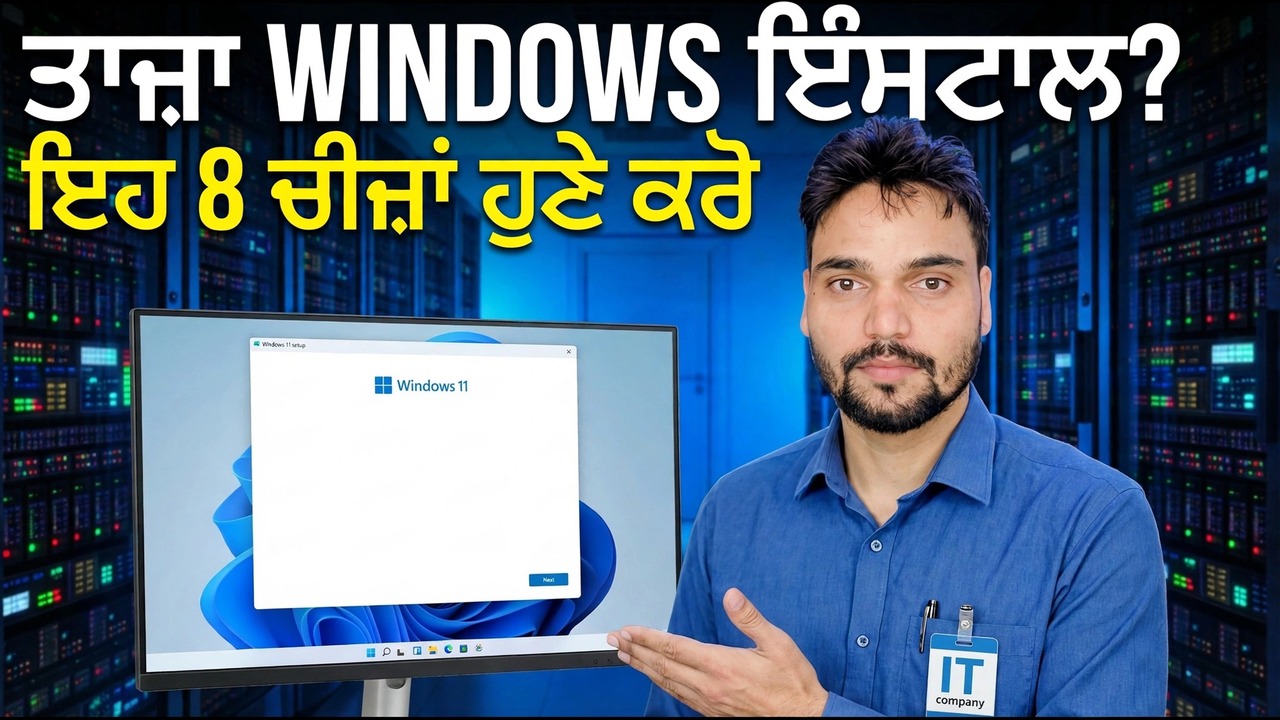
ਜਦੋਂ ਡੈਸਕਟੌਪ ਦਿਖਾਈ ਦਿੰਦਾ ਹੈ ਤਾਂ ਇੱਕ ਤਾਜ਼ਾ ਵਿੰਡੋਜ਼ ਇੰਸਟੌਲ ਪੂਰਾ ਨਹੀਂ ਹੁੰਦਾ - ਪਹਿਲਾ ਘੰਟਾ ਫੈਸਲਾ ਕਰਦਾ ਹੈ ਕਿ ਪੀਸੀ ਸਾਲਾਂ ਲਈ ਕਿਵੇਂ ਵਿਵਹਾਰ ਕਰਦਾ ਹੈ। ਇਹ ਕ੍ਰਮ ਵਿੱਚ ਜ਼ਰੂਰੀ ਚੈਕਲਿਸਟ ਹੈ ਜੋ ਅਸਲ ਵਿੱਚ ਮਹੱਤਵਪੂਰਨ ਹੈ: ਪਹਿਲਾਂ ਅੱਪਡੇਟ, ਅਗਲਾ ਡਰਾਈਵਰ, ਉਸ ਤੋਂ ਬਾਅਦ ਖਾਤੇ ਅਤੇ ਗੋਪਨੀਯਤਾ, ਕਿਸੇ ਵੀ ਟਵੀਕਿੰਗ ਤੋਂ ਪਹਿਲਾਂ ਸਫਾਈ, ਅਤੇ ਬੈਕਅੱਪ, ਜੋਖਮ ਭਰਪੂਰ ਲੋਕਧਾਰਾ ਨੂੰ ਛੱਡ ਦਿੱਤਾ ਗਿਆ ਹੈ।
📑ਚੈਪਟਰ
- ਜਦੋਂ ਡੈਸਕਟੌਪ ਦਿਖਾਈ ਦਿੰਦਾ ਹੈ ਤਾਂ ਇੱਕ ਤਾਜ਼ਾ ਇੰਸਟਾਲੇਸ਼ਨ ਕਿਉਂ ਨਹੀਂ ਹੋ ਜਾਂਦੀ - ਸਹੀ ਕ੍ਰਮ ਵਿੱਚ ਚੈੱਕਲਿਸਟ
- ਵਿੰਡੋਜ਼ ਅੱਪਡੇਟ ਨੂੰ ਪੂਰੀ ਤਰ੍ਹਾਂ ਖਤਮ ਕਰੋ — ਅੱਪਡੇਟ ਦੌਰ ਵਿੱਚ ਆਉਂਦੇ ਹਨ
- ਨਿਰਮਾਤਾਵਾਂ ਤੋਂ ਡਰਾਈਵਰ — ਪਹਿਲਾਂ ਚਿੱਪਸੈੱਟ, ਅਤੇ ਕਿਹੜੇ ਡਰਾਈਵਰ ਟੂਲ ਛੱਡਣੇ ਹਨ
- ਖਾਤਾ ਸੈਟਅਪ ਦਾ ਫੈਸਲਾ ਕਰੋ — Microsoft ਖਾਤਾ ਜਾਂ ਸਥਾਨਕ ਖਾਤਾ, ਨਾਲ ਹੀ ਇੱਕ ਵਾਧੂ ਐਡਮਿਨ ਸੁਰੱਖਿਆ ਜਾਲ
- ਸੈਟਿੰਗਾਂ ਵਿੱਚ ਇੱਕ ਗੋਪਨੀਯਤਾ ਅਤੇ ਅਨੁਮਤੀਆਂ ਪਾਸ ਹੁੰਦੀਆਂ ਹਨ
- ਬਲੋਟ ਹਟਾਓ, ਫਿਰ ਸਟਾਰਟਅੱਪ ਐਪਸ ਨੂੰ ਕਾਬੂ ਕਰੋ
- ਤੁਹਾਨੂੰ ਲੋੜ ਪੈਣ ਤੋਂ ਪਹਿਲਾਂ ਬੈਕਅੱਪ ਚਾਲੂ ਕਰੋ — ਫਾਈਲ ਇਤਿਹਾਸ ਅਤੇ ਇੱਕ ਰੀਸਟੋਰ ਪੁਆਇੰਟ
- ਪਾਵਰ ਪਲਾਨ ਸਿਆਣਪ, ਅਤੇ ਸਿਰਫ਼ ਅਧਿਕਾਰਤ ਸਰੋਤਾਂ ਤੋਂ ਤੁਹਾਡੀਆਂ ਰੋਜ਼ਾਨਾ ਐਪਾਂ ਨੂੰ ਸਥਾਪਤ ਕਰਨਾ
📋 ਸੰਖੇਪ ਜਾਣਕਾਰੀ ਅਤੇ ਕਦਮ-ਦਰ-ਕਦਮ ਗਾਈਡ
ਵਿੰਡੋਜ਼ ਅੱਪਡੇਟ ਨੂੰ ਪੂਰੀ ਤਰ੍ਹਾਂ ਖਤਮ ਕਰੋ — ਰਾਉਂਡਸ ਵਿੱਚ
ਜ਼ਿਆਦਾਤਰ ਲੋਕ ਵਿੰਡੋਜ਼ ਨੂੰ ਇੰਸਟਾਲ ਕਰਦੇ ਹਨ, ਤੁਰੰਤ ਆਪਣੀਆਂ ਐਪਾਂ ਨੂੰ ਲੋਡ ਕਰਦੇ ਹਨ, ਅਤੇ ਜਦੋਂ ਕੋਈ ਚੀਜ਼ ਟੁੱਟ ਜਾਂਦੀ ਹੈ ਤਾਂ ਹੀ ਸੈੱਟਅੱਪ ਬਾਰੇ ਸੋਚਦੇ ਹਨ। ਉਹ ਆਰਡਰ ਪਿੱਛੇ ਵੱਲ ਹੈ: ਅੱਪਡੇਟ ਪਹਿਲਾਂ ਆਉਂਦੇ ਹਨ ਕਿਉਂਕਿ ਬਾਕੀ ਸਭ ਕੁਝ ਉਹਨਾਂ ਦੇ ਸਿਖਰ 'ਤੇ ਬੈਠਦਾ ਹੈ। ਇੱਕ ਨਵੀਂ ਸਥਾਪਨਾ ਲਗਭਗ ਕਦੇ ਵੀ ਮੌਜੂਦਾ ਨਹੀਂ ਹੁੰਦੀ — ਅੱਪਡੇਟ ਦੌਰ ਵਿੱਚ ਆਉਂਦੇ ਹਨ, ਇੱਕ ਗੇੜ ਅਗਲੇ ਨੂੰ ਅਨਲੌਕ ਕਰਦਾ ਹੈ, ਅਤੇ ਇੱਕ ਵਿਸ਼ੇਸ਼ਤਾ ਅੱਪਡੇਟ ਕਈ ਛੋਟੀਆਂ ਦੇ ਪਿੱਛੇ ਛੁਪ ਸਕਦਾ ਹੈ। ਸੈਟਿੰਗਾਂ → ਵਿੰਡੋਜ਼ ਅੱਪਡੇਟ ਖੋਲ੍ਹੋ, ਪੇਸ਼ਕਸ਼ ਕੀਤੀ ਹਰ ਚੀਜ਼ ਨੂੰ ਸਥਾਪਿਤ ਕਰੋ, ਪੁੱਛੇ ਜਾਣ 'ਤੇ ਮੁੜ ਚਾਲੂ ਕਰੋ, ਫਿਰ ਦੁਬਾਰਾ ਜਾਂਚ ਕਰੋ। ਪਹਿਲੇ ਦੌਰ ਤੋਂ ਬਾਅਦ ਰੁਕਣਾ ਸਭ ਤੋਂ ਆਮ ਅੱਧਾ-ਮੁਕੰਮਲ ਸੈੱਟਅੱਪ ਹੈ।
ਮੇਕਰਾਂ ਤੋਂ ਡਰਾਈਵਰ — ਚਿੱਪਸੈੱਟ ਪਹਿਲਾਂ
ਵਿੰਡੋਜ਼ ਅੱਪਡੇਟ ਜ਼ਿਆਦਾਤਰ ਹਾਰਡਵੇਅਰ ਲਈ ਕੰਮ ਕਰਨ ਵਾਲੇ ਡ੍ਰਾਈਵਰਾਂ ਨੂੰ ਸਥਾਪਤ ਕਰਦਾ ਹੈ, ਅਤੇ ਇੱਕ ਬੇਸਿਕ ਆਫਿਸ ਪੀਸੀ ਲਈ ਜੋ ਕਾਫ਼ੀ ਹੋ ਸਕਦਾ ਹੈ। ਪਰ ਨਿਰਮਾਤਾ ਤੋਂ ਤਿੰਨ ਡ੍ਰਾਈਵਰ ਪ੍ਰਾਪਤ ਕਰਨ ਯੋਗ ਹਨ: ਤੁਹਾਡੇ ਸਹੀ ਮਾਡਲ ਲਈ ਲੈਪਟਾਪ ਜਾਂ ਮਦਰਬੋਰਡ ਮੇਕਰ ਦੇ ਸਮਰਥਨ ਪੰਨੇ ਤੋਂ ਚਿੱਪਸੈੱਟ ਡਰਾਈਵਰ, NVIDIA, AMD ਜਾਂ Intel ਤੋਂ ਗਰਾਫਿਕਸ ਡਰਾਈਵਰ, ਅਤੇ ਆਡੀਓ ਜਾਂ Wi-Fi ਡਰਾਈਵਰ ਜੇਕਰ ਕੁਝ ਗਲਤ ਵਿਵਹਾਰ ਕਰਦਾ ਹੈ। ਚਿੱਪਸੈੱਟ ਪਹਿਲਾਂ ਜਾਂਦਾ ਹੈ ਕਿਉਂਕਿ ਹੋਰ ਡਿਵਾਈਸਾਂ ਇਸ ਦੇ ਸਿਖਰ 'ਤੇ ਬੈਠਦੀਆਂ ਹਨ। ਪਹਿਲਾਂ, ਆਪਣੇ ਸਹੀ ਮਾਡਲ ਅਤੇ ਵਿੰਡੋਜ਼ ਬਿਲਡ ਦੀ ਪੁਸ਼ਟੀ ਕਰੋ:
msinfo32ਫਿਰ ਡਿਵਾਈਸ ਮੈਨੇਜਰ ਖੋਲ੍ਹੋ ਅਤੇ ਕਿਸੇ ਵੀ ਡਿਵਾਈਸ ਨੂੰ ਸਾਫ਼ ਕਰੋ ਜੋ ਅਜੇ ਵੀ ਇਸਦੇ ਨਿਰਮਾਤਾ ਦੇ ਡਰਾਈਵਰ ਨੂੰ ਸਥਾਪਿਤ ਕਰਕੇ ਪੀਲੇ ਚੇਤਾਵਨੀ ਚਿੰਨ੍ਹ ਦਿਖਾ ਰਿਹਾ ਹੈ:
devmgmt.mscਖਾਤਾ ਸੈੱਟਅੱਪ ਦਾ ਫੈਸਲਾ ਕਰੋ — ਅਤੇ ਇੱਕ ਸੁਰੱਖਿਆ ਜਾਲ ਸ਼ਾਮਲ ਕਰੋ
ਖੁੱਲੀਆਂ ਅੱਖਾਂ ਨਾਲ ਇੱਕ Microsoft ਖਾਤਾ ਜਾਂ ਇੱਕ ਸਥਾਨਕ ਖਾਤਾ ਚੁਣੋ — ਹਰੇਕ ਦੇ ਇਮਾਨਦਾਰ ਫਾਇਦੇ ਹਨ। ਤੁਸੀਂ ਜੋ ਵੀ ਚੁਣੋ, ਹੁਣ ਦੋ ਚੀਜ਼ਾਂ ਕਰੋ। ਪਹਿਲਾਂ, ਤੁਹਾਡਾ ਮੁੱਖ ਪ੍ਰੋਫਾਈਲ ਟੁੱਟਣ ਵਾਲੇ ਦਿਨ ਲਈ ਇੱਕ ਵਾਧੂ ਕੁੰਜੀ ਵਜੋਂ ਇੱਕ ਦੂਜਾ ਪ੍ਰਸ਼ਾਸਕ ਖਾਤਾ ਬਣਾਓ। ਦੂਜਾ, BitLocker ਰਿਕਵਰੀ ਕੁੰਜੀ ਨੂੰ ਸੁਰੱਖਿਅਤ ਕਰੋ: ਜੇਕਰ ਤੁਸੀਂ ਇੱਕ Microsoft ਖਾਤਾ ਵਰਤਦੇ ਹੋ, ਤਾਂ ਪੁਸ਼ਟੀ ਕਰੋ ਕਿ ਕੁੰਜੀ ਇਸ ਵਿੱਚ ਸੁਰੱਖਿਅਤ ਹੈ; ਜੇਕਰ ਤੁਸੀਂ ਇੱਕ ਸਥਾਨਕ ਖਾਤਾ ਵਰਤਦੇ ਹੋ, ਤਾਂ ਕੁੰਜੀ ਨੂੰ USB ਸਟਿੱਕ ਜਾਂ ਕਾਗਜ਼ 'ਤੇ ਸੁਰੱਖਿਅਤ ਕਰੋ ਅਤੇ ਇਸਨੂੰ ਕਿਤੇ ਸੁਰੱਖਿਅਤ ਰੱਖੋ।
ਇੱਕ ਗੋਪਨੀਯਤਾ ਅਤੇ ਅਨੁਮਤੀਆਂ ਪਾਸ
ਸੈਟਿੰਗਾਂ → ਗੋਪਨੀਯਤਾ ਅਤੇ ਸੁਰੱਖਿਆ ਵਿੱਚ ਪੰਜ ਮਿੰਟ ਬਿਤਾਓ। ਡਾਇਗਨੌਸਟਿਕਸ ਡੇਟਾ ਨੂੰ ਲੋੜੀਂਦੀਆਂ ਮੂਲ ਗੱਲਾਂ 'ਤੇ ਸੈੱਟ ਕਰੋ, ਅਤੇ ਵਿਗਿਆਪਨ ID, ਗਤੀਵਿਧੀ ਇਤਿਹਾਸ ਅਤੇ ਅਨੁਕੂਲਿਤ ਅਨੁਭਵਾਂ ਨੂੰ ਬੰਦ ਕਰੋ ਜੇਕਰ ਤੁਸੀਂ ਉਹ ਨਹੀਂ ਚਾਹੁੰਦੇ ਹੋ। ਫਿਰ ਸਮੀਖਿਆ ਕਰੋ ਕਿ ਕਿਹੜੀਆਂ ਐਪਾਂ ਤੁਹਾਡੇ ਕੈਮਰੇ, ਮਾਈਕ੍ਰੋਫ਼ੋਨ ਅਤੇ ਟਿਕਾਣੇ ਦੀ ਵਰਤੋਂ ਕਰ ਸਕਦੀਆਂ ਹਨ, ਅਤੇ ਅਜਿਹੀ ਕਿਸੇ ਵੀ ਚੀਜ਼ ਨੂੰ ਹਟਾਓ ਜਿਸਦਾ ਕੋਈ ਕਾਰੋਬਾਰ ਨਹੀਂ ਹੈ। ਹੁਣ ਇੱਕ ਜਾਣਬੁੱਝ ਕੇ ਪਾਸ ਕਰਨ ਦਾ ਮਤਲਬ ਹੈ ਕਿ ਤੁਹਾਨੂੰ ਇਹਨਾਂ ਸਵਿੱਚਾਂ ਬਾਰੇ ਦੁਬਾਰਾ ਕਦੇ ਸੋਚਣ ਦੀ ਲੋੜ ਨਹੀਂ ਹੈ।
ਬਲੋਟ ਨੂੰ ਹਟਾਓ, ਫਿਰ ਸਟਾਰਟਅੱਪ ਨੂੰ ਕਾਬੂ ਕਰੋ
ਪਹਿਲਾਂ ਤੋਂ ਸਥਾਪਤ ਗੇਮਾਂ ਅਤੇ ਅਜ਼ਮਾਇਸ਼ ਐਪਾਂ ਨੂੰ ਅਣਇੰਸਟੌਲ ਕਰੋ ਜੋ ਤੁਸੀਂ ਕਦੇ ਨਹੀਂ ਖੋਲ੍ਹੋਗੇ (ਸੈਟਿੰਗਾਂ → ਐਪਾਂ)। ਜੇਕਰ ਇੱਕ ਅਜ਼ਮਾਇਸ਼ ਐਂਟੀਵਾਇਰਸ ਬੰਡਲ ਕੀਤਾ ਗਿਆ ਹੈ, ਤਾਂ ਇਸਨੂੰ ਹਟਾਓ — ਮਾਈਕ੍ਰੋਸਾੱਫਟ ਡਿਫੈਂਡਰ ਹੇਠਾਂ ਆਪਣੇ ਆਪ ਸਰਗਰਮ ਹੋ ਜਾਂਦਾ ਹੈ, ਇਸ ਲਈ ਤੁਹਾਨੂੰ ਕਦੇ ਵੀ ਅਸੁਰੱਖਿਅਤ ਨਹੀਂ ਛੱਡਿਆ ਜਾਂਦਾ ਹੈ। ਫਿਰ ਟਾਸਕ ਮੈਨੇਜਰ → ਸਟਾਰਟਅੱਪ ਐਪਾਂ ਨੂੰ ਖੋਲ੍ਹੋ ਅਤੇ ਅੱਪਡੇਟਰਾਂ ਅਤੇ ਲਾਂਚਰਾਂ ਨੂੰ ਅਯੋਗ ਕਰੋ ਜਿਨ੍ਹਾਂ ਨੂੰ ਸਾਈਨ-ਇਨ ਕਰਨ ਵੇਲੇ ਚਲਾਉਣ ਦੀ ਲੋੜ ਨਹੀਂ ਹੈ। ਸੁਰੱਖਿਆ, ਡ੍ਰਾਈਵਰ ਅਤੇ ਸਿੰਕ ਐਂਟਰੀਆਂ ਨੂੰ ਇਕੱਲੇ ਛੱਡੋ ਜੇਕਰ ਤੁਹਾਨੂੰ ਯਕੀਨ ਨਹੀਂ ਹੈ ਕਿ ਉਹ ਕੀ ਕਰਦੇ ਹਨ।
ਤੁਹਾਨੂੰ ਲੋੜ ਪੈਣ ਤੋਂ ਪਹਿਲਾਂ ਬੈਕਅੱਪ ਚਾਲੂ ਕਰੋ ⭐
ਇਹ ਉਹ ਕਦਮ ਹੈ ਜਿਸ ਨੂੰ ਹਰ ਕੋਈ ਛੱਡਦਾ ਹੈ ਅਤੇ ਹਰ ਕੋਈ ਪਛਤਾਉਂਦਾ ਹੈ। ਇੱਕ ਬਾਹਰੀ ਡਰਾਈਵ ਨੂੰ ਅਟੈਚ ਕਰੋ ਅਤੇ ਅੱਜ ਹੀ ਫਾਈਲ ਹਿਸਟਰੀ (ਜਾਂ ਤੁਹਾਡੀ ਪਸੰਦ ਦਾ ਚਿੱਤਰ ਬੈਕਅੱਪ) ਸੈਟ ਅਪ ਕਰੋ, ਜਦੋਂ ਕਿ ਗੁਆਉਣ ਲਈ ਕੁਝ ਵੀ ਨਹੀਂ ਹੈ, ਅਤੇ ਹੁਣ ਇੱਕ ਮੈਨੁਅਲ ਰੀਸਟੋਰ ਪੁਆਇੰਟ ਬਣਾਓ ਜਦੋਂ ਕਿ ਸਾਰੇ ਡ੍ਰਾਈਵਰ ਅੰਦਰ ਹਨ। ਇੱਕ ਨਵੀਂ ਸਥਾਪਨਾ ਸਭ ਤੋਂ ਸਾਫ਼ ਹੈ PC ਕਦੇ ਵੀ ਹੋਵੇਗਾ - ਇਸਨੂੰ ਕੈਪਚਰ ਕਰੋ, ਇਸਲਈ ਇੱਕ ਬੁਰਾ ਦਿਨ ਬਾਅਦ ਵਿੱਚ ਦੁਬਾਰਾ ਬਣਾਉਣ ਦੀ ਬਜਾਏ ਇੱਕ ਰੀਸਟੋਰ ਬਣ ਜਾਂਦਾ ਹੈ।
ਪਾਵਰ ਪਲਾਨ ਸੈਨੀਟੀ ਅਤੇ ਤੁਹਾਡੀਆਂ ਐਪਾਂ — ਸਿਰਫ਼ ਅਧਿਕਾਰਤ ਸਰੋਤਾਂ ਤੋਂ
ਪਾਵਰ ਪਲਾਨ ਨੂੰ ਸੰਤੁਲਿਤ 'ਤੇ ਛੱਡੋ — ਇਹ ਲਗਭਗ ਹਰੇਕ PC ਲਈ ਸਹੀ ਜਵਾਬ ਹੈ, ਅਤੇ ਹੋਰ ਯੋਜਨਾਵਾਂ ਜਾਦੂ ਨਹੀਂ ਹਨ। ਫਿਰ ਆਪਣੀਆਂ ਰੋਜ਼ਾਨਾ ਦੀਆਂ ਐਪਾਂ ਨੂੰ ਉਹਨਾਂ ਦੀਆਂ ਅਧਿਕਾਰਤ ਸਾਈਟਾਂ ਤੋਂ, ਜਾਂ winget ਨਾਲ ਸਥਾਪਤ ਕਰੋ — ਕਦੇ ਵੀ ਡਾਊਨਲੋਡ-ਐਗਰੀਗੇਟਰ ਸਾਈਟਾਂ ਤੋਂ ਨਹੀਂ ਜੋ ਸਥਾਪਨਾਕਾਰਾਂ ਨੂੰ ਵਾਧੂ ਜੰਕ ਵਿੱਚ ਲਪੇਟਦੀਆਂ ਹਨ। ਇੱਕ ਰੀਸਟਾਰਟ ਅਤੇ ਆਖ਼ਰੀ ਵਿੰਡੋਜ਼ ਅੱਪਡੇਟ ਜਾਂਚ ਨਾਲ ਪੂਰਾ ਕਰੋ, ਅਤੇ ਮਸ਼ੀਨ ਅਸਲ ਵਿੱਚ ਸੈੱਟਅੱਪ ਹੈ।
🏷️Topic Search Variables & Keywords
(ਇਸ ਰਨ ਵਿੱਚ ਟ੍ਰਾਂਸਕ੍ਰਿਪਟ ਨੂੰ ਲਿਜਾਇਆ ਨਹੀਂ ਜਾ ਸਕਿਆ — ਸਰੋਤ ਟਿਊਟੋਰਿਅਲ ਪੰਨੇ ਨੂੰ ਪ੍ਰਾਪਤ ਨਹੀਂ ਕੀਤਾ ਜਾ ਸਕਦਾ ਹੈ। ਇਸਦੀ ਥਾਂ 'ਤੇ ਕੁਝ ਵੀ ਖੋਜਿਆ ਨਹੀਂ ਗਿਆ ਹੈ; ਤਕਨੀਕੀ ਅੰਸ਼ੂ ਦੇ ਆਪਣੇ ਸ਼ਬਦਾਂ ਵਿੱਚ ਪੂਰੀ ਵਾਕਥਰੂ ਲਈ ਉਪਰੋਕਤ ਵੀਡੀਓ ਦੇਖੋ।)
❓ ਅਕਸਰ ਪੁੱਛੇ ਜਾਂਦੇ ਸਵਾਲ
ਹਾਂ! ਤਕਨੀਕੀ ਅੰਸ਼ੂ ਦੁਆਰਾ ਪ੍ਰਦਰਸ਼ਿਤ ਸਾਰੀਆਂ ਗਾਈਡਾਂ ਅਤੇ ਵਿਧੀਆਂ ਮੁਫ਼ਤ, ਕਾਨੂੰਨੀ ਅਤੇ ਵਿਦਿਅਕ ਸਰੋਤਾਂ ਦੀ ਵਰਤੋਂ ਕਰਦੀਆਂ ਹਨ।
ਕੀ ਸ਼ੁਰੂਆਤ ਕਰਨ ਵਾਲੇ ਇਸ ਗਾਈਡ ਦੀ ਪਾਲਣਾ ਕਰ ਸਕਦੇ ਹਨ?
ਬਿਲਕੁਲ! ਹਰੇਕ ਕਦਮ ਨੂੰ ਵਿਸਤ੍ਰਿਤ ਹਿਦਾਇਤਾਂ ਦੇ ਨਾਲ ਸਕ੍ਰੀਨ 'ਤੇ ਪ੍ਰਦਰਸ਼ਿਤ ਕੀਤਾ ਜਾਂਦਾ ਹੈ ਤਾਂ ਜੋ ਕੋਈ ਵੀ ਆਸਾਨੀ ਨਾਲ ਪਾਲਣਾ ਕਰ ਸਕੇ।
ਸਿੱਧੇ YouTube ਵੀਡੀਓ 'ਤੇ ਟਿੱਪਣੀ ਕਰੋ, ਅਤੇ ਸਾਡਾ ਭਾਈਚਾਰਾ ਅਤੇ ਤਕਨੀਕੀ ਅੰਸ਼ੂ ਤੁਹਾਡੀ ਮਦਦ ਕਰਨਗੇ।
🚀 YouTube 'ਤੇ ਪੂਰਾ ਟਿਊਟੋਰਿਅਲ ਦੇਖੋ
🚀 YouTube 'ਤੇ ਪੂਰਾ ਕਦਮ-ਦਰ-ਕਦਮ ਵੀਡੀਓ ਟਿਊਟੋਰਿਅਲ ਦੇਖੋ: https://www.youtube.com/watch?v=S6DGwp1jfrA
IT ਸਹਾਇਤਾ, Windows ਸਮੱਸਿਆ-ਨਿਪਟਾਰਾ, ਅਤੇ ਸਰਵਰ ਪ੍ਰਬੰਧਨ ਲਈ ਤਕਨੀਕੀ ਅੰਸ਼ੂ ਦੀ ਗਾਹਕੀ ਲਓ।
▶️ ਪੂਰਾ ਵੀਡੀਓ ਦੇਖੋ