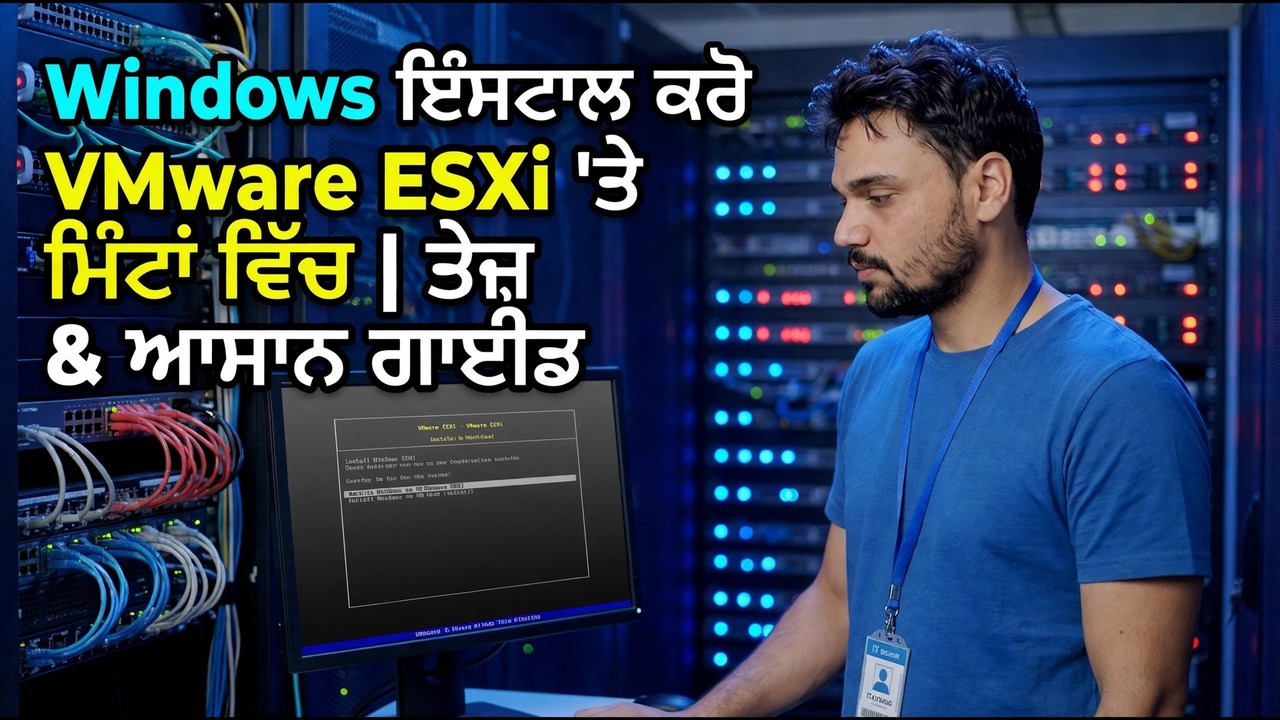
VMware ESXi 'ਤੇ ਵਿੰਡੋਜ਼ - ਤੇਜ਼ ਅਤੇ ਆਸਾਨ ਇੰਸਟਾਲੇਸ਼ਨ ਗਾਈਡ
VMware ESXi 'ਤੇ ਵਿੰਡੋਜ਼ ਨੂੰ ਤੇਜ਼ੀ ਨਾਲ ਸਥਾਪਿਤ ਕਰੋ: VM ਸੈਟਿੰਗਾਂ ਜੋ ਮਹੱਤਵਪੂਰਨ ਹਨ, PVSCSI ਡਰਾਈਵਰ ਸਟੈਪ ਜਦੋਂ ਸੈੱਟਅੱਪ ਕੋਈ ਡਿਸਕ ਨਹੀਂ ਦਿਖਾਉਂਦਾ ਹੈ, ਅਤੇ VMware ਟੂਲ ਹੋਰ ਸਭ ਤੋਂ ਪਹਿਲਾਂ ਕਿਉਂ ਆਉਂਦੇ ਹਨ।
📑ਚੈਪਟਰ
- VM ਬਣਾਓ ਅਤੇ ਸਹੀ ਮਹਿਮਾਨ ਸੈਟਿੰਗ ਚੁਣੋ
- ਨੈੱਟਵਰਕ ਅਡਾਪਟਰ ਹੁਣੇ ਚੁਣੋ, ਬਾਅਦ ਵਿੱਚ ਨਹੀਂ
- ਡਾਟਾਸਟੋਰ ਵਿੱਚ ਵਿੰਡੋਜ਼ ISO ਨੂੰ ਅੱਪਲੋਡ ਕਰੋ
- ਡਰਾਈਵਰ ਸਟੈਪ — ਜਦੋਂ ਸੈੱਟਅੱਪ ਕੋਈ ਡਿਸਕ ਨਹੀਂ ਦਿਖਾਉਂਦਾ, PVSCSI ਲੋਡ ਕਰੋ
- ਵਿੰਡੋਜ਼ ਇੰਸਟੌਲ ਕਰੋ, ਫਿਰ VMware ਟੂਲ ਤੁਰੰਤ ਇੰਸਟਾਲ ਕਰੋ
- ਇਮਾਨਦਾਰੀ ਨਾਲ ਖਤਮ ਕਰੋ — ਅੱਪਡੇਟ, ਸਨੈਪਸ਼ਾਟ, ਐਕਟੀਵੇਟ ਕਰੋ
📋 ਸੰਖੇਪ ਜਾਣਕਾਰੀ ਅਤੇ ਕਦਮ-ਦਰ-ਕਦਮ ਗਾਈਡ
VM ਬਣਾਓ ਅਤੇ ਸਹੀ ਮਹਿਮਾਨ ਸੈਟਿੰਗ ਚੁਣੋ
ESXi ਹੋਸਟ ਕਲਾਇੰਟ ਜਾਂ vSphere ਕਲਾਇੰਟ ਵਿੱਚ, VM ਬਣਾਓ / ਰਜਿਸਟਰ ਕਰੋ ਚੁਣੋ, ਫਿਰ ਇੱਕ ਨਵੀਂ ਵਰਚੁਅਲ ਮਸ਼ੀਨ ਬਣਾਓ। ਗੈਸਟ ਫੈਮਿਲੀ Windows ਨੂੰ ਚੁਣੋ ਅਤੇ ਸਹੀ ਸੰਸਕਰਣ ਜੋ ਤੁਸੀਂ ਸਥਾਪਿਤ ਕਰ ਰਹੇ ਹੋ — ਇਹ ਚੋਣ ਇਸ ਤੋਂ ਵੱਧ ਮਹੱਤਵ ਰੱਖਦੀ ਹੈ, ਕਿਉਂਕਿ ESXi ਇਸਨੂੰ ਹਾਰਡਵੇਅਰ ਦੀ ਪ੍ਰੀ-ਚੋਣ ਲਈ ਵਰਤਦਾ ਹੈ। ਆਧੁਨਿਕ ਵਿੰਡੋਜ਼ ਸੰਸਕਰਣਾਂ ਲਈ ਵਿਜ਼ਾਰਡ ਸਟੋਰੇਜ ਕੰਟਰੋਲਰ ਨੂੰ VMware ਪੈਰਾਵਰਚੁਅਲ (PVSCSI) ਵਿੱਚ ਡਿਫੌਲਟ ਕਰਦਾ ਹੈ, ਸਭ ਤੋਂ ਤੇਜ਼ ਵਿਕਲਪ। ਇਸਨੂੰ ਰੱਖੋ — ਬਸ ਇਹ ਜਾਣੋ ਕਿ ਇਹ ਇੱਕ ਡਿਫੌਲਟ ਬਾਅਦ ਵਿੱਚ ਮਸ਼ਹੂਰ ਖਾਲੀ-ਡਿਸਕ ਸਕ੍ਰੀਨ ਬਣਾਉਂਦਾ ਹੈ, ਅਤੇ ਹੇਠਾਂ ਦਿੱਤਾ ਕਦਮ 4 ਇਸਦਾ ਯੋਜਨਾਬੱਧ ਜਵਾਬ ਹੈ, ਨਾ ਕਿ ਕੋਈ ਹੈਰਾਨੀ।
VM ਨੂੰ ਇੱਕ ਸਪਸ਼ਟ ਨਾਮ ਦਿਓ — ਤੁਸੀਂ ਇਸਨੂੰ ਸਾਲਾਂ ਤੱਕ ਬੈਕਅੱਪ ਅਤੇ ਨਿਗਰਾਨੀ ਸੂਚੀਆਂ ਵਿੱਚ ਪੜ੍ਹੋਗੇ। ਅਸਲ ਖਾਲੀ ਥਾਂ ਦੇ ਨਾਲ ਇੱਕ ਡਾਟਾਸਟੋਰ ਚੁਣੋ: ਇੱਕ Windows VM 60 GB ਜਾਂ ਇਸ ਤੋਂ ਵੱਧ ਚਾਹੁੰਦਾ ਹੈ, ਅਤੇ ਪਤਲੀ ਵਿਵਸਥਾ ਇੱਕ ਲੈਬ ਹੋਸਟ 'ਤੇ ਠੀਕ ਹੈ। 2 vCPU ਅਤੇ 4 GB RAM ਨੂੰ ਇੱਕ ਡੈਸਕਟਾਪ ਵਿੰਡੋਜ਼ ਗੈਸਟ ਲਈ ਇੱਕ ਸਮਝਦਾਰ ਸ਼ੁਰੂਆਤੀ ਬਿੰਦੂ ਵਜੋਂ ਸੈੱਟ ਕਰੋ; ਇੱਕ ਹਲਕਾ ਵਿੰਡੋਜ਼ ਸਰਵਰ 2 vCPU ਅਤੇ 4 ਤੋਂ 8 GB ਤੱਕ ਸ਼ੁਰੂ ਹੋ ਸਕਦਾ ਹੈ। ਕਿਸੇ ਵੀ ਆਧੁਨਿਕ ਵਿੰਡੋਜ਼ ਲਈ EFI 'ਤੇ ਫਰਮਵੇਅਰ ਛੱਡੋ — BIOS ਫਰਮਵੇਅਰ ਪੁਰਾਣੇ ਮਹਿਮਾਨਾਂ ਦਾ ਹੈ।
ਨੈੱਟਵਰਕ ਅਡਾਪਟਰ ਹੁਣੇ ਚੁਣੋ, ਬਾਅਦ ਵਿੱਚ ਨਹੀਂ
ਵਿਜ਼ਾਰਡ ਦੋ ਯਥਾਰਥਵਾਦੀ ਵਿਕਲਪ ਪੇਸ਼ ਕਰਦਾ ਹੈ ਅਤੇ ਉਹ ਬਰਾਬਰ ਨਹੀਂ ਹਨ। VMXNET 3 ਉੱਚ-ਪ੍ਰਦਰਸ਼ਨ ਵਾਲਾ ਅਡਾਪਟਰ ਹੈ — 10 Gbps ਤੱਕ ਅਤੇ ਸਭ ਤੋਂ ਘੱਟ CPU ਲਾਗਤ — ਪਰ ਵਿੰਡੋਜ਼ ਸੈੱਟਅੱਪ ਵਿੱਚ ਇਸਦੇ ਲਈ ਕੋਈ ਡਰਾਈਵਰ ਨਹੀਂ ਹੈ, ਇਸਲਈ ਤਾਜ਼ਾ VM ਕੋਲ VMware ਟੂਲਸ ਸਥਾਪਤ ਹੋਣ ਤੱਕ ਕੋਈ ਨੈੱਟਵਰਕ ਨਹੀਂ ਹੈ। E1000E ਇੱਕ ਆਮ Intel ਕਾਰਡ ਦੀ ਨਕਲ ਕਰਦਾ ਹੈ, ਵਿੰਡੋਜ਼ ਵਿੱਚ ਡ੍ਰਾਈਵਰ ਬਿਲਟ-ਇਨ ਹੈ, ਅਤੇ ਨੈੱਟਵਰਕਿੰਗ ਪਹਿਲੇ ਮਿੰਟ ਤੋਂ ਕੰਮ ਕਰਦੀ ਹੈ — ਪਰ ਇਹ 1 Gbps 'ਤੇ ਸੀਮਿਤ ਹੈ ਅਤੇ ਵਧੇਰੇ ਹੋਸਟ CPU ਦੀ ਵਰਤੋਂ ਕਰਦੀ ਹੈ।
ਸਭ ਤੋਂ ਸੁਚਾਰੂ ਪਹਿਲੀ ਸਥਾਪਨਾ ਲਈ, ਜਾਂ ਤਾਂ ਸੈੱਟਅੱਪ ਦੇ ਦੌਰਾਨ ਕੋਈ ਨੈੱਟਵਰਕ ਸਵੀਕਾਰ ਨਾ ਕਰੋ ਅਤੇ ਤੁਰੰਤ ਬਾਅਦ ਟੂਲ ਸਥਾਪਤ ਕਰੋ, ਜਾਂ E1000E ਨਾਲ ਸ਼ੁਰੂ ਕਰੋ ਅਤੇ ਇੱਕ ਵਾਰ ਟੂਲਸ ਆਉਣ 'ਤੇ VMXNET 3 'ਤੇ ਸਵਿਚ ਕਰੋ। ਹੁਣੇ ਫੈਸਲਾ ਕਰੋ, ਕਿਉਂਕਿ ਅਡਾਪਟਰ ਨੂੰ ਬਦਲਣ ਨਾਲ ਬਾਅਦ ਵਿੱਚ MAC ਪਤਾ ਬਦਲ ਜਾਂਦਾ ਹੈ ਅਤੇ ਮਹਿਮਾਨ ਨੂੰ ਇੱਕ ਬਿਲਕੁਲ ਨਵਾਂ ਨੈੱਟਵਰਕ ਕਾਰਡ ਦਿਖਾਈ ਦਿੰਦਾ ਹੈ।
ਡਾਟਾਸਟੋਰ 'ਤੇ ਵਿੰਡੋਜ਼ ISO ਨੂੰ ਅੱਪਲੋਡ ਕਰੋ
ISO ਨੂੰ ਹੋਸਟ 'ਤੇ ਰਹਿਣਾ ਚਾਹੀਦਾ ਹੈ, ਤੁਹਾਡੇ ਲੈਪਟਾਪ 'ਤੇ ਨਹੀਂ। ਡੇਟਾਸਟੋਰ ਬ੍ਰਾਊਜ਼ਰ ਵਿੱਚ, ਡੇਟਾਸਟੋਰ ਖੋਲ੍ਹੋ, ਇੱਕ ਫੋਲਡਰ ਬਣਾਓ ਜਿਵੇਂ ਕਿ ISO ਅਤੇ ਉੱਥੇ ਵਿੰਡੋਜ਼ ਚਿੱਤਰ ਅੱਪਲੋਡ ਕਰੋ — ਮਾਈਕ੍ਰੋਸਾਫਟ ਤੋਂ ਅਧਿਕਾਰਤ ਵਿੰਡੋਜ਼ ISO ਦੀ ਵਰਤੋਂ ਕਰੋ। ਇਹ ਇੱਕ ਗੀਗਾਬਿਟ LAN 'ਤੇ ਕੁਝ ਮਿੰਟ ਲੈਂਦਾ ਹੈ; ਇਸਨੂੰ ਇੱਕ ਵਾਰ ਕਰੋ ਅਤੇ ਹਰ ਭਵਿੱਖੀ VM ਉਸੇ ਕਾਪੀ ਦੀ ਵਰਤੋਂ ਕਰਦਾ ਹੈ।
ਫਿਰ VM ਨੂੰ ਸੰਪਾਦਿਤ ਕਰੋ, ਉਸ ISO 'ਤੇ CD/DVD ਡਰਾਈਵ 1 ਨੂੰ ਪੁਆਇੰਟ ਕਰੋ, ਅਤੇ ਕਨੈਕਟ ਕਰੋ ਅਤੇ ਪਾਵਰ ਚਾਲੂ ਹੋਣ 'ਤੇ ਕਨੈਕਟ ਕਰੋ 'ਤੇ ਨਿਸ਼ਾਨ ਲਗਾਓ। ਕਨੈਕਟ ਟਿੱਕ ਨੂੰ ਭੁੱਲਣਾ ਸਭ ਤੋਂ ਵੱਡੀ ਆਮ ਅਸਫਲਤਾ ਹੈ: VM ਚਾਲੂ ਹੁੰਦਾ ਹੈ, ਕੋਈ ਬੂਟ ਡਿਵਾਈਸ ਨਹੀਂ ਲੱਭਦਾ, ਅਤੇ ਇੱਕ ਕਾਲੀ ਸਕ੍ਰੀਨ 'ਤੇ ਬੈਠਦਾ ਹੈ ਜੋ ਇਸ ਤੋਂ ਕਿਤੇ ਜ਼ਿਆਦਾ ਗੰਭੀਰ ਦਿਖਾਈ ਦਿੰਦਾ ਹੈ। ਸੇਵ ਕਰੋ, VM 'ਤੇ ਪਾਵਰ ਕਰੋ, ਅਤੇ "CD ਤੋਂ ਬੂਟ ਕਰਨ ਲਈ ਕੋਈ ਵੀ ਕੁੰਜੀ ਦਬਾਓ" ਪ੍ਰੋਂਪਟ ਨੂੰ ਫੜਨ ਲਈ ਤੁਰੰਤ ਕੰਸੋਲ ਖੋਲ੍ਹੋ।
ਸੈੱਟਅੱਪ ਕੋਈ ਡਿਸਕ ਨਹੀਂ ਦਿਖਾਉਂਦਾ — PVSCSI ਡਰਾਈਵਰ ਲੋਡ ਕਰੋ
ਵਿੰਡੋਜ਼ ਸੈੱਟਅੱਪ "ਤੁਸੀਂ ਵਿੰਡੋਜ਼ ਨੂੰ ਕਿੱਥੇ ਇੰਸਟਾਲ ਕਰਨਾ ਚਾਹੁੰਦੇ ਹੋ?" 'ਤੇ ਰੁਕ ਜਾਂਦਾ ਹੈ। ਅਤੇ ਸੂਚੀ ਖਾਲੀ ਹੈ। ਕੁਝ ਵੀ ਟੁੱਟਿਆ ਨਹੀਂ ਹੈ: ਡਿਸਕ PVSCSI ਕੰਟਰੋਲਰ ਨੂੰ ਬੰਦ ਕਰ ਦਿੰਦੀ ਹੈ ਅਤੇ ਵਿੰਡੋਜ਼ ਡਿਸਕ ਵਿੱਚ ਇਸਦੇ ਲਈ ਕੋਈ ਡਰਾਈਵਰ ਨਹੀਂ ਹੈ। VM ਵਿੱਚ ਇੱਕ ਫਲਾਪੀ ਡਰਾਈਵ ਸ਼ਾਮਲ ਕਰੋ (ਸੈਟਿੰਗਾਂ ਨੂੰ ਸੰਪਾਦਿਤ ਕਰੋ → ਹੋਰ ਡਿਵਾਈਸ ਸ਼ਾਮਲ ਕਰੋ → ਫਲਾਪੀ ਡਰਾਈਵ) ਅਤੇ ਡਰਾਈਵਰ ਚਿੱਤਰ ਨੂੰ ਕਨੈਕਟ ਕਰੋ ਜੋ ਹਰ ESXi ਹੋਸਟ ਨਾਲ ਭੇਜਦਾ ਹੈ:
/vmimages/floppies/pvscsi-Windows2008.flpIn Setup, click Load driver, browse to the floppy drive, and select VMware PVSCSI Controller. The disk appears in the list — select it and continue normally.
ਵਿੰਡੋਜ਼ ਇੰਸਟਾਲ ਕਰੋ, ਫਿਰ VMware ਟੂਲ ਤੁਰੰਤ ਇੰਸਟਾਲ ਕਰੋ
ਸੈੱਟਅੱਪ ਨੂੰ ਪੂਰਾ ਕਰੋ ਜਿਵੇਂ ਤੁਸੀਂ ਇੱਕ ਭੌਤਿਕ PC 'ਤੇ ਕਰਦੇ ਹੋ। ਜਦੋਂ ਡੈਸਕਟੌਪ ਦਿਖਾਈ ਦਿੰਦਾ ਹੈ, ਕਿਸੇ ਹੋਰ ਚੀਜ਼ ਤੋਂ ਪਹਿਲਾਂ VMware ਟੂਲਸ ਨੂੰ ਸਥਾਪਿਤ ਕਰੋ: ਕੰਸੋਲ ਮੀਨੂ ਵਿੱਚ Guest OS → VMware Tools Install/upgrade ਚੁਣੋ, ਫਿਰ ਗੈਸਟ ਦੇ ਅੰਦਰ ਮਾਊਂਟ ਕੀਤੀ ਟੂਲ ਡਿਸਕ ਤੋਂ setup.exe ਚਲਾਓ ਅਤੇ ਰੀਬੂਟ ਕਰੋ।
ਟੂਲ ਵਿਕਲਪਿਕ ਪੋਲਿਸ਼ ਨਹੀਂ ਹਨ। ਇਹ ਅਸਲ ਡਿਸਪਲੇਅ ਡਰਾਈਵਰ ਪ੍ਰਦਾਨ ਕਰਦਾ ਹੈ (ਆਮ ਇੱਕ ਇਸ ਲਈ ਕਿ ਕੰਸੋਲ ਧੁੰਦਲਾ ਅਤੇ ਪਛੜਦਾ ਦਿਖਾਈ ਦਿੰਦਾ ਹੈ), VMXNET 3 ਨੈੱਟਵਰਕ ਡਰਾਈਵਰ, ਹੋਸਟ ਤੋਂ ਕਲੀਨ ਸ਼ੱਟਡਾਊਨ ਅਤੇ ਰੀਬੂਟ, ਸਮਾਂ ਸਮਕਾਲੀਕਰਨ ਅਤੇ ਸਹੀ ਪ੍ਰਦਰਸ਼ਨ ਕਾਊਂਟਰ। ਸਾਰੀਆਂ "ਮੇਰੀ ESXi ਵਿੰਡੋਜ਼ VM ਟੁੱਟੀਆਂ ਮਹਿਸੂਸ ਕਰਦੀਆਂ ਹਨ" ਸ਼ਿਕਾਇਤਾਂ ਵਿੱਚੋਂ ਅੱਧੀਆਂ ਇਸ ਇੱਕ ਇੰਸਟਾਲ 'ਤੇ ਖਤਮ ਹੋ ਜਾਂਦੀਆਂ ਹਨ — ਇਸ ਲਈ ਇਹ ਗਾਈਡ ਟੂਲਸ ਨੂੰ ਹਰ ਚੀਜ਼ ਤੋਂ ਪਹਿਲਾਂ ਰੱਖਦੀ ਹੈ।
ਇਮਾਨਦਾਰੀ ਨਾਲ ਪੂਰਾ ਕਰੋ — ਅੱਪਡੇਟ, ਸਨੈਪਸ਼ਾਟ, ਸਰਗਰਮ ਕਰੋ
ਵਿੰਡੋਜ਼ ਅੱਪਡੇਟ ਉਦੋਂ ਤੱਕ ਚਲਾਓ ਜਦੋਂ ਤੱਕ ਇਹ ਅੱਪਡੇਟ ਦੀ ਪੇਸ਼ਕਸ਼ ਬੰਦ ਨਹੀਂ ਕਰ ਦਿੰਦਾ, ਫਿਰ ਸਾਫ਼ ਮਸ਼ੀਨ ਦਾ ਇੱਕ ਸਨੈਪਸ਼ਾਟ ਲਓ ਅਤੇ ਇਸਨੂੰ ਇਮਾਨਦਾਰੀ ਨਾਲ ਨਾਮ ਦਿਓ — ਸਰੋਤ ਪੰਨੇ ਦੀ ਆਪਣੀ ਉਦਾਹਰਨ "ਸਾਫਟਵੇਅਰ ਤੋਂ ਪਹਿਲਾਂ - ਸਾਫ਼ ਇੰਸਟਾਲ ਕਰੋ" ਹੈ। ਇੱਕ ਸਨੈਪਸ਼ਾਟ ਇੱਕ ਰੋਲਬੈਕ ਪੁਆਇੰਟ ਹੁੰਦਾ ਹੈ, ਬੈਕਅੱਪ ਨਹੀਂ: ਇੱਕ ਵਾਰ VM ਕੁਝ ਦਿਨਾਂ ਲਈ ਸਥਿਰ ਸਾਬਤ ਹੋਣ 'ਤੇ ਇਸਨੂੰ ਮਿਟਾਓ, ਕਿਉਂਕਿ ਲੰਬੇ ਸਮੇਂ ਤੱਕ ਰਹਿਣ ਵਾਲੇ ਸਨੈਪਸ਼ਾਟ VM ਨੂੰ ਹੌਲੀ ਕਰਦੇ ਹਨ ਅਤੇ ਚੁੱਪਚਾਪ ਡੇਟਾਸਟੋਰ ਸਪੇਸ ਖਾਂਦੇ ਹਨ।
ਅੰਤ ਵਿੱਚ, ਇੱਕ ਸਹੀ ਲਾਇਸੈਂਸ ਨਾਲ ਵਿੰਡੋਜ਼ ਨੂੰ ਐਕਟੀਵੇਟ ਕਰੋ। ਇੱਕ VM ਨੂੰ ਇੱਕ ਭੌਤਿਕ PC ਵਾਂਗ ਆਪਣੇ ਖੁਦ ਦੇ ਲਾਇਸੰਸ ਦੀ ਲੋੜ ਹੁੰਦੀ ਹੈ — ਵਰਚੁਅਲਾਈਜ਼ੇਸ਼ਨ ਵਿੰਡੋਜ਼ ਨੂੰ ਮੁਫ਼ਤ ਨਹੀਂ ਬਣਾਉਂਦਾ।
🏷️Topic Search Variables & Keywords
ਕਦਮ-ਦਰ-ਕਦਮ ਸਮੱਸਿਆ ਨਿਪਟਾਰਾ ਗਾਈਡ ਅਤੇ ਹੱਲ - ਮਿੰਟਾਂ ਵਿੱਚ VMware ESXi 'ਤੇ ਵਿੰਡੋਜ਼ ਨੂੰ ਸਥਾਪਿਤ ਕਰੋ | ਤੇਜ਼ ਅਤੇ ਆਸਾਨ ਗਾਈਡ। ਤਕਨੀਕੀ ਅੰਸ਼ੂ ਦੁਆਰਾ ਆਨ-ਸਕਰੀਨ ਪ੍ਰਦਰਸ਼ਨ....
VMware ESXi 'ਤੇ ਵਿੰਡੋਜ਼ ਨੂੰ ਤੇਜ਼ੀ ਨਾਲ ਸਥਾਪਿਤ ਕਰੋ: VM ਸੈਟਿੰਗਾਂ ਜੋ ਮਹੱਤਵਪੂਰਨ ਹਨ, PVSCSI ਡ੍ਰਾਈਵਰ ਪੜਾਅ ਜਦੋਂ ਸੈੱਟਅੱਪ ਕੋਈ ਡਿਸਕ ਨਹੀਂ ਦਿਖਾਉਂਦਾ ਹੈ, ਅਤੇ VMware ਟੂਲ ਹੋਰ ਸਭ ਤੋਂ ਪਹਿਲਾਂ ਕਿਉਂ ਆਉਂਦੇ ਹਨ।
(ਪ੍ਰਤੀਲਿਪੀ ਸਰੋਤ ਪੰਨੇ 'ਤੇ ਇੱਥੇ ਖਤਮ ਹੁੰਦੀ ਹੈ)
❓ ਅਕਸਰ ਪੁੱਛੇ ਜਾਂਦੇ ਸਵਾਲ
ਹਾਂ! ਤਕਨੀਕੀ ਅੰਸ਼ੂ ਦੁਆਰਾ ਪ੍ਰਦਰਸ਼ਿਤ ਸਾਰੀਆਂ ਗਾਈਡਾਂ ਅਤੇ ਵਿਧੀਆਂ ਮੁਫ਼ਤ, ਕਾਨੂੰਨੀ ਅਤੇ ਵਿਦਿਅਕ ਸਰੋਤਾਂ ਦੀ ਵਰਤੋਂ ਕਰਦੀਆਂ ਹਨ।
ਕੀ ਸ਼ੁਰੂਆਤ ਕਰਨ ਵਾਲੇ ਇਸ ਗਾਈਡ ਦੀ ਪਾਲਣਾ ਕਰ ਸਕਦੇ ਹਨ?
ਬਿਲਕੁਲ! ਹਰੇਕ ਕਦਮ ਨੂੰ ਵਿਸਤ੍ਰਿਤ ਹਿਦਾਇਤਾਂ ਦੇ ਨਾਲ ਸਕ੍ਰੀਨ 'ਤੇ ਪ੍ਰਦਰਸ਼ਿਤ ਕੀਤਾ ਜਾਂਦਾ ਹੈ ਤਾਂ ਜੋ ਕੋਈ ਵੀ ਆਸਾਨੀ ਨਾਲ ਪਾਲਣਾ ਕਰ ਸਕੇ।
ਸਿੱਧੇ YouTube ਵੀਡੀਓ 'ਤੇ ਟਿੱਪਣੀ ਕਰੋ, ਅਤੇ ਸਾਡਾ ਭਾਈਚਾਰਾ ਅਤੇ ਤਕਨੀਕੀ ਅੰਸ਼ੂ ਤੁਹਾਡੀ ਮਦਦ ਕਰਨਗੇ।
🚀 YouTube 'ਤੇ ਪੂਰਾ ਟਿਊਟੋਰਿਅਲ ਦੇਖੋ
🚀 YouTube 'ਤੇ ਪੂਰਾ ਕਦਮ-ਦਰ-ਕਦਮ ਵੀਡੀਓ ਟਿਊਟੋਰਿਅਲ ਦੇਖੋ: https://www.youtube.com/watch?v=cacqG7GmK94
IT ਸਹਾਇਤਾ, Windows ਸਮੱਸਿਆ-ਨਿਪਟਾਰਾ, ਅਤੇ ਸਰਵਰ ਪ੍ਰਬੰਧਨ ਲਈ ਤਕਨੀਕੀ ਅੰਸ਼ੂ ਦੀ ਗਾਹਕੀ ਲਓ।
▶️ ਪੂਰਾ ਵੀਡੀਓ ਦੇਖੋ