ਠੀਕ ਕਰੋ apt-get ਅੱਪਡੇਟ ਕੰਮ ਨਹੀਂ ਕਰ ਰਿਹਾ
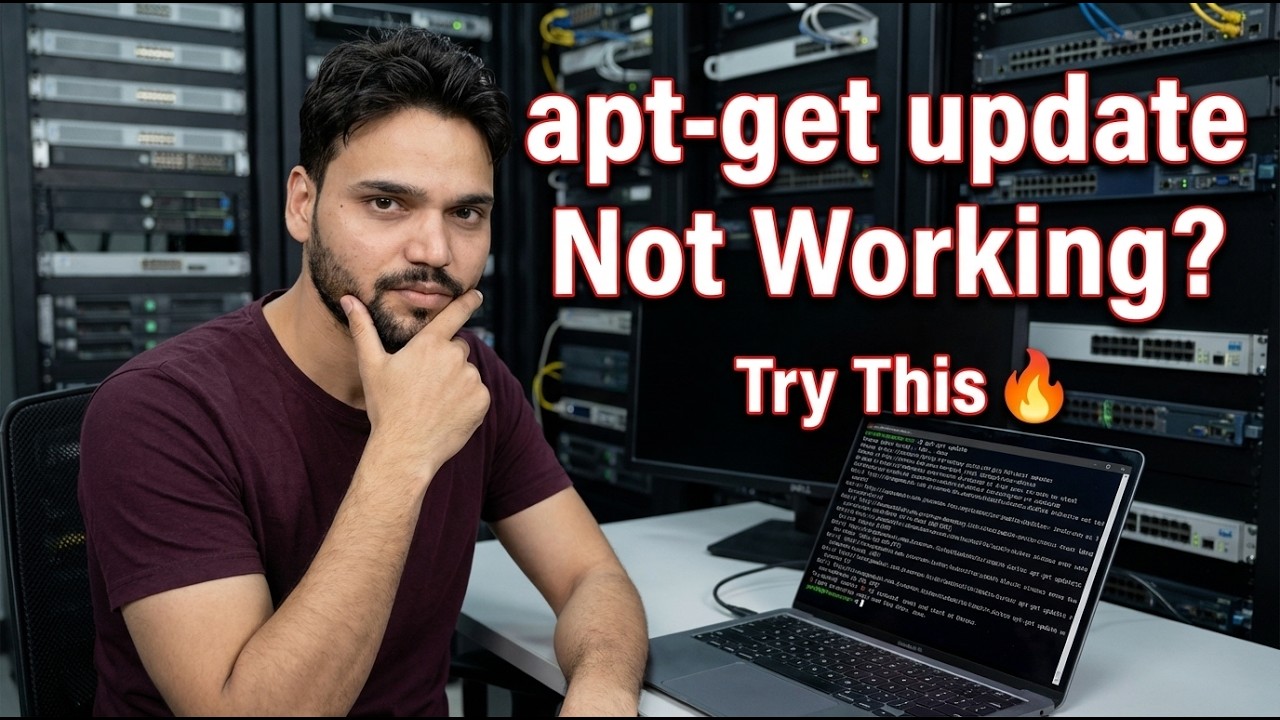
ਉਬੰਟੂ 'ਤੇ sudo apt ਅਪਡੇਟ ਅਸਫਲ ਹੋ ਰਿਹਾ ਹੈ? ਆਉਟਪੁੱਟ ਦੀਆਂ ਆਖਰੀ ਲਾਈਨਾਂ ਅਸਲ ਕਾਰਨ ਦਾ ਨਾਮ ਦਿੰਦੀਆਂ ਹਨ - ਗਲਤ ਘੜੀ, ਜੀਵਨ ਦਾ ਅੰਤ ਰਿਪੋਜ਼ਟਰੀ, ਟੁੱਟਿਆ PPA, ਗੁੰਮ GPG ਕੁੰਜੀ ਜਾਂ ਇੱਕ ਤਾਲਾ। ਇਹ ਗਾਈਡ ਦਰਸਾਉਂਦੀ ਹੈ ਕਿ ਗਲਤੀ ਨੂੰ ਕਿਵੇਂ ਪੜ੍ਹਨਾ ਹੈ ਅਤੇ ਸਿਰਫ ਦੋਸ਼ੀ ਸਰੋਤ ਨੂੰ ਕਿਵੇਂ ਠੀਕ ਕਰਨਾ ਹੈ।
📑ਚੈਪਟਰ
- sudo apt ਅੱਪਡੇਟ ਚਲਾਓ ਅਤੇ ਆਖਰੀ ਲਾਈਨਾਂ ਪੜ੍ਹੋ - ਉਹ ਅਸਲ ਕਾਰਨ ਦੱਸਦੀਆਂ ਹਨ
- ਗਲਤ ਘੜੀ - "ਰਿਲੀਜ਼ ਫਾਈਲ ਅਜੇ ਵੈਧ ਨਹੀਂ ਹੈ" ਗਲਤੀ
- ਨੈੱਟਵਰਕ ਅਤੇ DNS - ਕੀ ਇਹ PC ਬਿਲਕੁਲ archive.ubuntu.com ਤੱਕ ਪਹੁੰਚ ਸਕਦਾ ਹੈ?
- ਕੁਝ ਵੀ ਸੰਪਾਦਿਤ ਕਰਨ ਤੋਂ ਪਹਿਲਾਂ ਸਰੋਤ ਫਾਈਲਾਂ ਦਾ ਬੈਕਅੱਪ ਲਓ
- ਐਂਡ-ਆਫ-ਲਾਈਫ ਰਿਪੋਜ਼ਟਰੀ - ਇੱਕ ਰੀਲੀਜ਼ ਜਿਸ ਨੇ ਮੁੱਖ ਪੁਰਾਲੇਖ ਨੂੰ ਛੱਡ ਦਿੱਤਾ ਹੈ
- ਟੁੱਟਿਆ PPA - ਇੱਕ ਖਰਾਬ ਤੀਜੀ-ਧਿਰ ਸਰੋਤ ਪੂਰੇ ਅੱਪਡੇਟ ਨੂੰ ਰੋਕਦਾ ਹੈ
- ਗੁੰਮ GPG ਕੁੰਜੀ - NO_PUBKEY ਗਲਤੀ
- ਲਾਕ - ਇੱਕ ਹੋਰ ਪੈਕੇਜ ਪ੍ਰਕਿਰਿਆ ਪਹਿਲਾਂ ਹੀ ਚੱਲ ਰਹੀ ਹੈ
📋 ਸੰਖੇਪ ਜਾਣਕਾਰੀ ਅਤੇ ਕਦਮ-ਦਰ-ਕਦਮ ਗਾਈਡ
ਅੱਪਡੇਟ ਚਲਾਓ ਅਤੇ ਆਖਰੀ ਲਾਈਨਾਂ ਪੜ੍ਹੋ
ਅਪਡੇਟ ਚਲਾ ਕੇ ਅਤੇ ਆਉਟਪੁੱਟ ਨੂੰ ਸਹੀ ਢੰਗ ਨਾਲ ਪੜ੍ਹ ਕੇ ਸ਼ੁਰੂ ਕਰੋ - ਹੇਠਾਂ ਤੋਂ। ਜ਼ਿਆਦਾਤਰ ਲਾਈਨਾਂ ਚੰਗੀਆਂ ਖ਼ਬਰਾਂ ਹਨ: ਹਿੱਟ ਦਾ ਅਰਥ ਹੈ ਇੱਕ ਸਰੋਤ ਨੇ ਵਧੀਆ ਜਵਾਬ ਦਿੱਤਾ ਅਤੇ ਪ੍ਰਾਪਤ ਕਰੋ ਦਾ ਮਤਲਬ ਹੈ ਇੱਕ ਤਾਜ਼ਾ ਪੈਕੇਜ ਸੂਚੀ ਡਾਊਨਲੋਡ ਕੀਤੀ ਗਈ ਸੀ। ਸਿਰਫ਼ ਦੋ ਕਿਸਮਾਂ ਦੀਆਂ ਲਾਈਨਾਂ ਮਾਇਨੇ ਰੱਖਦੀਆਂ ਹਨ: ਮੱਧ ਵਿੱਚ ਗਲਤੀ ਲਾਈਨਾਂ, ਅਤੇ ਸੰਖੇਪ ਲਾਈਨਾਂ ਜੋ E: ਜਾਂ W: ਨਾਲ ਸ਼ੁਰੂ ਹੁੰਦੀਆਂ ਹਨ। ਉਹ ਆਖਰੀ ਦੋ ਜਾਂ ਤਿੰਨ ਲਾਈਨਾਂ ਇੱਕ ਟੁੱਟੇ ਹੋਏ ਸਰੋਤ ਅਤੇ ਕਾਰਨ ਨੂੰ, ਸਾਦੇ ਸ਼ਬਦਾਂ ਵਿੱਚ ਨਾਮ ਦਿੰਦੀਆਂ ਹਨ।
sudo apt updateOne honest fact that calms most people down: one broken source does not poison the others. The sources that said Hit or Get updated normally. Your job is to find the single bad entry, fix or disable exactly that entry, and run the update again - never start by deleting the whole sources file.
ਘੜੀ ਦੀ ਜਾਂਚ ਕਰੋ
30-ਸਕਿੰਟ ਦੇ ਦੋ ਚੈਕਾਂ ਵਿੱਚੋਂ ਪਹਿਲਾ। ਹਰ ਉਬੰਟੂ ਰਿਪੋਜ਼ਟਰੀ ਇੱਕ ਹਸਤਾਖਰਿਤ ਰੀਲੀਜ਼ ਫਾਈਲ ਪ੍ਰਕਾਸ਼ਤ ਕਰਦੀ ਹੈ ਜਿਸਦੀ ਮੋਹਰ ਲਗਾਈ ਗਈ ਸੀ ਅਤੇ ਇੱਕ ਮਿਤੀ ਜਦੋਂ ਤੱਕ ਇਹ ਵੈਧ ਰਹਿੰਦੀ ਹੈ, ਅਤੇ ਤੁਹਾਡੇ ਪੀਸੀ ਦੀ ਘੜੀ ਦੇ ਵਿਰੁੱਧ ਮੋਹਰ ਲਗਾਉਣ ਦੀ ਸਹੀ ਜਾਂਚ ਕਰਦੀ ਹੈ। ਜੇਕਰ ਘੜੀ ਗਲਤ ਹੈ - ਇੱਕ ਮਰੀ ਹੋਈ CMOS ਬੈਟਰੀ ਅਤੇ ਦੋਹਰੀ-ਬੂਟ ਮਸ਼ੀਨਾਂ ਅਕਸਰ ਅਜਿਹਾ ਕਰਦੀਆਂ ਹਨ - apt ਰਿਲੀਜ਼ ਫਾਈਲ ਅਜੇ ਵੈਧ ਨਹੀਂ ਹੈ ਨਾਲ ਫਾਈਲ ਨੂੰ ਇਨਕਾਰ ਕਰਦਾ ਹੈ ਅਤੇ ਇਹ ਵੀ ਗਿਣਦਾ ਹੈ ਕਿ ਇਹ ਕਿੰਨਾ ਸਮਾਂ ਉਡੀਕ ਕਰੇਗਾ। date ਚਲਾਓ ਅਤੇ ਇਸਦੀ ਤੁਲਨਾ ਆਪਣੇ ਫ਼ੋਨ ਨਾਲ ਕਰੋ; ਇੱਕ ਗਲਤ ਸਾਲ, ਮਹੀਨਾ ਜਾਂ ਕੁਝ ਘੰਟੇ ਵੀ ਗਿਣਦੇ ਹਨ।
date
sudo timedatectl set-ntp true
sudo apt update
Switching NTP on lets the PC correct itself from the internet. Fix the time and the same update command usually succeeds within a minute - nothing about your repositories, keys or installation was ever damaged.
ਨੈੱਟਵਰਕ ਅਤੇ DNS ਦੀ ਜਾਂਚ ਕਰੋ
ਦੂਜੀ 30-ਸਕਿੰਟ ਦੀ ਜਾਂਚ: ਕੀ ਇਹ PC ਉਬੰਟੂ ਆਰਕਾਈਵ ਤੱਕ ਵੀ ਪਹੁੰਚ ਸਕਦਾ ਹੈ? ਜੇਕਰ ਇਹ ਕਮਾਂਡ ਇੱਕ IP ਐਡਰੈੱਸ ਨੂੰ ਪ੍ਰਿੰਟ ਕਰਦੀ ਹੈ, ਤਾਂ ਨਾਮ ਰੈਜ਼ੋਲੂਸ਼ਨ ਕੰਮ ਕਰਦਾ ਹੈ ਅਤੇ ਨੈੱਟਵਰਕ ਮਾਰਗ ਲਾਈਵ ਹੁੰਦਾ ਹੈ। ਜੇਕਰ ਇਹ ਕੁਝ ਵੀ ਪ੍ਰਿੰਟ ਨਹੀਂ ਕਰਦਾ, ਤਾਂ ਨੁਕਸ ਨੈੱਟਵਰਕ ਜਾਂ DNS ਦਾ ਹੈ - ਇੱਕ ਵੀ ਰਿਪੋਜ਼ਟਰੀ ਦੋਸ਼ੀ ਨਹੀਂ ਹੈ, ਅਤੇ ਸਰੋਤ ਫਾਈਲਾਂ ਨੂੰ ਸੰਪਾਦਿਤ ਕਰਨਾ ਉਦੋਂ ਤੱਕ ਮਦਦ ਨਹੀਂ ਕਰੇਗਾ ਜਦੋਂ ਤੱਕ ਕਨੈਕਟੀਵਿਟੀ ਠੀਕ ਨਹੀਂ ਹੋ ਜਾਂਦੀ।
getent hosts archive.ubuntu.comOnly when the clock is right and the archive answers do the repository fixes below make sense.
ਕਿਸੇ ਵੀ ਚੀਜ਼ ਨੂੰ ਸੰਪਾਦਿਤ ਕਰਨ ਤੋਂ ਪਹਿਲਾਂ ਸਰੋਤ ਫਾਈਲਾਂ ਦਾ ਬੈਕਅੱਪ ਲਓ
ਬਾਕੀ ਫਿਕਸਾਂ ਵਿੱਚ ਉਹ ਫ਼ਾਈਲਾਂ ਸ਼ਾਮਲ ਹੋ ਸਕਦੀਆਂ ਹਨ ਜੋ ਇਹ ਦੱਸਦੀਆਂ ਹਨ ਕਿ ਕਿੱਥੋਂ ਡਾਊਨਲੋਡ ਕਰਨਾ ਹੈ: /etc/apt/sources.list ਅਤੇ /etc/apt/sources.list.d/ ਵਿੱਚ ਪ੍ਰਤੀ-ਸਰੋਤ ਫ਼ਾਈਲਾਂ। ਇਸ ਤੋਂ ਪਹਿਲਾਂ ਕਿ ਤੁਸੀਂ ਕਿਸੇ ਵੀ ਥਾਂ 'ਤੇ ਇੱਕ ਲਾਈਨ ਨੂੰ ਬਦਲੋ, ਅਸਲੀ ਦੀ ਇੱਕ ਕਾਪੀ ਨੂੰ ਕਿਤੇ ਸੁਰੱਖਿਅਤ ਰੱਖੋ, ਤਾਂ ਕਿ ਕਾਪੀ ਨੂੰ ਵਾਪਸ ਰੱਖ ਕੇ ਇੱਕ ਗਲਤ ਸੰਪਾਦਨ ਨੂੰ ਹਮੇਸ਼ਾ ਵਾਪਸ ਲਿਆ ਜਾ ਸਕਦਾ ਹੈ।
ਐਂਡ-ਆਫ-ਲਾਈਫ ਰਿਪੋਜ਼ਟਰੀ ਨੂੰ ਠੀਕ ਕਰੋ
ਜੇਕਰ ਗਲਤੀ ਕਹਿੰਦੀ ਹੈ ਕਿ ਇੱਕ ਰਿਪੋਜ਼ਟਰੀ ਇੱਕ ਰੀਲੀਜ਼ ਫਾਈਲ ਨਹੀਂ ਹੈ - ਆਮ ਤੌਰ 'ਤੇ ਇੱਕ 404 ਦੇ ਨਾਲ - ਇੱਕ ਉਬੰਟੂ ਰੀਲੀਜ਼ ਦੀ ਹਰ ਲਾਈਨ ਲਈ, ਉਹ ਰੀਲੀਜ਼ ਆਪਣੇ ਜੀਵਨ ਦੇ ਅੰਤ ਤੱਕ ਪਹੁੰਚ ਗਈ ਹੈ ਅਤੇ ਇਸਦੇ ਪੈਕੇਜ ਮੁੱਖ ਆਰਕਾਈਵ ਤੋਂ ਬਾਹਰ ਚਲੇ ਗਏ ਹਨ। apt ਸੱਚ ਦੀ ਰਿਪੋਰਟ ਕਰ ਰਿਹਾ ਹੈ: ਉਸ ਪਤੇ 'ਤੇ ਹੁਣ ਕੁਝ ਵੀ ਨਹੀਂ ਹੈ।
ਇਮਾਨਦਾਰ ਹੱਲ ਦੋ ਹਨ। ਅਸਲ ਮਸ਼ੀਨ ਨੂੰ ਇੱਕ ਸਮਰਥਿਤ ਉਬੰਟੂ ਰੀਲੀਜ਼ ਵਿੱਚ ਅਪਗ੍ਰੇਡ ਕਰਨਾ ਹੈ। ਹੋਲਡਿੰਗ ਵਿਕਲਪ ਸਿਰਫ ਉਬੰਟੂ ਦੇ ਪੁਰਾਣੇ-ਰੀਲੀਜ਼ ਆਰਕਾਈਵ (old-releases.ubuntu.com) 'ਤੇ ਪੁਰਾਣੀ ਰੀਲੀਜ਼ ਦੀਆਂ ਲਾਈਨਾਂ ਨੂੰ ਦਰਸਾਉਣਾ ਹੈ, ਜੋ ਪੁਰਾਣੀਆਂ ਰੀਲੀਜ਼ਾਂ ਨੂੰ ਉਪਲਬਧ ਰੱਖਦੀ ਹੈ - ਪੀਸੀ ਨੂੰ ਇੱਕ ਵਾਰ ਫਿਰ ਅਪਡੇਟ ਕਰਨ ਲਈ ਉਪਯੋਗੀ ਹੈ, ਨਾ ਕਿ ਅਸਮਰਥਿਤ ਸਿਸਟਮ ਨੂੰ ਹਮੇਸ਼ਾ ਲਈ ਸੁਰੱਖਿਅਤ ਰੱਖਣ ਦਾ ਤਰੀਕਾ। ਕਦੇ ਵੀ ਆਪਣੀ ਪੂਰੀ ਸਰੋਤ ਫਾਈਲ ਨੂੰ ਇੰਟਰਨੈਟ ਤੋਂ ਕਾਪੀ ਕੀਤੀ ਬੇਤਰਤੀਬ ਫਾਈਲ ਨਾਲ ਨਾ ਬਦਲੋ; ਇਹ ਗਲਤ ਕੋਡਨਾਮ ਅਤੇ ਗਲਤ ਸਰੋਤਾਂ ਨੂੰ ਲੈ ਕੇ ਜਾਵੇਗਾ।
ਟੁੱਟੀ ਹੋਈ PPA ਜਾਂ ਗੁੰਮ ਹੋਈ GPG ਕੁੰਜੀ ਨੂੰ ਠੀਕ ਕਰੋ
ਇੱਕ PPA ਇੱਕ ਤੀਜੀ-ਧਿਰ ਦਾ ਸਰੋਤ ਹੈ ਜੋ ਤੁਸੀਂ ਜਾਂ ਪਹਿਲਾਂ ਜੋੜਿਆ ਗਿਆ ਇੱਕ ਟਿਊਟੋਰਿਅਲ ਹੈ, ਅਤੇ ਇੱਕ ਮਰਿਆ ਹੋਇਆ PPA - ਇਸਦੇ ਮਾਲਕ ਨੇ ਤੁਹਾਡੀ ਰੀਲੀਜ਼ ਲਈ ਪ੍ਰਕਾਸ਼ਿਤ ਕਰਨਾ ਬੰਦ ਕਰ ਦਿੱਤਾ ਹੈ, ਜਾਂ PPA ਨੂੰ ਹਟਾ ਦਿੱਤਾ ਗਿਆ ਹੈ - ਹਰ ਉਬੰਟੂ ਸਰੋਤ ਸਿਹਤਮੰਦ ਹੋਣ ਦੇ ਬਾਵਜੂਦ ਵੀ ਪੂਰੀ ਰਨ ਨੂੰ ਅਸਫਲ ਕਰਦਾ ਹੈ। ਗਲਤੀ PPA ਦੇ ਪਤੇ ਨੂੰ ਨਾਮ ਦਿੰਦੀ ਹੈ। ਸਿਰਫ਼ ਉਸ PPA ਦੀ ਐਂਟਰੀ ਨੂੰ ਅਯੋਗ ਜਾਂ ਹਟਾਓ (/etc/apt/sources.list.d/ ਵਿੱਚ ਇਸਦੀ ਆਪਣੀ ਫਾਈਲ, ਜਾਂ ਹੋਰ ਸੌਫਟਵੇਅਰ ਦੇ ਅਧੀਨ ਸੌਫਟਵੇਅਰ ਅਤੇ ਅੱਪਡੇਟਸ ਵਿੱਚ ਐਂਟਰੀ) ਅਤੇ ਬਾਕੀ ਸਭ ਕੁਝ ਅਛੂਤ ਛੱਡ ਦਿਓ।
ਇੱਕ ਵੱਖਰੀ ਹਸਤਾਖਰ ਸਮੱਸਿਆ NO_PUBKEY ਨੂੰ ਇੱਕ ਕੁੰਜੀ ID ਪੜ੍ਹਦੀ ਹੈ: ਰਿਪੋਜ਼ਟਰੀ ਠੀਕ ਹੈ, ਪਰ ਤੁਹਾਡਾ PC ਅਜੇ ਵੀ ਇਸਦੀ ਸਾਈਨਿੰਗ ਕੁੰਜੀ 'ਤੇ ਭਰੋਸਾ ਨਹੀਂ ਕਰਦਾ ਹੈ। ਫਿਕਸ ਉਸ ਰਿਪੋਜ਼ਟਰੀ ਦੀ ਕੁੰਜੀ ਨੂੰ ਜੋੜਨਾ ਹੈ, ਸਿਰਫ ਰਿਪੋਜ਼ਟਰੀ ਦੇ ਆਪਣੇ ਅਧਿਕਾਰਤ ਪੰਨੇ ਤੋਂ ਲਿਆ ਗਿਆ ਹੈ - ਇੱਕ ਦਸਤਖਤ ਕੁੰਜੀ ਇਹ ਫੈਸਲਾ ਕਰਦੀ ਹੈ ਕਿ ਤੁਹਾਡਾ PC ਕਿਸ 'ਤੇ ਭਰੋਸਾ ਕਰਦਾ ਹੈ, ਇਸਲਈ ਕਦੇ ਵੀ ਕਿਸੇ ਬੇਤਰਤੀਬ ਡਾਊਨਲੋਡ ਸਾਈਟ ਤੋਂ ਆਯਾਤ ਨਾ ਕਰੋ।
--allow-insecure-repositories ਨਾਲ ਚੱਲਣ ਦਾ ਸੁਝਾਅ ਦਿੰਦਾ ਹੈ। ਇਸ ਨੂੰ ਵੱਧ ਤੋਂ ਵੱਧ ਇੱਕ ਅਸਥਾਈ ਡਾਇਗਨੌਸਟਿਕ ਦੇ ਤੌਰ ਤੇ ਵਰਤੋ, ਕਦੇ ਵੀ ਫਿਕਸ ਦੇ ਤੌਰ ਤੇ ਨਹੀਂ: ਇਹ ਦਸਤਖਤ ਜਾਂਚ ਨੂੰ ਬੰਦ ਕਰ ਦਿੰਦਾ ਹੈ ਜੋ ਤੁਹਾਡੀ ਰੱਖਿਆ ਕਰਦਾ ਹੈ, ਇਸਲਈ ਅਸਲ ਮੁਰੰਮਤ ਹਮੇਸ਼ਾਂ ਕੁੰਜੀ ਜਾਂ ਰਿਪੋਜ਼ਟਰੀ ਹੁੰਦੀ ਹੈ।ਲਾਕ - ਹੋਰ ਪ੍ਰਕਿਰਿਆ ਲਈ ਉਡੀਕ ਕਰੋ
ਲਾਕ ਪ੍ਰਾਪਤ ਨਹੀਂ ਕੀਤਾ ਜਾ ਸਕਿਆ ਦਾ ਮਤਲਬ ਹੈ ਕਿ ਪੈਕੇਜ ਸਿਸਟਮ ਵਿਅਸਤ ਹੈ, ਟੁੱਟਿਆ ਨਹੀਂ ਹੈ। ਇੱਕ ਸਮੇਂ ਵਿੱਚ ਸਿਰਫ਼ ਇੱਕ ਪ੍ਰੋਗਰਾਮ ਹੀ ਪੈਕੇਜ ਡਾਟਾਬੇਸ ਨੂੰ ਲਿਖ ਸਕਦਾ ਹੈ, ਅਤੇ ਸੁਨੇਹਾ ਖੁਦ ਲਾਕ ਰੱਖਣ ਵਾਲੀ ਪ੍ਰਕਿਰਿਆ ਦਾ ਨਾਮ ਦਿੰਦਾ ਹੈ - ਇੱਕ ਆਮ ਡੈਸਕਟਾਪ 'ਤੇ ਜੋ ਅਕਸਰ ਅਨਟੈਂਡਡ-ਅੱਪਗ੍ਰੇਡਸ ਹੁੰਦਾ ਹੈ (ਆਟੋਮੈਟਿਕ ਸੁਰੱਖਿਆ ਅੱਪਡੇਟਰ ਆਪਣਾ ਅਨੁਸੂਚਿਤ ਰਨ ਕਰ ਰਿਹਾ ਹੈ), ਇੱਕ ਸਾਫਟਵੇਅਰ ਅੱਪਡੇਟਰ ਵਿੰਡੋ ਖੁੱਲ੍ਹੀ ਰਹਿੰਦੀ ਹੈ, ਜਾਂ ਕੋਈ ਹੋਰ ਟਰਮੀਨਲ। ਕੁਝ ਮਿੰਟ ਉਡੀਕ ਕਰੋ, ਇਸਨੂੰ ਪੂਰਾ ਕਰਨ ਦਿਓ, ਅਤੇ sudo apt update ਨੂੰ ਦੁਬਾਰਾ ਚਲਾਓ; ਜ਼ਿਆਦਾਤਰ ਲਾਕ ਤਰੁੱਟੀਆਂ ਆਪਣੇ ਆਪ ਸਾਫ਼ ਹੋ ਜਾਂਦੀਆਂ ਹਨ।
/var/lib/dpkg/ ਜਾਂ /var/lib/apt/lists/ ਦੇ ਅਧੀਨ) ਜਦੋਂ ਇੱਕ ਪੈਕੇਜ ਪ੍ਰਕਿਰਿਆ ਅਜੇ ਵੀ ਚੱਲ ਰਹੀ ਹੋ ਸਕਦੀ ਹੈ। ਲਾਕ ਫਾਈਲਾਂ ਸਮੱਸਿਆ ਨਹੀਂ ਹਨ - ਉਹ ਕਤਾਰ ਟਿਕਟ ਹਨ. ਉਹਨਾਂ ਨੂੰ ਮਿਟਾਉਣਾ ਦੋ ਲੇਖਕਾਂ ਨੂੰ ਇੱਕੋ ਸਮੇਂ ਡਾਟਾਬੇਸ ਵਿੱਚ ਆਉਣ ਦਿੰਦਾ ਹੈ, ਇਸ ਤਰ੍ਹਾਂ ਇੱਕ ਨੁਕਸਾਨ ਰਹਿਤ ਸੁਨੇਹਾ ਅਸਲ ਪੈਕੇਜ-ਸਿਸਟਮ ਭ੍ਰਿਸ਼ਟਾਚਾਰ ਵਿੱਚ ਬਦਲ ਜਾਂਦਾ ਹੈ।ਤੁਹਾਡੀ ਗਲਤੀ ਦੇ ਕਾਰਨ ਜੋ ਵੀ ਨਾਮ ਹੋਵੇ, ਉਸੇ ਤਰ੍ਹਾਂ ਖਤਮ ਕਰੋ: ਸਿਰਫ ਇੱਕ ਚੀਜ਼ ਨੂੰ ਠੀਕ ਕਰੋ, sudo apt update ਨੂੰ ਇੱਕ ਵਾਰ ਫਿਰ ਚਲਾਓ, ਅਤੇ ਪੁਸ਼ਟੀ ਕਰੋ ਕਿ ਇਹ ਅੰਤ ਵਿੱਚ ਬਿਨਾਂ E: ਲਾਈਨਾਂ ਦੇ ਨਾਲ ਪੂਰਾ ਹੋਇਆ ਹੈ।
🏷️Topic Search Variables & Keywords
ਕਦਮ-ਦਰ-ਕਦਮ ਸਮੱਸਿਆ ਨਿਪਟਾਰਾ ਗਾਈਡ ਅਤੇ ਹੱਲ - ਕੰਮ ਨਹੀਂ ਕਰ ਰਿਹਾ? ਇਸ ਨੂੰ ਅਜ਼ਮਾਓ। ਤਕਨੀਕੀ ਅੰਸ਼ੂ ਦੁਆਰਾ ਆਨ-ਸਕਰੀਨ ਪ੍ਰਦਰਸ਼ਨ।
ਉਬੰਟੂ 'ਤੇ sudo apt ਅੱਪਡੇਟ ਫੇਲ੍ਹ ਹੋ ਰਿਹਾ ਹੈ? ਆਉਟਪੁੱਟ ਦੀਆਂ ਆਖਰੀ ਲਾਈਨਾਂ ਅਸਲ ਕਾਰਨ ਦਾ ਨਾਮ ਦਿੰਦੀਆਂ ਹਨ - ਗਲਤ ਘੜੀ, ਜੀਵਨ ਦਾ ਅੰਤ ਰਿਪੋਜ਼ਟਰੀ, ਟੁੱਟਿਆ PPA, ਗੁੰਮ GPG ਕੁੰਜੀ ਜਾਂ ਇੱਕ ਤਾਲਾ। ਇਹ ਗਾਈਡ ਦਰਸਾਉਂਦੀ ਹੈ ਕਿ ਗਲਤੀ ਨੂੰ ਕਿਵੇਂ ਪੜ੍ਹਨਾ ਹੈ ਅਤੇ ਸਿਰਫ ਦੋਸ਼ੀ ਸਰੋਤ ਨੂੰ ਕਿਵੇਂ ਠੀਕ ਕਰਨਾ ਹੈ।
(ਸਰੋਤ ਪੰਨੇ 'ਤੇ ਉਪਲਬਧ ਪ੍ਰਤੀਲਿਪੀ ਇਸ ਬਿੰਦੂ 'ਤੇ ਖਤਮ ਹੁੰਦੀ ਹੈ — ਪੂਰੇ ਵਾਕਥਰੂ ਲਈ ਉਪਰੋਕਤ ਵੀਡੀਓ ਦੇਖੋ।)
❓ ਅਕਸਰ ਪੁੱਛੇ ਜਾਂਦੇ ਸਵਾਲ
ਹਾਂ! ਤਕਨੀਕੀ ਅੰਸ਼ੂ ਦੁਆਰਾ ਪ੍ਰਦਰਸ਼ਿਤ ਸਾਰੀਆਂ ਗਾਈਡਾਂ ਅਤੇ ਵਿਧੀਆਂ ਮੁਫ਼ਤ, ਕਾਨੂੰਨੀ ਅਤੇ ਵਿਦਿਅਕ ਸਰੋਤਾਂ ਦੀ ਵਰਤੋਂ ਕਰਦੀਆਂ ਹਨ।
ਕੀ ਸ਼ੁਰੂਆਤ ਕਰਨ ਵਾਲੇ ਇਸ ਗਾਈਡ ਦੀ ਪਾਲਣਾ ਕਰ ਸਕਦੇ ਹਨ?
ਬਿਲਕੁਲ! ਹਰੇਕ ਕਦਮ ਨੂੰ ਵਿਸਤ੍ਰਿਤ ਹਿਦਾਇਤਾਂ ਦੇ ਨਾਲ ਸਕ੍ਰੀਨ 'ਤੇ ਪ੍ਰਦਰਸ਼ਿਤ ਕੀਤਾ ਜਾਂਦਾ ਹੈ ਤਾਂ ਜੋ ਕੋਈ ਵੀ ਆਸਾਨੀ ਨਾਲ ਪਾਲਣਾ ਕਰ ਸਕੇ।
ਸਿੱਧੇ YouTube ਵੀਡੀਓ 'ਤੇ ਟਿੱਪਣੀ ਕਰੋ, ਅਤੇ ਸਾਡਾ ਭਾਈਚਾਰਾ ਅਤੇ ਤਕਨੀਕੀ ਅੰਸ਼ੂ ਤੁਹਾਡੀ ਮਦਦ ਕਰਨਗੇ।
🚀 YouTube 'ਤੇ ਪੂਰਾ ਟਿਊਟੋਰਿਅਲ ਦੇਖੋ
🚀 YouTube 'ਤੇ ਪੂਰਾ ਕਦਮ-ਦਰ-ਕਦਮ ਵੀਡੀਓ ਟਿਊਟੋਰਿਅਲ ਦੇਖੋ: https://www.youtube.com/watch?v=rAWEvloS-Bw
IT ਸਹਾਇਤਾ, Windows ਸਮੱਸਿਆ-ਨਿਪਟਾਰਾ, ਅਤੇ ਸਰਵਰ ਪ੍ਰਬੰਧਨ ਲਈ ਤਕਨੀਕੀ ਅੰਸ਼ੂ ਦੀ ਗਾਹਕੀ ਲਓ।
▶️ ਪੂਰਾ ਵੀਡੀਓ ਦੇਖੋ