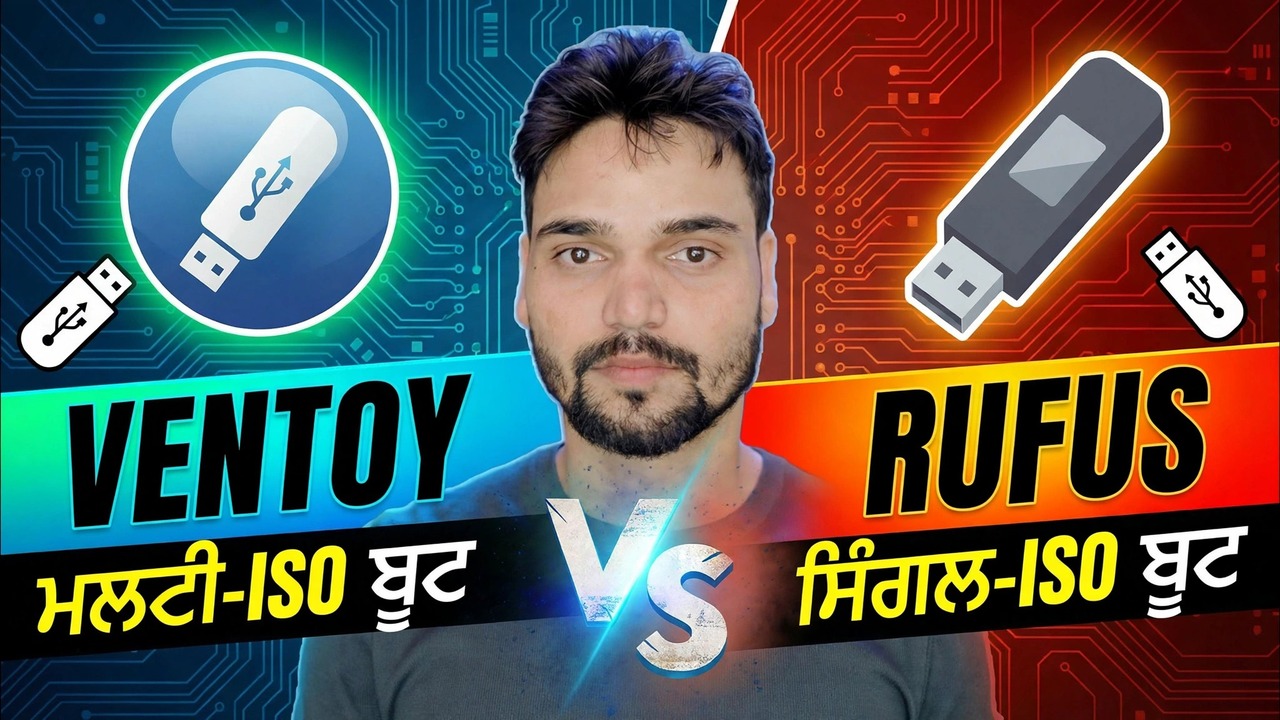
ਵੈਂਟੋਏ ਬਨਾਮ ਰੂਫਸ 🔥 ਕਿਹੜਾ ਬੂਟ ਹੋਣ ਯੋਗ ਟੂਲ ਵਧੀਆ ਹੈ?
ਦੋ ਮੁਫਤ ਟੂਲ, ਦੋ ਬਿਲਕੁਲ ਵੱਖਰੇ ਵਿਚਾਰ: ਵੈਂਟੋਏ ਇੱਕ ਪੈਨਡ੍ਰਾਈਵ ਨੂੰ ISO ਦੀ ਮਲਟੀਬੂਟ ਲਾਇਬ੍ਰੇਰੀ ਵਿੱਚ ਬਦਲਦਾ ਹੈ, ਜਦੋਂ ਕਿ ਰੁਫਸ ਇੱਕ ਸਮੇਂ ਵਿੱਚ ਇੱਕ ਸਾਫ਼ ਇੰਸਟੌਲ ਚਿੱਤਰ ਲਿਖਦਾ ਹੈ। ਇੱਥੇ ਈਮਾਨਦਾਰ ਤੁਲਨਾ ਹੈ — ਸੁਰੱਖਿਅਤ ਬੂਟ ਵਿਵਹਾਰ, Windows 11 ਬਾਈਪਾਸ ਵਿਕਲਪ ਅਤੇ ਅਸਲ ਗਤੀ — ਤਾਂ ਜੋ ਤੁਸੀਂ ਆਪਣੀ ਨੌਕਰੀ ਲਈ ਸਹੀ ਟੂਲ ਚੁਣੋ।
📑ਚੈਪਟਰ
- ਮੁੱਖ ਅੰਤਰ — ਵੈਂਟੋਏ ਇੱਕ ਮਲਟੀ-ISO ਬੂਟ ਲਾਇਬ੍ਰੇਰੀ ਹੈ, ਰੁਫਸ ਇੱਕ ਸਿੰਗਲ-ISO ਲੇਖਕ ਹੈ
- ਵੈਂਟੋਏ ਕਿਵੇਂ ਕੰਮ ਕਰਦਾ ਹੈ — ਇਸਨੂੰ ਇੱਕ ਵਾਰ ਡਰਾਈਵ 'ਤੇ ਸਥਾਪਿਤ ਕਰੋ, ਫਿਰ ਇਸ 'ਤੇ ਸਿਰਫ਼ ISO ਫਾਈਲਾਂ ਦੀ ਕਾਪੀ ਕਰੋ
- ਰੁਫਸ ਕਿਵੇਂ ਕੰਮ ਕਰਦਾ ਹੈ — ਇੱਕ ISO ਚੁਣੋ, ਇਸਨੂੰ ਲਿਖੋ, ਅਤੇ ਡਰਾਈਵ ਨੂੰ ਹਰ ਵਾਰ ਮੁੜ ਫਾਰਮੈਟ ਕੀਤਾ ਜਾਂਦਾ ਹੈ
- ਸੁਰੱਖਿਅਤ ਬੂਟ ਵਿਵਹਾਰ — ਹਰੇਕ ਟੂਲ ਸੁਰੱਖਿਅਤ ਬੂਟ ਪੀਸੀ ਨੂੰ ਕਿਵੇਂ ਹੈਂਡਲ ਕਰਦਾ ਹੈ
- Windows 11 ਬਾਈਪਾਸ ਵਿਕਲਪ — ਲੋੜਾਂ ਦੀ ਜਾਂਚ ਅਤੇ ਹਰੇਕ ਟੂਲ ਉਹਨਾਂ ਬਾਰੇ ਕੀ ਕਰਦਾ ਹੈ
- ਸਪੀਡ, ਅੱਪਡੇਟ ਅਤੇ ਲਚਕਤਾ — ਜੋ ਕਿ ਮਹੀਨਿਆਂ ਦੀ ਵਰਤੋਂ ਵਿੱਚ ਤੁਹਾਡਾ ਸਮਾਂ ਬਚਾਉਂਦੀ ਹੈ
- ਫੈਸਲਾ — ਸਹੀ ਟੂਲ ਉਸ ਕੰਮ 'ਤੇ ਨਿਰਭਰ ਕਰਦਾ ਹੈ ਜੋ ਤੁਸੀਂ ਅਸਲ ਵਿੱਚ ਕਰਦੇ ਹੋ
📋 ਸੰਖੇਪ ਜਾਣਕਾਰੀ ਅਤੇ ਕਦਮ-ਦਰ-ਕਦਮ ਗਾਈਡ
ਮੁੱਖ ਅੰਤਰ: ਮਲਟੀ-ISO ਬਨਾਮ ਸਿੰਗਲ-ISO
ਇਸ ਤੁਲਨਾ ਵਿੱਚ ਸਭ ਕੁਝ ਇੱਕ ਵਿਚਾਰ ਵਿੱਚ ਆਉਂਦਾ ਹੈ। Ventoy ਇੱਕ ਮਲਟੀ-ISO ਬੂਟ ਟੂਲ ਹੈ: ਇੱਕ USB ਡਰਾਈਵ ਇੱਕੋ ਸਮੇਂ ਵਿੱਚ ਬਹੁਤ ਸਾਰੀਆਂ ISO ਫਾਈਲਾਂ ਨੂੰ ਰੱਖ ਸਕਦੀ ਹੈ, ਅਤੇ ਬੂਟ ਹੋਣ 'ਤੇ ਤੁਹਾਨੂੰ ਇਹ ਚੁਣਨ ਲਈ ਇੱਕ ਮੀਨੂ ਮਿਲਦਾ ਹੈ ਕਿ ਕਿਹੜਾ ਸ਼ੁਰੂ ਕਰਨਾ ਹੈ। ਰੂਫਸ ਇੱਕ ਸਿੰਗਲ-ISO ਲੇਖਕ ਹੈ: ਇਹ ਡਰਾਈਵ ਉੱਤੇ ਇੱਕ ਚਿੱਤਰ ਲਿਖਦਾ ਹੈ, ਅਤੇ ਉਹ ਡਰਾਈਵ ਸਿਰਫ਼ ਇੱਕ ਸਿਸਟਮ ਨੂੰ ਬੂਟ ਕਰਦੀ ਹੈ। ਕੋਈ ਵੀ ਪਹੁੰਚ ਗਲਤ ਨਹੀਂ ਹੈ — ਉਹ ਵੱਖ-ਵੱਖ ਤਰ੍ਹਾਂ ਦੇ ਕੰਮ ਲਈ ਬਣਾਏ ਗਏ ਹਨ।
Ventoy ਕਿਵੇਂ ਕੰਮ ਕਰਦਾ ਹੈ: ਇੱਕ ਵਾਰ ਇੰਸਟਾਲ ਕਰੋ, ISO ਕਾਪੀ ਕਰੋ
Ventoy ਨਾਲ ਤੁਸੀਂ USB ਡਰਾਈਵ 'ਤੇ ਇੰਸਟਾਲਰ (Ventoy2Disk) ਨੂੰ ਇੱਕ ਵਾਰ ਚਲਾਉਂਦੇ ਹੋ। ਉਸ ਤੋਂ ਬਾਅਦ, ਇੱਕ ਸਿਸਟਮ ਜੋੜਨਾ ਸਿਰਫ਼ ਫਾਈਲ ਕਾਪੀ ਕਰਨਾ ਹੈ: ਕਿਸੇ ਵੀ ਸਮਰਥਿਤ ISO, WIM ਜਾਂ IMG ਫਾਈਲ ਨੂੰ ਇੱਕ ਸਧਾਰਨ ਫਾਈਲ ਵਾਂਗ ਡਰਾਈਵ ਉੱਤੇ ਕਾਪੀ ਕਰੋ - ਕੋਈ ਐਕਸਟਰੈਕਸ਼ਨ ਨਹੀਂ, ਕੋਈ ਰੀਰਾਈਟਿੰਗ ਨਹੀਂ। ਡਰਾਈਵ ਤੋਂ ਬੂਟ ਕਰੋ ਅਤੇ ਵੈਂਟੋਏ ਇਸ ਉੱਤੇ ਹਰੇਕ ਫਾਈਲ ਨੂੰ ਸੂਚੀਬੱਧ ਕਰਨ ਵਾਲਾ ਇੱਕ ਮੀਨੂ ਦਿਖਾਉਂਦਾ ਹੈ। ਇੱਕ ਸਿਸਟਮ ਨੂੰ ਹਟਾਉਣ ਲਈ, ਬਸ ਇਸ ਦੀ ਫਾਇਲ ਨੂੰ ਹਟਾਓ. ਬਾਕੀ ਦੀ ਡਰਾਈਵ ਆਮ ਫਾਈਲਾਂ ਲਈ ਵੀ ਵਰਤੋਂ ਯੋਗ ਰਹਿੰਦੀ ਹੈ, ਇਸਲਈ ਇੱਕ ਵੱਡੀ ਪੈਨਡਰਾਈਵ ਇੱਕ ਸੰਪੂਰਨ ਟੈਕਨੀਸ਼ੀਅਨ ਦੀ ਲਾਇਬ੍ਰੇਰੀ ਬਣ ਜਾਂਦੀ ਹੈ।
ਰੁਫਸ ਕਿਵੇਂ ਕੰਮ ਕਰਦਾ ਹੈ: ਇੱਕ ਸਮੇਂ ਵਿੱਚ ਇੱਕ ISO ਲਿਖੋ
ਰੂਫਸ ਕਲਾਸਿਕ ਪਹੁੰਚ ਅਪਣਾਉਂਦੀ ਹੈ: USB ਡਿਵਾਈਸ ਚੁਣੋ, ਇੱਕ ISO ਚੁਣੋ, ਪਾਰਟੀਸ਼ਨ ਸਕੀਮ ਚੁਣੋ (UEFI ਸਿਸਟਮਾਂ ਲਈ GPT, ਪੁਰਾਣੇ BIOS ਸਿਸਟਮਾਂ ਲਈ MBR), ਅਤੇ ਸਟਾਰਟ ਦਬਾਓ। ਰੂਫਸ ਡਰਾਈਵ ਨੂੰ ਫਾਰਮੈਟ ਕਰਦਾ ਹੈ ਅਤੇ ਉਸ 'ਤੇ ਉਸ ਸਿੰਗਲ ਚਿੱਤਰ ਨੂੰ ਲਿਖਦਾ ਹੈ, ਇੱਕ ਸਾਫ਼, ਸਟੈਂਡਰਡ ਬੂਟ ਹੋਣ ਯੋਗ ਡਰਾਈਵ ਤਿਆਰ ਕਰਦਾ ਹੈ — ਬਿਲਕੁਲ ਉਸੇ ਤਰ੍ਹਾਂ ਦਾ ਮੀਡੀਆ ਵਿੰਡੋਜ਼ ਸੈੱਟਅੱਪ ਦੀ ਉਮੀਦ ਕਰਦਾ ਹੈ। ਜੇਕਰ ਤੁਸੀਂ ਬਾਅਦ ਵਿੱਚ ਉਸ ਡਰਾਈਵ 'ਤੇ ਇੱਕ ਵੱਖਰਾ ਸਿਸਟਮ ਚਾਹੁੰਦੇ ਹੋ, ਤਾਂ ਤੁਸੀਂ Rufus ਨੂੰ ਦੁਬਾਰਾ ਚਲਾਓਗੇ ਅਤੇ ਡਰਾਈਵ ਨੂੰ ਮੁੜ-ਫਾਰਮੈਟ ਕੀਤਾ ਗਿਆ ਹੈ ਅਤੇ ਦੁਬਾਰਾ ਲਿਖਿਆ ਜਾਵੇਗਾ।
ਸੁਰੱਖਿਅਤ ਬੂਟ ਵਿਵਹਾਰ
ਸੁਰੱਖਿਅਤ ਬੂਟ ਸਮਰਥਿਤ ਆਧੁਨਿਕ ਪੀਸੀ 'ਤੇ, ਦੋਵੇਂ ਟੂਲ ਵੱਖਰੇ ਢੰਗ ਨਾਲ ਵਿਵਹਾਰ ਕਰਦੇ ਹਨ। Ventoy ਸੁਰੱਖਿਅਤ ਬੂਟ ਦਾ ਸਮਰਥਨ ਕਰਦਾ ਹੈ, ਪਰ ਇੱਕ PC 'ਤੇ ਜਿਸ ਨੇ ਪਹਿਲਾਂ ਕਦੇ Ventoy ਨੂੰ ਨਹੀਂ ਦੇਖਿਆ, ਪਹਿਲਾ ਬੂਟ ਤੁਹਾਨੂੰ MokManager ਸਕਰੀਨ (ENROLL_THIS_KEY_IN_MOKMANAGER.cer ਫਾਈਲ) ਰਾਹੀਂ ਇੱਕ ਕੁੰਜੀ ਦਰਜ ਕਰਨ ਲਈ ਕਹਿ ਸਕਦਾ ਹੈ — ਪ੍ਰਤੀ PC ਇੱਕ ਵਾਰ ਦਾ ਕਦਮ, ਜਿਸ ਤੋਂ ਬਾਅਦ Ventoy ਆਮ ਤੌਰ 'ਤੇ ਸੁਰੱਖਿਅਤ ਬੂਟ ਚਾਲੂ ਨਾਲ ਬੂਟ ਕਰਦਾ ਹੈ। Rufus ਮਿਆਰੀ ਮਾਈਕਰੋਸਾਫਟ-ਦਸਤਖਤ ਬੂਟ ਫਾਈਲਾਂ ਲਿਖਦਾ ਹੈ, ਇਸਲਈ Rufus-ਬਣਾਈ ਵਿੰਡੋਜ਼ ਡਰਾਈਵ ਆਮ ਤੌਰ 'ਤੇ ਸੁਰੱਖਿਅਤ ਬੂਟ ਪੀਸੀ 'ਤੇ ਬਿਨਾਂ ਕਿਸੇ ਵਾਧੂ ਕਦਮ ਦੇ ਬੂਟ ਹੁੰਦੀ ਹੈ।
ਵਿੰਡੋਜ਼ 11 ਬਾਈਪਾਸ ਵਿਕਲਪ
ਇਹ ਉਹ ਥਾਂ ਹੈ ਜਿੱਥੇ ਰੂਫਸ ਮਸ਼ਹੂਰ ਹੈ। ਜਦੋਂ ਤੁਸੀਂ Rufus ਨਾਲ Windows 11 ISO ਲਿਖਦੇ ਹੋ, ਤਾਂ ਇਹ TPM 2.0, ਸੁਰੱਖਿਅਤ ਬੂਟ ਅਤੇ RAM ਲੋੜਾਂ ਦੀ ਜਾਂਚ ਨੂੰ ਹਟਾਉਣ ਅਤੇ ਸੈੱਟਅੱਪ ਦੌਰਾਨ ਜ਼ਬਰਦਸਤੀ Microsoft-ਖਾਤਾ ਸਾਈਨ-ਇਨ ਛੱਡਣ ਲਈ ਵਿਕਲਪ ਪੇਸ਼ ਕਰਦਾ ਹੈ — ਪੁਰਾਣੇ ਹਾਰਡਵੇਅਰ 'ਤੇ ਸਥਾਪਤ ਕਰਨ ਵੇਲੇ ਮਦਦਗਾਰ। ਵੈਂਟੋਏ ਇੱਕ ਵੱਖਰੀ ਭੂਮਿਕਾ ਨਿਭਾਉਂਦਾ ਹੈ: ਇਹ ਆਪਣੀ ਲੋੜ-ਬਾਈਪਾਸ ਵਿਕਲਪਾਂ ਨੂੰ ਸ਼ਾਮਲ ਕੀਤੇ ਬਿਨਾਂ, ISO ਨੂੰ ਉਸੇ ਤਰ੍ਹਾਂ ਬੂਟ ਕਰਦਾ ਹੈ, ਇਸਲਈ ਵੈਂਟੋਏ ਲੇਅਰ 'ਤੇ ਬਾਈਪਾਸ ਦਾ ਸਵਾਲ ਬਿਲਕੁਲ ਵੀ ਪੈਦਾ ਨਹੀਂ ਹੁੰਦਾ। ਜੇਕਰ ਤੁਹਾਡਾ ਮੁੱਖ ਕੰਮ ਮਸ਼ੀਨਾਂ 'ਤੇ Windows 11 ਨੂੰ ਸਥਾਪਿਤ ਕਰਨਾ ਹੈ ਜੋ ਅਧਿਕਾਰਤ ਜਾਂਚਾਂ ਨੂੰ ਪੂਰਾ ਨਹੀਂ ਕਰਦੇ, ਤਾਂ Rufus ਦੇ ਬਿਲਟ-ਇਨ ਵਿਕਲਪ ਨਿਰਣਾਇਕ ਵਿਸ਼ੇਸ਼ਤਾ ਹਨ।
ਸਪੀਡ, ਅੱਪਡੇਟ ਅਤੇ ਆਪਣਾ ਮਨ ਬਦਲਣਾ
ਇੱਕ ਸਿੰਗਲ ਇੰਸਟਾਲ ਲਈ, ਰੁਫਸ ਤੇਜ਼ ਹੈ: ਇੱਕ ਲਿਖੋ ਅਤੇ ਡਰਾਈਵ ਤਿਆਰ ਹੈ। ਲਾਗਤ ਬਾਅਦ ਵਿੱਚ ਪ੍ਰਗਟ ਹੁੰਦੀ ਹੈ — ਹਰ ਨਵੀਂ ਪ੍ਰਣਾਲੀ ਦਾ ਅਰਥ ਹੈ ਇੱਕ ਪੂਰਾ ਰੀਫਾਰਮੈਟ ਅਤੇ ਦੁਬਾਰਾ ਲਿਖਣਾ। Ventoy ਦੇ ਸੈੱਟਅੱਪ ਨੂੰ ਇੱਕ ਵਾਰ ਦੋ ਮਿੰਟ ਲੱਗਦੇ ਹਨ, ਅਤੇ ਉਸ ਤੋਂ ਬਾਅਦ, ਤੁਹਾਡੀ ਲਾਇਬ੍ਰੇਰੀ ਨੂੰ ਬਦਲਣਾ ਫਾਈਲਾਂ ਦੀ ਨਕਲ ਕਰਨ ਜਿੰਨਾ ਤੇਜ਼ ਹੈ, ਅਤੇ ਇੱਕ Ventoy ਅੱਪਡੇਟ ਤੁਹਾਡੇ ਸਾਰੇ ISO ਨੂੰ ਥਾਂ 'ਤੇ ਰੱਖਦਾ ਹੈ। ਅਸਲ ਵਰਤੋਂ ਦੇ ਮਹੀਨਿਆਂ ਤੋਂ — ਨਵੇਂ ਵਿੰਡੋਜ਼ ਬਿਲਡ, ਲੀਨਕਸ ਡਿਸਟ੍ਰੋਜ਼, ਬਚਾਅ ਵਾਤਾਵਰਣ — ਇਹ ਅੰਤਰ ਵਧਦਾ ਹੈ: ਰੁਫਸ ਇੱਕ ਲਿਖਣ ਨੂੰ ਅਨੁਕੂਲ ਬਣਾਉਂਦਾ ਹੈ, ਵੈਂਟੋਏ ਇਸਦੇ ਬਾਅਦ ਹਰ ਤਬਦੀਲੀ ਨੂੰ ਅਨੁਕੂਲ ਬਣਾਉਂਦਾ ਹੈ।
ਫੈਸਲਾ: ਤੁਹਾਨੂੰ ਕਿਸ ਨੂੰ ਚੁਣਨਾ ਚਾਹੀਦਾ ਹੈ?
ਵੈਂਟੋਏ ਚੁਣੋ ਜੇਕਰ ਤੁਸੀਂ ਇੱਕ IT ਸਹਾਇਤਾ ਵਿਅਕਤੀ, ਇੱਕ ਟੈਕਨੀਸ਼ੀਅਨ, ਜਾਂ ਕੋਈ ਵੀ ਵਿਅਕਤੀ ਹੋ ਜੋ ਨਿਯਮਿਤ ਤੌਰ 'ਤੇ ਕਈ ਵੱਖ-ਵੱਖ ਸਿਸਟਮਾਂ ਨੂੰ ਬੂਟ ਕਰਦਾ ਹੈ: ਵਿੰਡੋਜ਼, ਲੀਨਕਸ ਅਤੇ ਬਚਾਅ ਟੂਲ ਰੱਖਣ ਵਾਲੀ ਇੱਕ ਪੈਨਡ੍ਰਾਈਵ, ਸਧਾਰਨ ਫਾਈਲ ਕਾਪੀ ਦੁਆਰਾ ਅੱਪਡੇਟ ਕੀਤੀ ਜਾਂਦੀ ਹੈ। ਰੁਫਸ ਚੁਣੋ ਜੇਕਰ ਤੁਹਾਡਾ ਕੰਮ ਇੱਕ ਸਾਫ਼ ਵਿੰਡੋਜ਼ ਇੰਸਟਾਲੇਸ਼ਨ ਹੈ — ਖਾਸ ਤੌਰ 'ਤੇ ਇੱਕ ਸੁਰੱਖਿਅਤ ਬੂਟ ਪੀਸੀ ਜਾਂ ਪੁਰਾਣੇ ਹਾਰਡਵੇਅਰ 'ਤੇ ਜਿੱਥੇ ਇਸਦੇ Windows 11 ਬਾਈਪਾਸ ਵਿਕਲਪ ਮਾਇਨੇ ਰੱਖਦੇ ਹਨ — ਅਤੇ ਤੁਸੀਂ ਬਿਨਾਂ ਕਿਸੇ ਵਾਧੂ ਦੇ ਸਟੈਂਡਰਡ ਇੰਸਟੌਲ ਮੀਡੀਆ ਚਾਹੁੰਦੇ ਹੋ। ਜ਼ਿਆਦਾਤਰ ਪੇਸ਼ੇਵਰ ਇਮਾਨਦਾਰੀ ਨਾਲ ਦੋਵਾਂ ਨੂੰ ਰੱਖਦੇ ਹਨ: ਰੁਫਸ ਇੱਕ ਸਮਰਪਿਤ ਇੰਸਟੌਲ ਡਰਾਈਵ ਤਿਆਰ ਕਰਨ ਲਈ, ਵੈਨਟੋਏ ਰੋਜ਼ਾਨਾ ਮਲਟੀਬੂਟ ਲਾਇਬ੍ਰੇਰੀ ਵਜੋਂ।
🏷️Topic Search Variables & Keywords
ਕਦਮ-ਦਰ-ਕਦਮ ਸਮੱਸਿਆ ਨਿਪਟਾਰਾ ਗਾਈਡ ਅਤੇ ਹੱਲ - ਮਲਟੀ-ਆਈਐਸਓ ਬੂਟ ਸਿੰਗਲ-ਆਈਐਸਓ ਬੂਟ। ਤਕਨੀਕੀ ਅੰਸ਼ੂ ਦੁਆਰਾ ਆਨ-ਸਕਰੀਨ ਪ੍ਰਦਰਸ਼ਨ....
(ਪ੍ਰਤੀਲਿਪੀ ਸਰੋਤ ਪੰਨੇ 'ਤੇ ਇੱਥੇ ਖਤਮ ਹੁੰਦੀ ਹੈ)
❓ ਅਕਸਰ ਪੁੱਛੇ ਜਾਂਦੇ ਸਵਾਲ
ਹਾਂ! ਤਕਨੀਕੀ ਅੰਸ਼ੂ ਦੁਆਰਾ ਪ੍ਰਦਰਸ਼ਿਤ ਸਾਰੀਆਂ ਗਾਈਡਾਂ ਅਤੇ ਵਿਧੀਆਂ ਮੁਫ਼ਤ, ਕਾਨੂੰਨੀ ਅਤੇ ਵਿਦਿਅਕ ਸਰੋਤਾਂ ਦੀ ਵਰਤੋਂ ਕਰਦੀਆਂ ਹਨ।
ਕੀ ਸ਼ੁਰੂਆਤ ਕਰਨ ਵਾਲੇ ਇਸ ਗਾਈਡ ਦੀ ਪਾਲਣਾ ਕਰ ਸਕਦੇ ਹਨ?
ਬਿਲਕੁਲ! ਹਰੇਕ ਕਦਮ ਨੂੰ ਵਿਸਤ੍ਰਿਤ ਹਿਦਾਇਤਾਂ ਦੇ ਨਾਲ ਸਕ੍ਰੀਨ 'ਤੇ ਪ੍ਰਦਰਸ਼ਿਤ ਕੀਤਾ ਜਾਂਦਾ ਹੈ ਤਾਂ ਜੋ ਕੋਈ ਵੀ ਆਸਾਨੀ ਨਾਲ ਪਾਲਣਾ ਕਰ ਸਕੇ।
ਸਿੱਧੇ YouTube ਵੀਡੀਓ 'ਤੇ ਟਿੱਪਣੀ ਕਰੋ, ਅਤੇ ਸਾਡਾ ਭਾਈਚਾਰਾ ਅਤੇ ਤਕਨੀਕੀ ਅੰਸ਼ੂ ਤੁਹਾਡੀ ਮਦਦ ਕਰਨਗੇ।
🚀 YouTube 'ਤੇ ਪੂਰਾ ਟਿਊਟੋਰਿਅਲ ਦੇਖੋ
🚀 YouTube 'ਤੇ ਪੂਰਾ ਕਦਮ-ਦਰ-ਕਦਮ ਵੀਡੀਓ ਟਿਊਟੋਰਿਅਲ ਦੇਖੋ: https://www.youtube.com/watch?v=vDbKX2fA4O0
IT ਸਹਾਇਤਾ, Windows ਸਮੱਸਿਆ-ਨਿਪਟਾਰਾ, ਅਤੇ ਸਰਵਰ ਪ੍ਰਬੰਧਨ ਲਈ ਤਕਨੀਕੀ ਅੰਸ਼ੂ ਦੀ ਗਾਹਕੀ ਲਓ।
▶️ ਪੂਰਾ ਵੀਡੀਓ ਦੇਖੋ