ਪੁਰਾਣਾ ਹੌਲੀ ਪੀਸੀ ਤੋਂ ਤੇਜ਼ ⚡
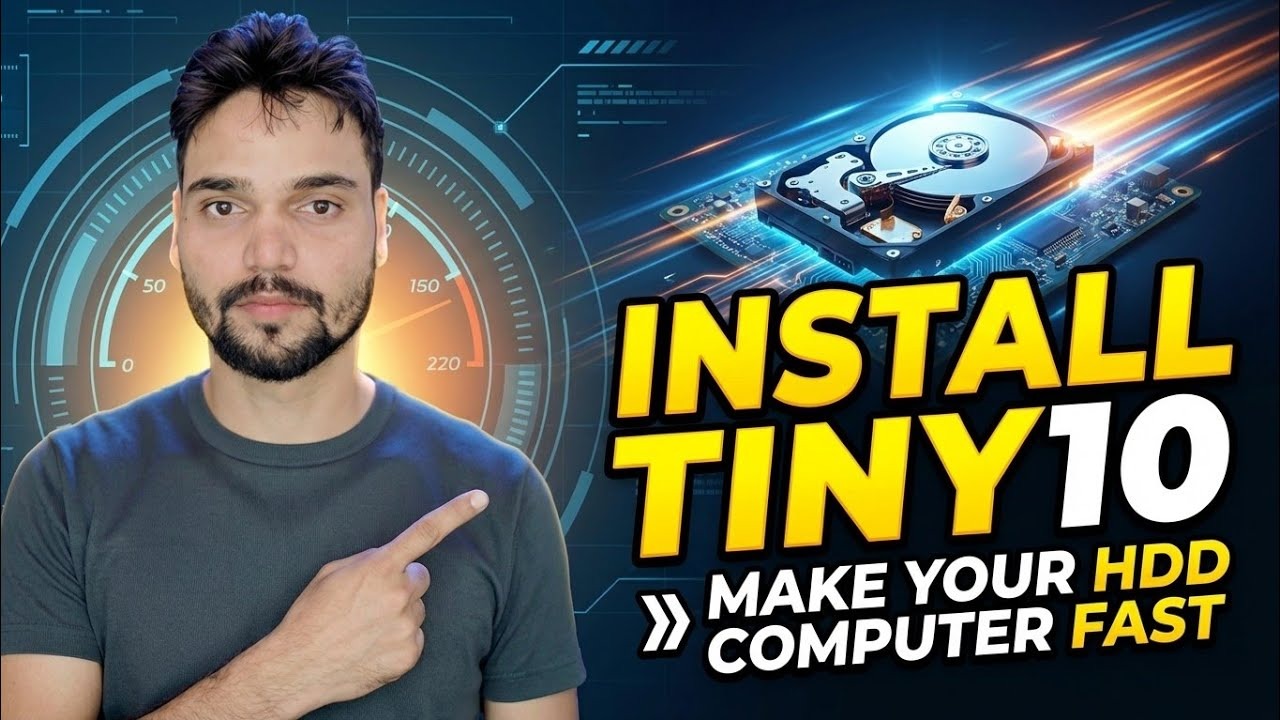
ਇੱਕ ਪੁਰਾਣਾ PC ਹੌਲੀ ਨਹੀਂ ਹੁੰਦਾ ਕਿਉਂਕਿ ਇਹ ਪੁਰਾਣਾ ਹੁੰਦਾ ਹੈ - ਇਹ ਹੌਲੀ ਹੁੰਦਾ ਹੈ ਕਿਉਂਕਿ ਇੱਕ ਜਾਂ ਦੋ ਹਿੱਸੇ ਬਾਕੀ ਦਾ ਗਲਾ ਘੁੱਟ ਰਹੇ ਹੁੰਦੇ ਹਨ। ਇਹ ਉਸ ਕ੍ਰਮ ਵਿੱਚ ਪੁਨਰ-ਸੁਰਜੀਤੀ ਯੋਜਨਾ ਹੈ ਜੋ ਅਸਲ ਵਿੱਚ ਭੁਗਤਾਨ ਕਰਦੀ ਹੈ: ਪਹਿਲਾਂ ਮਾਪੋ, ਮੁਫਤ ਚੀਜ਼ਾਂ ਨੂੰ ਠੀਕ ਕਰੋ, ਮਹੱਤਵਪੂਰਨ ਹਿੱਸੇ ਨੂੰ ਅਪਗ੍ਰੇਡ ਕਰੋ, ਫਿਰ ਸਾਫ਼ ਅਤੇ ਹਲਕੇ ਭਾਰ ਨੂੰ ਮੁੜ ਸਥਾਪਿਤ ਕਰੋ, ਜਿਵੇਂ ਕਿ ਵੀਡੀਓ ਵਿੱਚ ਦਿਖਾਇਆ ਗਿਆ ਸੈੱਟਅੱਪ।
📑ਚੈਪਟਰ
- ਇੱਕ ਪੁਰਾਣਾ ਪੀਸੀ ਪੂਰਾ ਕਿਉਂ ਮਹਿਸੂਸ ਕਰਦਾ ਹੈ — ਅਤੇ ਇਹ ਆਮ ਤੌਰ 'ਤੇ ਕਿਉਂ ਨਹੀਂ ਹੁੰਦਾ
- 15-ਮਿੰਟ ਦਾ ਟਰਾਇਜ — ਤੁਹਾਡੇ ਵੱਲੋਂ ਕੁਝ ਵੀ ਖਰਚਣ ਤੋਂ ਪਹਿਲਾਂ ਮਾਪੋ
- ਮੁਫ਼ਤ ਫਿਕਸ ਪਹਿਲਾਂ — ਧੂੜ, ਸਟਾਰਟਅੱਪ ਪਾਇਲ-ਅੱਪ, ਡਰਾਈਵ ਸਪੇਸ, ਇੱਕ ਇਮਾਨਦਾਰ ਸਕੈਨ
- SSD ਅੱਪਗਰੇਡ — ਇੱਕ ਹਿੱਸਾ ਜੋ ਪੁਰਾਣੇ PC ਨੂੰ ਬਦਲਦਾ ਹੈ
- RAM — ਜਦੋਂ ਹੋਰ ਮਦਦ ਕਰਦਾ ਹੈ ਅਤੇ ਜਦੋਂ ਇਹ ਕੁਝ ਨਹੀਂ ਬਦਲਦਾ ਹੈ
- ਇੱਕ ਸਾਫ਼, ਹਲਕਾ ਵਿੰਡੋਜ਼ ਸਟਾਰਟ — ਵੀਡੀਓ ਤੋਂ Tiny10 ਸੈੱਟਅੱਪ
- ਲਾਈਟਵੇਟ ਵਿੰਡੋਜ਼ ਬਿਲਡਸ 'ਤੇ ਇਮਾਨਦਾਰ ਨੋਟ
- ਪੁਆਇੰਟ ਆਫ ਨੋ ਰਿਟਰਨ — ਕਦੋਂ ਖਰਚ ਕਰਨਾ ਬੰਦ ਕਰਨਾ ਹੈ
- ਆਦਤਾਂ ਜੋ ਇੱਕ ਪੁਨਰ ਸੁਰਜੀਤ ਪੀਸੀ ਨੂੰ ਤੇਜ਼ ਰੱਖਦੀਆਂ ਹਨ
📋 ਸੰਖੇਪ ਜਾਣਕਾਰੀ ਅਤੇ ਕਦਮ-ਦਰ-ਕਦਮ ਗਾਈਡ
Triage ਨਾਲ ਸ਼ੁਰੂ ਕਰੋ, ਖਰੀਦਦਾਰੀ ਨਹੀਂ
ਹਰ ਪੁਨਰ-ਸੁਰਜੀਤੀ ਉਸੇ ਤਰ੍ਹਾਂ ਸ਼ੁਰੂ ਹੁੰਦੀ ਹੈ: ਇੱਕ ਰੁਪਿਆ ਖਰਚਣ ਤੋਂ ਪਹਿਲਾਂ ਪੰਦਰਾਂ ਮਿੰਟ ਦੀ ਜਾਂਚ। ਆਪਣੇ ਫ਼ੋਨ ਦੀ ਸਟੌਪਵਾਚ ਨਾਲ ਬੂਟ ਕਰਨ ਦਾ ਸਮਾਂ ਕੱਢੋ। ਟਾਸਕ ਮੈਨੇਜਰ ਖੋਲ੍ਹੋ, ਪ੍ਰਦਰਸ਼ਨ ਟੈਬ 'ਤੇ ਜਾਓ, ਅਤੇ ਦੇਖੋ ਕਿ ਕਿਹੜਾ ਸਰੋਤ 100% 'ਤੇ ਬੈਠਦਾ ਹੈ। ਹਾਰਡ ਡਿਸਕ ਦੀ ਸਿਹਤ ਅਤੇ ਕਿਸਮ ਪੜ੍ਹੋ, ਅਤੇ ਜਾਂਚ ਕਰੋ ਕਿ ਮਸ਼ੀਨ ਵਿੱਚ ਅਸਲ ਵਿੱਚ ਕਿੰਨੀ ਰੈਮ ਹੈ।
ਉਹ ਛੋਟਾ ਨਿਦਾਨ ਸਾਰੀ ਯੋਜਨਾ ਦਾ ਫੈਸਲਾ ਕਰਦਾ ਹੈ। ਕਲਾਸਿਕ ਪੁਰਾਣੀ-ਪੀਸੀ ਦਸਤਖਤ ਇੱਕ ਹਾਰਡ ਡਿਸਕ ਹੈ ਜੋ 100% ਕਿਰਿਆਸ਼ੀਲ ਸਮੇਂ 'ਤੇ ਪਿੰਨ ਕੀਤੀ ਜਾਂਦੀ ਹੈ ਜਦੋਂ ਕਿ ਪ੍ਰੋਸੈਸਰ ਨਿਸ਼ਕਿਰਿਆ ਹੁੰਦਾ ਹੈ, ਅਕਸਰ ਮੈਮੋਰੀ ਲਗਭਗ ਪੂਰੀ ਹੁੰਦੀ ਹੈ। ਇੱਕ PC ਜੋ ਹੌਲੀ ਹੈ ਕਿਉਂਕਿ ਉਸਦੀ ਹਾਰਡ ਡਿਸਕ ਮਰ ਰਹੀ ਹੈ, ਨੂੰ ਇੱਕ PC ਨਾਲੋਂ ਇੱਕ ਵੱਖਰੇ ਬਚਾਅ ਦੀ ਲੋੜ ਹੁੰਦੀ ਹੈ ਜੋ ਹੌਲੀ ਹੈ ਕਿਉਂਕਿ 4 GB RAM ਡੁੱਬ ਰਹੀ ਹੈ — ਅਤੇ ਇੱਥੇ ਕਾਪੀ ਕਰਨ ਲਈ ਕੋਈ ਬੈਂਚਮਾਰਕ ਨੰਬਰ ਨਹੀਂ ਹਨ: ਆਪਣੇ ਖੁਦ ਦੇ ਪਹਿਲਾਂ ਅਤੇ ਬਾਅਦ ਦੇ ਸਮੇਂ ਨੂੰ ਲਓ, ਕਿਉਂਕਿ ਤੁਹਾਡੀ ਮਸ਼ੀਨ ਲਈ ਉਹੀ ਮਾਇਨੇ ਹਨ।
ਪਹਿਲਾਂ ਮੁਫਤ ਚੀਜ਼ਾਂ ਨੂੰ ਠੀਕ ਕਰੋ
ਕਿਸੇ ਵੀ ਅੱਪਗ੍ਰੇਡ ਤੋਂ ਪਹਿਲਾਂ, ਉਹਨਾਂ ਨੁਕਸ ਨੂੰ ਸਾਫ਼ ਕਰੋ ਜਿਹਨਾਂ ਨੂੰ ਠੀਕ ਕਰਨ ਲਈ ਕੋਈ ਖਰਚਾ ਨਹੀਂ ਹੈ। ਧੂੜ ਨੂੰ ਸਾਫ਼ ਕਰੋ — ਇੱਕ ਭਰਿਆ ਹੀਟਸਿੰਕ ਪ੍ਰੋਸੈਸਰ ਨੂੰ ਬਚਣ ਲਈ ਆਪਣੇ ਆਪ ਨੂੰ ਹੌਲੀ ਕਰ ਦਿੰਦਾ ਹੈ, ਇਸਲਈ ਧਿਆਨ ਨਾਲ ਸਾਫ਼ ਕਰਨਾ ਮੁਫਤ ਗਤੀ ਹੈ। ਟਾਸਕ ਮੈਨੇਜਰ ਦੀ ਸਟਾਰਟਅਪ ਟੈਬ ਖੋਲ੍ਹੋ ਅਤੇ ਹਰ ਚੀਜ਼ ਨੂੰ ਅਸਮਰੱਥ ਬਣਾਓ ਜਿਸ ਨੂੰ ਵਿੰਡੋਜ਼ ਨਾਲ ਸ਼ੁਰੂ ਕਰਨ ਦੀ ਲੋੜ ਨਹੀਂ ਹੈ। ਸਿਸਟਮ ਡਰਾਈਵ ਨੂੰ ਸਾਹ ਲੈਣ ਲਈ ਕਮਰਾ ਦਿਓ — C ਡਰਾਈਵ 'ਤੇ ਘੱਟੋ-ਘੱਟ 15-20 GB ਖਾਲੀ ਰੱਖੋ। ਫਿਰ ਵਿੰਡੋਜ਼ ਸੁਰੱਖਿਆ ਨਾਲ ਇੱਕ ਇਮਾਨਦਾਰ ਪੂਰਾ ਸਕੈਨ ਚਲਾਓ।
ਇੱਥੇ ਛੱਤ ਬਾਰੇ ਇਮਾਨਦਾਰ ਰਹੋ: ਇਹ ਫਿਕਸ ਇੱਕ ਬਿਮਾਰ PC ਨੂੰ ਦੁਬਾਰਾ ਆਮ ਬਣਾਉਂਦੇ ਹਨ। ਉਹ ਘੱਟ ਹੀ ਇਸ ਨੂੰ ਤੇਜ਼ ਕਰਦੇ ਹਨ. ਇਸਦੇ ਲਈ, ਤੁਹਾਨੂੰ ਅਗਲੇ ਕਦਮ ਦੀ ਲੋੜ ਹੈ।
ਇੱਕ ਅੱਪਗ੍ਰੇਡ ਜੋ ਭੁਗਤਾਨ ਕਰਦਾ ਹੈ — ਇੱਕ SSD
ਲਗਭਗ ਹਰ ਪੁਰਾਣੇ ਪੀਸੀ 'ਤੇ, ਅਸਲ ਰੁਕਾਵਟ ਮਕੈਨੀਕਲ ਹਾਰਡ ਡਿਸਕ ਹੈ। ਵਿੰਡੋਜ਼ ਅਤੇ ਤੁਹਾਡੀਆਂ ਐਪਾਂ ਹਰ ਮਿੰਟ ਹਜ਼ਾਰਾਂ ਛੋਟੀਆਂ ਰੀਡਜ਼ ਬਣਾਉਂਦੀਆਂ ਹਨ, ਅਤੇ ਇੱਕ ਸਪਿਨਿੰਗ ਡਿਸਕ ਉਹਨਾਂ ਨੂੰ ਲੱਭਣ ਵਿੱਚ ਦਰਦਨਾਕ ਤੌਰ 'ਤੇ ਹੌਲੀ ਹੁੰਦੀ ਹੈ — ਇਸ ਲਈ ਡਿਸਕ 100% 'ਤੇ ਬੈਠਦੀ ਹੈ ਜਦੋਂ ਕਿ ਪ੍ਰੋਸੈਸਰ ਨਿਸ਼ਕਿਰਿਆ ਹੁੰਦਾ ਹੈ। ਇੱਕ SSD ਵਿੱਚ ਕੋਈ ਹਿਲਾਉਣ ਵਾਲੇ ਹਿੱਸੇ ਨਹੀਂ ਹੁੰਦੇ ਹਨ, ਇਸਲਈ ਉਹੀ ਰੀਡ ਸਮੇਂ ਦੇ ਇੱਕ ਹਿੱਸੇ ਵਿੱਚ ਖਤਮ ਹੋ ਜਾਂਦੇ ਹਨ।
ਆਰਡਰ ਮਹੱਤਵਪੂਰਨ ਹਨ: ਪਹਿਲਾਂ SSD ਨੂੰ ਫਿੱਟ ਕਰੋ, ਪੜਾਅ 1 ਤੋਂ ਉਸੇ ਸਮੇਂ ਦੇ ਨਾਲ ਦੁਬਾਰਾ ਮਾਪੋ, ਅਤੇ ਕੇਵਲ ਤਦ ਹੀ ਫੈਸਲਾ ਕਰੋ ਕਿ ਕੀ ਕੋਈ ਹੋਰ ਚੀਜ਼ ਖਰੀਦਣ ਯੋਗ ਹੈ ਜਾਂ ਨਹੀਂ। ਜੋ ਅਸਲ ਵਿੱਚ ਸੁਧਾਰ ਕਰਦਾ ਹੈ ਉਹ ਹੈ ਬੂਟ ਸਮਾਂ, ਐਪ ਖੋਲ੍ਹਣਾ ਅਤੇ ਆਲੇ-ਦੁਆਲੇ ਆਮ ਕਲਿੱਕ ਕਰਨਾ — ਅੱਧੇ "ਮੈਨੂੰ ਇੱਕ ਨਵੇਂ ਪੀਸੀ ਦੀ ਲੋੜ ਹੈ" ਕੇਸ ਇੱਥੇ ਹੀ ਖਤਮ ਹੁੰਦੇ ਹਨ। ਜੋ ਸੁਧਾਰ ਨਹੀਂ ਕਰਦਾ ਉਹ ਪ੍ਰੋਸੈਸਰ ਦੁਆਰਾ ਸੀਮਿਤ ਕੰਮ ਹੈ, ਜਿਵੇਂ ਕਿ ਵੀਡੀਓ ਰੈਂਡਰਿੰਗ, ਕਿਉਂਕਿ ਇਹ ਕਦੇ ਵੀ ਡਿਸਕ ਦਾ ਕੰਮ ਨਹੀਂ ਸੀ।
ਰੈਮ ਤਾਂ ਹੀ ਜੋੜੋ ਜੇਕਰ ਟ੍ਰਾਈਏਜ ਅਜਿਹਾ ਕਹੇ
RAM ਉਹ ਦੂਜਾ ਅਪਗ੍ਰੇਡ ਹੈ ਜਿਸ ਲਈ ਲੋਕ ਪਹੁੰਚਦੇ ਹਨ — ਅਤੇ ਇੱਕ ਅਕਸਰ ਅੰਨ੍ਹੇ ਖਰੀਦੇ ਜਾਂਦੇ ਹਨ। ਇਮਾਨਦਾਰ ਨਿਯਮ: ਜੇਕਰ ਤੁਹਾਡੀ ਟ੍ਰਾਈਏਜ ਨੇ ਆਮ ਐਪਸ ਖੁੱਲ੍ਹਣ ਨਾਲ ਮੈਮੋਰੀ ਲਗਭਗ ਪੂਰੀ ਦਿਖਾਈ ਹੈ, ਤਾਂ ਵਧੇਰੇ RAM ਮਦਦ ਕਰੇਗੀ। ਜੇਕਰ ਇਹ ਅੱਧੀ-ਖਾਲੀ ਮੈਮੋਰੀ ਅਤੇ ਪਿੰਨ ਕੀਤਾ ਪ੍ਰੋਸੈਸਰ ਦਿਖਾਉਂਦਾ ਹੈ, ਤਾਂ ਇਹ ਕੁਝ ਨਹੀਂ ਬਦਲੇਗਾ।
4 GB ਤੋਂ 8 GB ਤੱਕ ਜਾਣਾ ਜ਼ਿਆਦਾਤਰ ਪੁਰਾਣੀਆਂ ਮਸ਼ੀਨਾਂ ਮਹਿਸੂਸ ਕਰਦਾ ਹੈ, ਕਿਉਂਕਿ ਵਿੰਡੋਜ਼ ਲਗਾਤਾਰ (ਹੌਲੀ) ਡਿਸਕ 'ਤੇ ਸਵੈਪ ਕਰਨਾ ਬੰਦ ਕਰ ਦਿੰਦੀ ਹੈ। 8 GB ਤੋਂ 16 GB ਤੱਕ ਜਾਣਾ ਬਹੁਤ ਸਾਰੀਆਂ ਟੈਬਾਂ ਅਤੇ ਮਲਟੀਟਾਸਕਰਾਂ ਵਾਲੇ ਬ੍ਰਾਊਜ਼ਰਾਂ ਦੀ ਮਦਦ ਕਰਦਾ ਹੈ, ਅਤੇ ਇੱਕ ਹਲਕੇ ਉਪਭੋਗਤਾ ਲਈ ਲਗਭਗ ਕੁਝ ਨਹੀਂ ਕਰਦਾ। ਮਾਪ ਲਈ ਖਰੀਦੋ, ਇਸ਼ਤਿਹਾਰ ਲਈ ਨਹੀਂ।
ਇਸ ਨੂੰ ਸਾਫ਼-ਸੁਥਰਾ, ਹਲਕਾ ਵਿੰਡੋਜ਼ ਸਟਾਰਟ ਦਿਓ
ਸੰਸਥਾਪਨ ਦੇ ਸਾਲ ਅਨਾਥ ਅੱਪਡੇਟਰਾਂ, ਟੁੱਟੀਆਂ ਸੇਵਾਵਾਂ ਅਤੇ ਉਹਨਾਂ ਸੌਫਟਵੇਅਰ ਲਈ ਸਟਾਰਟਅੱਪ ਐਂਟਰੀਆਂ ਛੱਡ ਜਾਂਦੇ ਹਨ ਜੋ ਤੁਸੀਂ ਬਹੁਤ ਪਹਿਲਾਂ ਅਣਇੰਸਟੌਲ ਕੀਤੇ ਸਨ। ਇੱਕ ਸਾਫ਼ ਇੰਸਟਾਲ ਸਭ ਨੂੰ ਇੱਕ ਵਾਰ ਵਿੱਚ ਦੂਰ ਸੁੱਟ ਦਿੰਦਾ ਹੈ. ਵੀਡੀਓ ਲਾਈਟਵੇਟ ਰੂਟ ਲੈਂਦੀ ਹੈ: ਪੁਰਾਣੀ ਹਾਰਡ-ਡਿਸਕ ਮਸ਼ੀਨ 'ਤੇ ਇੱਕ ਟ੍ਰਿਮਡ-ਡਾਊਨ ਵਿੰਡੋਜ਼ 10 ਸੈੱਟਅੱਪ (Tiny10), ਇਸ ਲਈ ਓਪਰੇਟਿੰਗ ਸਿਸਟਮ ਪੀਸੀ 'ਤੇ ਸਭ ਤੋਂ ਭਾਰੀ ਚੀਜ਼ ਬਣਨਾ ਬੰਦ ਕਰ ਦਿੰਦਾ ਹੈ।
ਤੁਸੀਂ ਜੋ ਵੀ ਰੂਟ ਚੁਣਦੇ ਹੋ, ਤਿਆਰੀ ਇੱਕੋ ਜਿਹੀ ਹੈ: ਪਹਿਲਾਂ ਹਰ ਚੀਜ਼ ਦਾ ਬੈਕਅੱਪ ਲਓ, ਨੈੱਟਵਰਕ ਡਰਾਈਵਰ ਨੂੰ ਪੈੱਨ ਡਰਾਈਵ 'ਤੇ ਤਿਆਰ ਰੱਖੋ, ਅਤੇ SSD ਦੇ ਆਉਣ ਤੋਂ ਬਾਅਦ ਹੀ ਕਲੀਨ ਇੰਸਟਾਲ ਕਰੋ, ਇਸ ਲਈ ਤੁਸੀਂ ਫਾਈਨਲ ਹਾਰਡਵੇਅਰ 'ਤੇ ਇੱਕ ਵਾਰ ਇੰਸਟਾਲ ਕਰੋ। ਉਹੀ ਤਾਜ਼ਗੀ ਪ੍ਰਾਪਤ ਕਰਨ ਦਾ ਦੂਸਰਾ ਇਮਾਨਦਾਰ ਤਰੀਕਾ ਹੈ ਇੱਕ ਅਧਿਕਾਰਤ ਕਲੀਨ ਇੰਸਟੌਲ - ਮਾਈਕ੍ਰੋਸਾਫਟ ਦੀ ਆਪਣੀ ਵਿੰਡੋਜ਼, ਤਾਜ਼ਾ ਸਥਾਪਿਤ, ਸਿਰਫ ਉਹਨਾਂ ਐਪਾਂ ਦੇ ਨਾਲ ਜੋ ਤੁਸੀਂ ਅਸਲ ਵਿੱਚ ਵਰਤਦੇ ਹੋ। ਸਭ ਤੋਂ ਸੁਰੱਖਿਅਤ, ਪੂਰੀ ਤਰ੍ਹਾਂ ਸਮਰਥਿਤ, ਅਤੇ ਜ਼ਿਆਦਾਤਰ ਇੱਕੋ ਜਿਹੇ ਲਾਭ।
ਲਾਈਟਵੇਟ ਬਿਲਡਸ 'ਤੇ ਇਮਾਨਦਾਰ ਨੋਟ
Tiny10 ਇੱਕ ਤੀਜੀ ਧਿਰ ਦੁਆਰਾ ਹਟਾਏ ਗਏ ਹਿੱਸਿਆਂ ਦੇ ਨਾਲ Windows 10 ਹੈ, ਇਸਲਈ Microsoft ਇਸਦਾ ਸਮਰਥਨ ਨਹੀਂ ਕਰਦਾ ਹੈ, ਅਤੇ ਕੁਝ ਵਿਸ਼ੇਸ਼ਤਾਵਾਂ ਅਤੇ ਅੱਪਡੇਟ ਇੱਕ ਮਿਆਰੀ ਸਥਾਪਨਾ ਤੋਂ ਵੱਖਰੇ ਢੰਗ ਨਾਲ ਵਿਵਹਾਰ ਕਰ ਸਕਦੇ ਹਨ। ਇਸ ਵਿੱਚ ਕੋਈ ਲਾਇਸੰਸ ਵੀ ਸ਼ਾਮਲ ਨਹੀਂ ਹੈ — ਤੁਹਾਨੂੰ ਇਸਨੂੰ ਕਿਰਿਆਸ਼ੀਲ ਕਰਨ ਲਈ ਅਜੇ ਵੀ ਇੱਕ ਅਸਲੀ ਵਿੰਡੋਜ਼ ਲਾਇਸੈਂਸ ਦੀ ਲੋੜ ਹੈ। ਅਜਿਹੇ ਬਿਲਡਾਂ ਨੂੰ ਸਿਰਫ਼ ਸਿਰਜਣਹਾਰ ਦੇ ਅਧਿਕਾਰਤ ਸਰੋਤ ਤੋਂ ਡਾਊਨਲੋਡ ਕਰੋ, ਜਿਵੇਂ ਕਿ ਵੀਡੀਓ ਵਿੱਚ ਦਿਖਾਇਆ ਗਿਆ ਹੈ: ਬੇਤਰਤੀਬ ਸਾਈਟਾਂ ਤੋਂ ਰੀਪੈਕ ਕੀਤੀਆਂ ਕਾਪੀਆਂ ਇੱਕ ਜਾਣਿਆ ਮਾਲਵੇਅਰ ਰੂਟ ਹਨ। ਜੇਕਰ ਇਹਨਾਂ ਵਿੱਚੋਂ ਕੋਈ ਵੀ ਤੁਹਾਨੂੰ ਬੇਚੈਨ ਕਰਦਾ ਹੈ, ਤਾਂ ਸਟੈਪ 5 ਵਿੱਚ ਅਧਿਕਾਰਤ ਕਲੀਨ ਇੰਸਟੌਲ ਤੁਹਾਨੂੰ ਬਿਨਾਂ ਕਿਸੇ ਸ਼ੱਕ ਦੇ ਉਹੀ ਤਾਜ਼ਗੀ ਪ੍ਰਦਾਨ ਕਰਦਾ ਹੈ।
ਨੋ ਰਿਟਰਨ ਦਾ ਬਿੰਦੂ ਜਾਣੋ
ਇੱਕ ਪੁਨਰ-ਸੁਰਜੀਤੀ ਦੀ ਇੱਕ ਬਜਟ ਸੀਮਾ ਹੁੰਦੀ ਹੈ, ਅਤੇ ਇਸਨੂੰ ਚੁੱਪਚਾਪ ਪਾਰ ਕਰਨਾ ਇਹ ਹੈ ਕਿ ਕਿਵੇਂ ਲੋਕ ਪੁਰਾਣੇ-ਪੀਸੀ ਨਤੀਜੇ 'ਤੇ ਨਵੇਂ-ਪੀਸੀ ਪੈਸੇ ਖਰਚ ਕਰਦੇ ਹਨ। ਇਸ ਲੜੀ ਵਿੱਚ ਵਰਤੇ ਗਏ ਅੰਗੂਠੇ ਦਾ ਨਿਯਮ — ਅਤੇ ਇਹ ਸਿਰਫ਼ ਇੱਕ ਅੰਗੂਠੇ ਦਾ ਨਿਯਮ ਹੈ, ਇੱਕ ਕਾਨੂੰਨ ਨਹੀਂ — 40 ਪ੍ਰਤੀਸ਼ਤ ਹੈ: ਜੇਕਰ ਇੱਕ ਢੁਕਵੀਂ ਤਬਦੀਲੀ ਵਾਲੀ ਮਸ਼ੀਨ ਦੀ ਲਾਗਤ ਦੇ ਹਿੱਸੇ ਅਤੇ ਕੋਈ ਅਦਾਇਗੀ ਮਜ਼ਦੂਰ ਲਗਭਗ 40% ਤੱਕ ਜੋੜਦਾ ਹੈ, ਤਾਂ ਹੋਰ ਖਰਚ ਕਰਨ ਤੋਂ ਪਹਿਲਾਂ ਰੁਕੋ ਅਤੇ ਸਹੀ ਢੰਗ ਨਾਲ ਤੁਲਨਾ ਕਰੋ।
ਕੁਝ ਫੈਸਲੇ ਟ੍ਰਾਈਏਜ ਇਮਾਨਦਾਰੀ ਨਾਲ ਵਾਪਸ ਆ ਸਕਦੇ ਹਨ: ਮਦਰਬੋਰਡ ਮਰ ਰਿਹਾ ਹੈ, ਪ੍ਰੋਸੈਸਰ ਮਾਲਕ ਦੇ ਅਸਲ ਕੰਮ ਲਈ ਬਹੁਤ ਕਮਜ਼ੋਰ ਹੈ, ਜਾਂ ਤਿੰਨ ਵੱਖਰੇ ਹਿੱਸਿਆਂ ਨੂੰ ਇੱਕ ਵਾਰ ਵਿੱਚ ਬਦਲਣ ਦੀ ਲੋੜ ਹੈ। ਉਹਨਾਂ ਮਾਮਲਿਆਂ ਵਿੱਚ ਸਹੀ ਪੁਨਰ-ਸੁਰਜੀਤੀ ਕੋਈ ਪੁਨਰ-ਸੁਰਜੀਤੀ ਨਹੀਂ ਹੈ — ਡੇਟਾ ਨੂੰ ਹਿਲਾਓ, ਅਤੇ ਮਸ਼ੀਨ ਨੂੰ ਲਾਈਟ ਡਿਊਟੀ ਜਾਂ ਇੱਕ ਨਵੇਂ ਘਰ ਵਿੱਚ ਸੇਵਾਮੁਕਤ ਹੋਣ ਦਿਓ।
ਮੁੜ ਸੁਰਜੀਤ ਹੋਣ ਤੋਂ ਬਾਅਦ ਇਸਨੂੰ ਤੇਜ਼ ਰੱਖੋ
ਇੱਕ ਪੁਨਰ-ਸੁਰਜੀਤ PC ਉਹਨਾਂ ਕਾਰਨਾਂ ਕਰਕੇ ਤੇਜ਼ ਰਹਿੰਦਾ ਹੈ ਜਿਸ ਕਾਰਨ ਇਹ ਹੌਲੀ ਸੀ — ਆਦਤਾਂ, ਕਿਸਮਤ ਨਹੀਂ। ਸਟਾਰਟਅਪ ਸੂਚੀ ਨੂੰ ਸੁਰੱਖਿਅਤ ਰੱਖੋ: ਹਰ ਨਵੀਂ ਐਪ ਵਿੰਡੋਜ਼ ਨਾਲ ਸ਼ੁਰੂ ਕਰਨਾ ਚਾਹੁੰਦੀ ਹੈ, ਇਸ ਲਈ ਉਦੋਂ ਤੱਕ ਨਾਂ ਕਹੋ ਜਦੋਂ ਤੱਕ ਇਹ ਸੱਚਮੁੱਚ ਜ਼ਰੂਰੀ ਨਹੀਂ ਹੁੰਦਾ। ਹਫਤਾਵਾਰੀ ਰੀਸਟਾਰਟ ਕਰੋ - ਇੱਕ ਅਸਲ ਰੀਸਟਾਰਟ, ਨੀਂਦ ਨਹੀਂ, ਹੌਲੀ ਬਿਲਡ-ਅਪ ਨੂੰ ਸਾਫ਼ ਕਰਦਾ ਹੈ ਜੋ ਸਟੈਂਡਬਾਏ ਦੇ ਹਫ਼ਤਿਆਂ ਵਿੱਚ ਇਕੱਠਾ ਹੁੰਦਾ ਹੈ। ਸਟੋਰੇਜ ਹੈੱਡਰੂਮ ਰੱਖੋ: ਕਿਸੇ ਵੀ ਡਰਾਈਵ ਨੂੰ ਆਖਰੀ ਗੀਗਾਬਾਈਟ ਤੱਕ ਭਰੋ ਅਤੇ ਇਹ ਦੁਬਾਰਾ ਕ੍ਰੌਲ ਹੋ ਜਾਵੇਗਾ। ਸਿਰਫ਼ ਇੱਕ ਸੁਰੱਖਿਆ ਪ੍ਰੋਗਰਾਮ ਚਲਾਓ — ਵਿੰਡੋਜ਼ ਸੁਰੱਖਿਆ ਕਾਫ਼ੀ ਹੈ, ਅਤੇ ਦੋ ਐਂਟੀਵਾਇਰਸ ਲੜਨਾ ਇੱਕ ਕਲਾਸਿਕ ਸਵੈ-ਪ੍ਰਭਾਵੀ ਮੰਦੀ ਹੈ। ਅਤੇ ਇੱਕ ਤਿਮਾਹੀ ਵਿੱਚ ਇੱਕ ਵਾਰ 15-ਮਿੰਟ ਦੀ ਟ੍ਰਾਈਜ ਨੂੰ ਦੁਹਰਾਓ: ਉਹੀ ਮਾਪ ਜੋ ਪੁਨਰ-ਸੁਰਜੀਤੀ ਦੀ ਯੋਜਨਾ ਬਣਾਉਂਦੇ ਹਨ ਅਗਲੀ ਸਮੱਸਿਆ ਨੂੰ ਜਲਦੀ ਫੜ ਲੈਣਗੇ।
🏷️Topic Search Variables & Keywords
ਕਦਮ-ਦਰ-ਕਦਮ ਸਮੱਸਿਆ ਨਿਪਟਾਰੇ ਲਈ ਗਾਈਡ ਅਤੇ ਹੱਲ - TINY10 ਇੰਸਟਾਲ ਕਰੋ ਆਪਣੇ HDD ਕੰਪਿਊਟਰ ਨੂੰ ਤੇਜ਼ ਬਣਾਓ। ਤਕਨੀਕੀ ਅੰਸ਼ੂ ਦੁਆਰਾ ਆਨ-ਸਕਰੀਨ ਪ੍ਰਦਰਸ਼ਨ....
ਪੁਰਾਣਾ ਪੀਸੀ ਅਸਹਿਣਯੋਗ ਤੌਰ 'ਤੇ ਹੌਲੀ ਹੈ? ਇਸ ਨੂੰ ਉਸ ਕ੍ਰਮ ਵਿੱਚ ਮੁੜ ਸੁਰਜੀਤ ਕਰੋ ਜੋ ਅਸਲ ਵਿੱਚ ਭੁਗਤਾਨ ਕਰਦਾ ਹੈ — ਪਹਿਲਾਂ 15-ਮਿੰਟ ਦੀ ਟ੍ਰਾਈਜ, ਮੁਫ਼ਤ ਫਿਕਸ, SSD ਅੱਪਗ੍ਰੇਡ, ਇਮਾਨਦਾਰ RAM ਸਲਾਹ, ਅਤੇ ਵੀਡੀਓ ਵਿੱਚ Tiny10 ਸੈੱਟਅੱਪ ਵਾਂਗ ਇੱਕ ਸਾਫ਼-ਸੁਥਰੀ ਲਾਈਟਵੇਟ ਵਿੰਡੋਜ਼ ਸ਼ੁਰੂ।
(ਪ੍ਰਤੀਲਿਪੀ ਸਰੋਤ ਪੰਨੇ 'ਤੇ ਇੱਥੇ ਖਤਮ ਹੁੰਦੀ ਹੈ)
❓ ਅਕਸਰ ਪੁੱਛੇ ਜਾਂਦੇ ਸਵਾਲ
ਹਾਂ! ਤਕਨੀਕੀ ਅੰਸ਼ੂ ਦੁਆਰਾ ਪ੍ਰਦਰਸ਼ਿਤ ਸਾਰੀਆਂ ਗਾਈਡਾਂ ਅਤੇ ਵਿਧੀਆਂ ਮੁਫ਼ਤ, ਕਾਨੂੰਨੀ ਅਤੇ ਵਿਦਿਅਕ ਸਰੋਤਾਂ ਦੀ ਵਰਤੋਂ ਕਰਦੀਆਂ ਹਨ।
ਕੀ ਸ਼ੁਰੂਆਤ ਕਰਨ ਵਾਲੇ ਇਸ ਗਾਈਡ ਦੀ ਪਾਲਣਾ ਕਰ ਸਕਦੇ ਹਨ?
ਬਿਲਕੁਲ! ਹਰੇਕ ਕਦਮ ਨੂੰ ਵਿਸਤ੍ਰਿਤ ਹਿਦਾਇਤਾਂ ਦੇ ਨਾਲ ਸਕ੍ਰੀਨ 'ਤੇ ਪ੍ਰਦਰਸ਼ਿਤ ਕੀਤਾ ਜਾਂਦਾ ਹੈ ਤਾਂ ਜੋ ਕੋਈ ਵੀ ਆਸਾਨੀ ਨਾਲ ਪਾਲਣਾ ਕਰ ਸਕੇ।
ਸਿੱਧੇ YouTube ਵੀਡੀਓ 'ਤੇ ਟਿੱਪਣੀ ਕਰੋ, ਅਤੇ ਸਾਡਾ ਭਾਈਚਾਰਾ ਅਤੇ ਤਕਨੀਕੀ ਅੰਸ਼ੂ ਤੁਹਾਡੀ ਮਦਦ ਕਰਨਗੇ।
🚀 YouTube 'ਤੇ ਪੂਰਾ ਟਿਊਟੋਰਿਅਲ ਦੇਖੋ
🚀 YouTube 'ਤੇ ਪੂਰਾ ਕਦਮ-ਦਰ-ਕਦਮ ਵੀਡੀਓ ਟਿਊਟੋਰਿਅਲ ਦੇਖੋ: https://www.youtube.com/watch?v=wtjYeZryi0g
IT ਸਹਾਇਤਾ, Windows ਸਮੱਸਿਆ-ਨਿਪਟਾਰਾ, ਅਤੇ ਸਰਵਰ ਪ੍ਰਬੰਧਨ ਲਈ ਤਕਨੀਕੀ ਅੰਸ਼ੂ ਦੀ ਗਾਹਕੀ ਲਓ।
▶️ ਪੂਰਾ ਵੀਡੀਓ ਦੇਖੋ