Windows na VMware ESXi — przewodnik szybkiej i łatwej instalacji
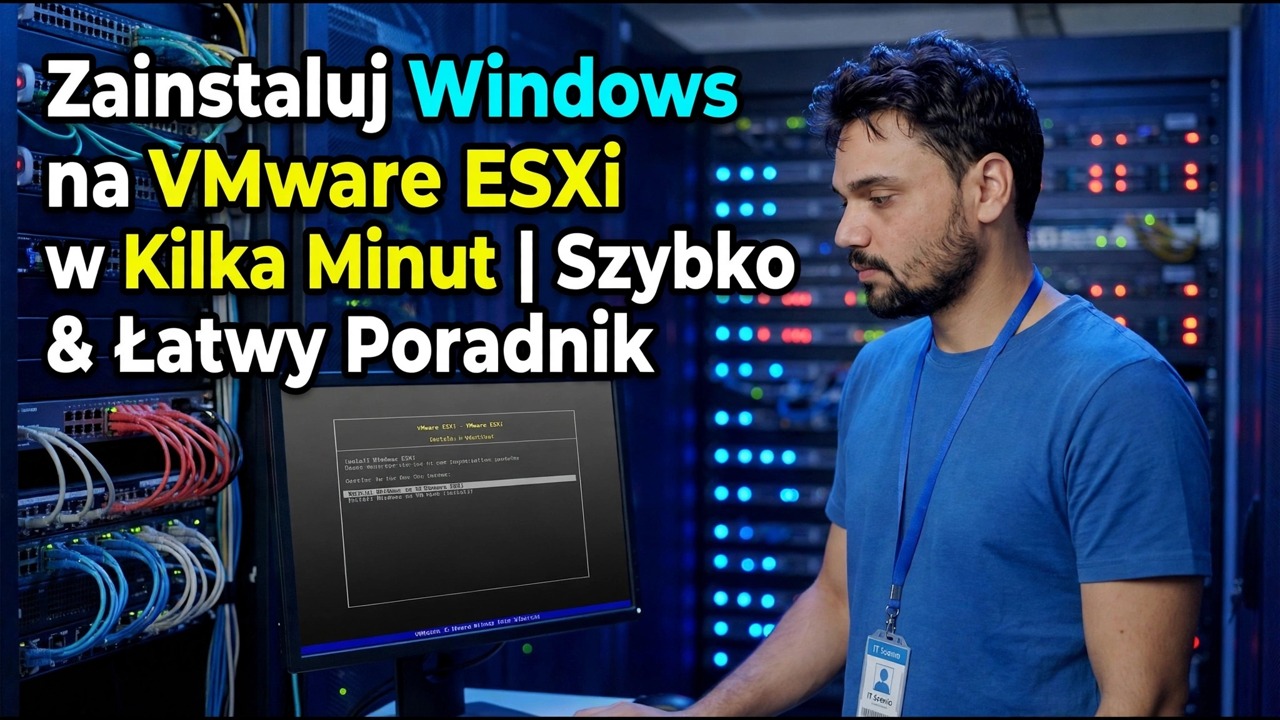
Zainstaluj system Windows na VMware ESXi w szybki sposób: ustawienia maszyny wirtualnej, które mają znaczenie, krok sterownika PVSCSI, gdy Instalator nie wyświetla dysku i dlaczego VMware Tools jest najważniejsze.
📑Rozdziały
- Utwórz maszynę wirtualną i wybierz odpowiednie ustawienia gościa
- Wybierz kartę sieciową teraz, nie później
- Prześlij obraz ISO systemu Windows do magazynu danych
- Krok sterownika — gdy Instalator nie wyświetla dysku, załaduj PVSCSI
- Zainstaluj system Windows, a następnie natychmiast zainstaluj narzędzia VMware
- Zakończ uczciwie — zaktualizuj, zrób migawkę, aktywuj
📋Omówienie i przewodnik krok po kroku
Utwórz maszynę wirtualną i wybierz odpowiednie ustawienia gościa
W kliencie hosta ESXi lub kliencie vSphere wybierz opcję Utwórz/zarejestruj maszynę wirtualną, a następnie Utwórz nową maszynę wirtualną. Wybierz rodzinę gościnną Windows i dokładną wersję, którą instalujesz — ten wybór ma większe znaczenie, niż się wydaje, ponieważ ESXi używa go do wstępnego wyboru sprzętu. W przypadku nowoczesnych wersji systemu Windows kreator domyślnie ustawia kontroler pamięci masowej na VMware Paravirtual (PVSCSI), najszybszą opcję. Zachowaj to — pamiętaj tylko, że to ustawienie domyślne tworzy później słynny ekran pustego dysku, a krok 4 poniżej jest planowaną odpowiedzią na to pytanie, a nie niespodzianką.
Nadaj maszynie wirtualnej jasną nazwę — będziesz ją czytać na listach kopii zapasowych i monitorowanych przez lata. Wybierz magazyn danych z naprawdę wolną przestrzenią: maszyna wirtualna z systemem Windows potrzebuje 60 GB lub więcej, a alokacja elastyczna będzie odpowiednia na hoście laboratoryjnym. Ustaw 2 vCPU i 4 GB RAM jako rozsądny punkt wyjścia dla gościa z systemem Windows na komputerze stacjonarnym; lekki system Windows Server można uruchomić z 2 vCPU i 4 do 8 GB. Zostaw oprogramowanie sprzętowe w EFI dla dowolnego nowoczesnego systemu Windows — oprogramowanie BIOS należy do starych gości.
Wybierz kartę sieciową teraz, nie później
Kreator oferuje dwie realistyczne opcje, które nie są sobie równe. VMXNET 3 to adapter o wysokiej wydajności — do 10 Gb/s i najniższym koszcie procesora — ale Instalator systemu Windows nie zawiera dla niego sterownika, więc nowa maszyna wirtualna nie ma sieci do czasu zainstalowania VMware Tools. E1000E emuluje popularną kartę Intel, system Windows ma wbudowany sterownik, a sieć działa od pierwszej minuty – ale jest ograniczona do 1 Gb/s i zużywa więcej procesora hosta.
Aby pierwsza instalacja przebiegła bezproblemowo, albo nie akceptuj sieci podczas konfiguracji, a potem zainstaluj Narzędzia, albo rozpocznij od E1000E i przełącz się na VMXNET 3, gdy tylko Narzędzia zostaną uruchomione. Zdecyduj teraz, ponieważ późniejsza zmiana adaptera powoduje zmianę adresu MAC, a gość widzi zupełnie nową kartę sieciową.
Prześlij obraz ISO systemu Windows do magazynu danych
Obraz ISO musi znajdować się na hoście, a nie na Twoim laptopie. W przeglądarce magazynu danych otwórz magazyn danych, utwórz folder taki jak ISO i prześlij tam obraz systemu Windows — użyj oficjalnego obrazu ISO systemu Windows firmy Microsoft. Zajmuje to kilka minut w gigabitowej sieci LAN; zrób to raz, a każda przyszła maszyna wirtualna użyje tej samej kopii.
Następnie edytuj maszynę wirtualną, wskaż Napęd CD/DVD 1 na ten ISO i zaznacz Połącz oraz Połącz przy włączeniu. Zapomnienie o zaznaczeniu połączenia jest najgłupszą częstą awarią: maszyna wirtualna włącza się, nie znajduje urządzenia startowego i wyświetla czarny ekran, który wygląda o wiele poważniej niż w rzeczywistości. Zapisz, włącz maszynę wirtualną i szybko otwórz konsolę, aby wyświetlić komunikat „Naciśnij dowolny klawisz, aby uruchomić komputer z dysku CD”.
Instalator pokazuje brak dysku — załaduj sterownik PVSCSI
Instalator systemu Windows zatrzymuje się na ekranie „Gdzie chcesz zainstalować system Windows?” i lista jest pusta. Nic nie jest zepsute: dysk zwisa z kontrolera PVSCSI, a na dysku Windows po prostu nie ma do niego sterownika. Dodaj stację dyskietek do maszyny wirtualnej (Edytuj ustawienia → Dodaj inne urządzenie → Stacja dyskietek) i podłącz obraz sterownika dostarczany z każdym hostem ESXi:
__PEŁNY BLOK KODU0__Zainstaluj system Windows, a następnie natychmiast zainstaluj narzędzia VMware
Zakończ konfigurację tak, jak na fizycznym komputerze. W momencie pojawienia się pulpitu zainstaluj VMware Tools przede wszystkim: w menu konsoli wybierz Guest OS → Zainstaluj/uaktualnij VMware Tools, następnie uruchom setup.exe z zamontowanej płyty z narzędziami w gościu i uruchom ponownie komputer.
Narzędzia nie są opcjonalnym polerowaniem. Zapewnia prawdziwy sterownik ekranu (ogólny, dlatego konsola wygląda na rozmytą i opóźnioną), sterownik sieciowy VMXNET 3, czyste zamykanie i ponowne uruchamianie z hosta, synchronizację czasu i dokładne liczniki wydajności. Połowa wszystkich skarg typu „moja maszyna wirtualna ESXi z systemem Windows wydaje się uszkodzona” kończy się na tej jednej instalacji — dlatego w tym przewodniku narzędzia są najważniejsze.
Zakończ szczerze — aktualizacja, migawka, aktywacja
Uruchamiaj usługę Windows Update, aż przestanie oferować aktualizacje, a następnie zrób migawkę czystej maszyny i szczerze ją nadaj nazwę — przykład strony źródłowej to „Czysta instalacja – przed oprogramowaniem”. Migawka to punkt wycofania, a nie kopia zapasowa: usuń ją, gdy maszyna wirtualna będzie stabilna przez kilka dni, ponieważ długotrwałe migawki spowalniają maszynę wirtualną i po cichu zajmują miejsce w magazynie danych.
Na koniec aktywuj system Windows za pomocą odpowiedniej licencji. Maszyna wirtualna potrzebuje własnej licencji, tak jak fizyczny komputer PC — wirtualizacja nie czyni systemu Windows darmowym.
🏷️Topic Search Variables & Keywords
🎙️ Pełna transkrypcja — kliknij, aby rozwinąć
Szczegółowy przewodnik dotyczący rozwiązywania problemów i rozwiązania — instalacja systemu Windows na VMware ESXi w kilka minut | Szybki i łatwy przewodnik. Demonstracja na ekranie przeprowadzona przez Technical Anshu...
Zainstaluj system Windows na VMware ESXi w szybki sposób: ustawienia maszyny wirtualnej, które mają znaczenie, krok sterownika PVSCSI, gdy Instalator nie wyświetla dysku i dlaczego narzędzia VMware Tools są najważniejsze.
(transkrypcja kończy się tutaj na stronie źródłowej)
❓ Często zadawane pytania
Czy korzystanie z tego samouczka jest w 100% bezpłatne?
Tak! Wszystkie przewodniki i metody zademonstrowane przez Technical Anshu korzystają z bezpłatnych, legalnych i edukacyjnych zasobów.
Czy początkujący mogą postępować zgodnie z tym przewodnikiem?
Absolutnie! Każdy krok jest pokazany na ekranie wraz ze szczegółowymi instrukcjami, dzięki czemu każdy może z łatwością go wykonać.
Gdzie mogę zadawać pytania, jeśli utknę?
Zostaw komentarz bezpośrednio pod filmem w YouTube, a nasza społeczność i techniczny Anshu Ci pomogą.
🚀 Obejrzyj cały samouczek na YouTube
🚀 Obejrzyj pełny samouczek wideo krok po kroku na YouTube: https://www.youtube.com/watch?v=cacqG7GmK94
Zasubskrybuj Technical Anshu, aby uzyskać pomoc techniczną, rozwiązywanie problemów z systemem Windows i zarządzanie serwerami.
▶️ Obejrzyj cały film