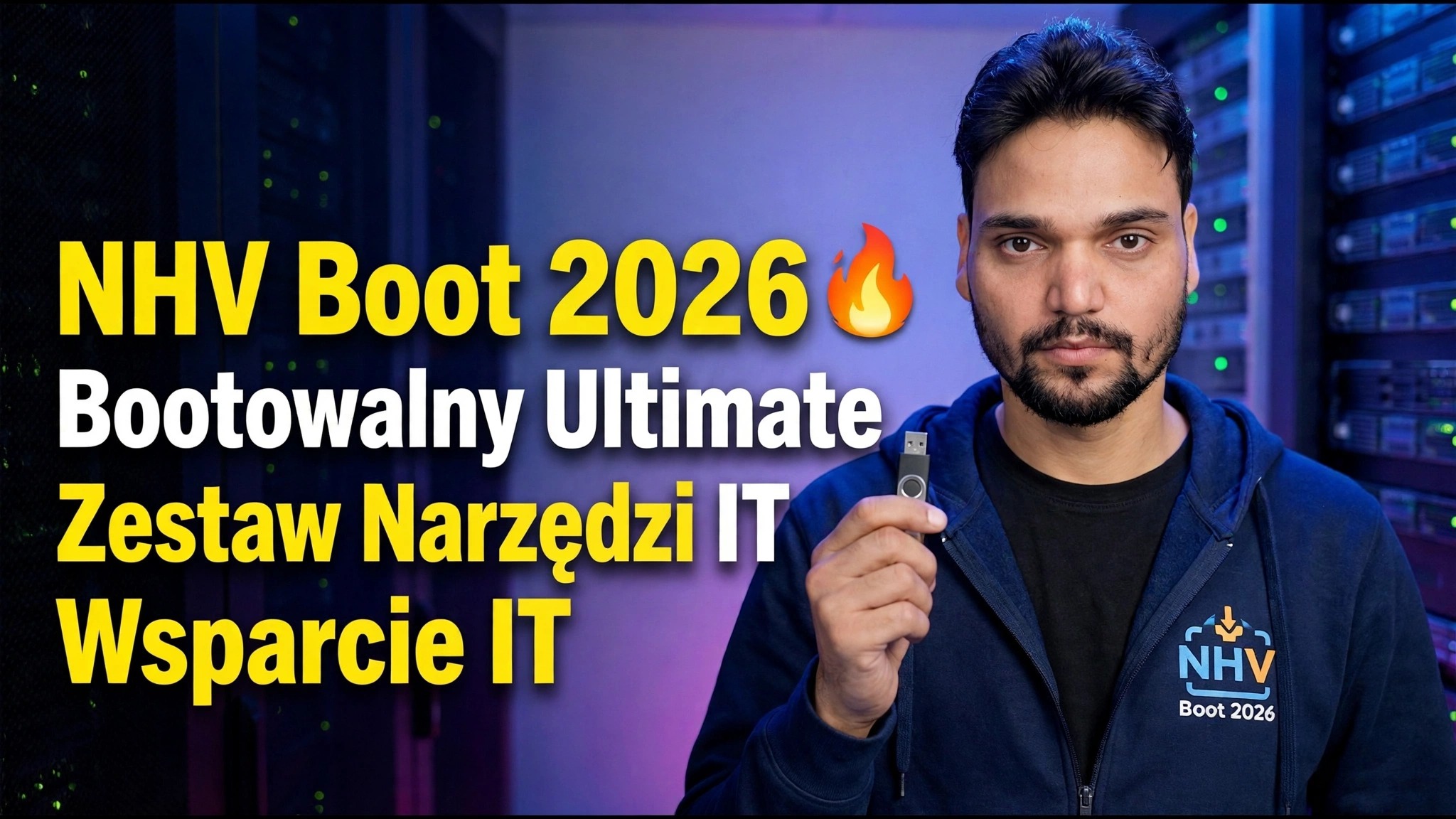
NHV Boot 2026 🔥 Najlepszy startowy zestaw narzędzi do wsparcia IT
NHV Boot 2026 to ekstremalna edycja dobrze znanego zestawu narzędzi ratunkowych do rozruchu WinPE: jedno złącze USB, które uruchamia prawie każdy komputer PC w środowisku Win11PE lub Win10PE, w pełni wyposażone w narzędzia do naprawy, tworzenia kopii zapasowych i odzyskiwania, po które technik wsparcia IT sięga jako pierwszy.
📑Rozdziały
- Co to jest NHV Boot — rozruchowy zestaw narzędzi WinPE do wsparcia IT
- Funkcje wersji Extreme — uruchamianie Win11PE, Win10PE, UEFI i Legacy
- Bezpieczne pobieranie z oficjalnej strony — nhvboot.com
- Tworzenie rozruchowego dysku USB NHV
- Pierwszy przewodnik po uruchomieniu Win11PE i Win10PE
- Zadania naprawcze, które najlepiej wykonuje ten zestaw narzędzi WinPE
📋Omówienie i przewodnik krok po kroku
Co to jest NHV Boot 2026
NHV Boot to rozruchowy zestaw narzędzi ratunkowych zbudowany na środowisku WinPE (środowisko preinstalacyjne systemu Windows). Zamiast ładować system Windows zainstalowany na komputerze, uruchamia własne, lekkie środowisko Windows bezpośrednio z dysku USB — dzięki czemu możesz pracować na komputerze, którego własny system nie uruchamia się. Wersja 2026 to edycja Extreme i zawiera dwa środowiska: Win11PE (64-bitowy) dla nowoczesnych maszyn i Win10PE dla starszego lub sprzętu o niskich specyfikacjach.
Edycja Extreme działa w oparciu o oba standardy — UEFI i Legacy — i jest zbudowana tak, aby od razu rozpoznawać nowoczesny sprzęt, w tym dyski NVMe w komputerach Intel 11./12. generacji i AMD z serii 5000. Jest także wystarczająco lekki, aby można go było uruchomić na komputerach wyposażonych w zaledwie 2 GB pamięci RAM, dlatego technicy traktują go jako zestaw narzędzi na co dzień.
Pobierz bezpiecznie NHV Boot 2026 z oficjalnej strony
Pobierz zestaw narzędzi wyłącznie z oficjalnej strony internetowej nhvboot.com i wybierz aktualną wersję NHV Boot 2026 Extreme. Oficjalna witryna jest bezpiecznym źródłem, na które wskazuje wideo — pakiet, który programista publikuje i na bieżąco aktualizuje.
Utwórz rozruchowy nośnik USB
Podłącz dysk USB o pojemności co najmniej 4 GB — pamiętaj, że utworzenie dysku rozruchowego powoduje usunięcie całej jego zawartości, więc najpierw wykonaj kopię zapasową wszystkiego, czego potrzebujesz. Korzystając z metody tworzenia dostarczonej z oficjalnym pakietem NHV Boot, zapisz zestaw narzędzi na USB, aby obsługiwał uruchamianie zarówno UEFI, jak i Legacy. Po zakończeniu procesu dysk USB staje się samodzielnym dyskiem ratunkowym: znajdują się na nim środowiska WinPE i pełny zestaw narzędzi, a na naprawianych komputerach nie trzeba niczego instalować.
Uruchom komputer z USB
Podłącz NHV Boot USB do komputera, który chcesz naprawić, uruchom go ponownie i otwórz menu jednorazowego rozruchu (dokładny klucz zależy od marki — zwykle F12, F11, F9 lub Esc). Wybierz dysk USB — wpis UEFI na nowoczesnych komputerach — i pojawi się menu rozruchu NHV. Z menu wybierz środowisko pasujące do komputera: Win11PE (64-bitowy) dla aktualnego sprzętu lub Win10PE dla starszych komputerów i maszyn z bardzo małą ilością pamięci RAM. Sam rozruch jest szybki, a na pulpicie ładują się sterowniki dla sieci LAN, Wi-Fi, touchpada i dźwięku rozpoznanego już na większości komputerów.
Pierwszy przewodnik po uruchomieniu Win11PE i Win10PE
W środowisku WinPE znajduje się znajomy, nowoczesny pulpit — to część filmu przedstawiająca pierwsze uruchomienie systemu. Interfejs jest przejrzysty i spójny w systemach Win11PE i Win10PE, wbudowany ekran połączenia Wi-Fi jest szybki w obsłudze, a funkcje sieciowe (LAN + Wi-Fi) działają bezpośrednio w środowisku ratunkowym, dzięki czemu można łączyć się z Internetem, udostępniać dane w sieci, a nawet korzystać ze zdalnej pomocy za pomocą narzędzi takich jak AnyDesk i AeroAdmin, bez konieczności uruchamiania zainstalowanego systemu Windows. Całe oprogramowanie ratunkowe jest zorganizowane na pulpicie i w menu, aktualizowane przez programistę do najnowszych wersji.
Zadania naprawcze, które ten zestaw narzędzi wykonuje najlepiej
To tutaj NHV Boot zdobywa swoje miejsce w zestawie wsparcia IT. Ponieważ działa niezależnie od zainstalowanego systemu, obsługuje zadania, których po prostu nie można wykonać w uszkodzonym systemie Windows:
Uratuj i zainstaluj ponownie: wykonaj kopię zapasową lub przywróć pełny obraz systemu Windows i zainstaluj system Windows z automatyczną obsługą sterowników NVMe na nowych komputerach Intel i AMD. Praca na dysku: pełne zarządzanie dyskiem twardym — partycjonowanie, odzyskiwanie dysku i partycji oraz testowanie stanu. Dane: odzyskiwanie usuniętych lub utraconych plików oraz odczytywanie i zapisywanie nawet partycji macOS APFS i Linux Ext4. Odzyskiwanie dostępu: odblokuj dysk funkcją BitLocker przy użyciu hasła lub klucza odzyskiwania i odzyskaj dostęp do komputera zablokowanego przez zapomniane logowanie. Wszystko działa z jednego USB, zarówno na starych, jak i nowych komputerach — dlatego też film przedstawia NHV Boot 2026 jako najlepszy startowy zestaw narzędzi do wsparcia IT.
🏷️Topic Search Variables & Keywords
🎙️ Pełna transkrypcja — kliknij, aby rozwinąć
Szczegółowy przewodnik dotyczący rozwiązywania problemów i rozwiązania — NHV Boot 2026 🔥 Najlepszy rozruchowy zestaw narzędzi dla wsparcia IT. Demonstracja na ekranie przeprowadzona przez Technical Anshu...
(transkrypcja kończy się tutaj na stronie źródłowej)
❓ Często zadawane pytania
Czy korzystanie z tego samouczka jest w 100% bezpłatne?
Tak! Wszystkie przewodniki i metody zademonstrowane przez Technical Anshu korzystają z bezpłatnych, legalnych i edukacyjnych zasobów.
Czy początkujący mogą postępować zgodnie z tym przewodnikiem?
Absolutnie! Każdy krok jest pokazany na ekranie wraz ze szczegółowymi instrukcjami, dzięki czemu każdy może z łatwością go wykonać.
Gdzie mogę zadawać pytania, jeśli utknę?
Zostaw komentarz bezpośrednio pod filmem w YouTube, a nasza społeczność i techniczny Anshu Ci pomogą.
🚀 Obejrzyj cały samouczek na YouTube
🚀 Obejrzyj pełny samouczek wideo krok po kroku na YouTube: https://www.youtube.com/watch?v=lpU4PMdi1LM
Zasubskrybuj Technical Anshu, aby uzyskać pomoc techniczną, rozwiązywanie problemów z systemem Windows i zarządzanie serwerami.
▶️ Obejrzyj cały film