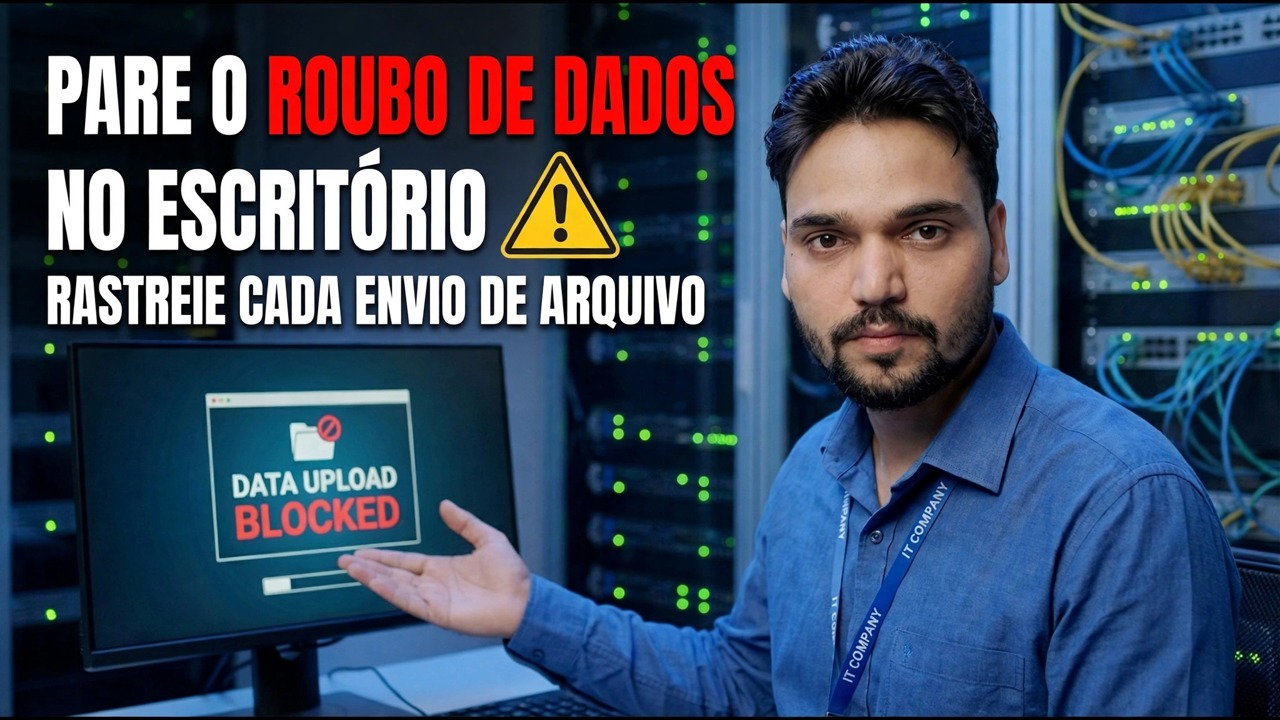
Seus dados estão sendo roubados 😳 Rastreie cada upload de arquivo (método oculto)
Os arquivos saem dos PCs do escritório silenciosamente – uploads na nuvem, anexos de webmail, sincronização de pastas. Este guia configura o rastreamento de upload honesto nas máquinas que você administra: primeiro uma política escrita, depois o rastreamento de arquivo de endpoint, logs de firewall, logs de DNS e registros de proxy, para que cada upload deixe um registro que você possa verificar.
📑Capítulos
- Como os arquivos saem dos PCs do escritório: uploads na nuvem, anexos de webmail e sincronização de pastas
- Política escrita primeiro — o que é registrado, quem pode ler os registros, equipe informada antes do início do registro
- Rastreamento de arquivo de endpoint — a única camada que vê o próprio arquivo
- Registro de conexão do Firewall do Windows — destinos, portas e horários para cada PC
- Logs DNS e registros de proxy no gateway — volume de upload por destino
- Um alerta importante e análise dos registros como um auditor
📋 Visão geral e guia passo a passo
Escreva a política antes de assistir qualquer coisa
Monitorar sem uma política escrita é como um administrador acaba em uma disputa em vez de resolvê-la. Mantenha a política em uma página: máquinas da empresa, dados da empresa, o que é registrado, quem pode ler os registros e por quanto tempo eles são mantidos.
Informe a equipe — em uma reunião e por escrito — antes do início do registro, e não após o primeiro incidente, e guarde a política assinada com os arquivos de registro. Se um registro for questionado, a política é a sua resposta.
Ativar rastreamento de arquivo de endpoint
O endpoint é a única camada que vê o próprio arquivo. As plataformas de gerenciamento de endpoints na classe DLP podem registrar operações de arquivo: qual arquivo, carregado por qual usuário, em que horário, para qual destino. Esse registro é a diferença entre "2 GB restantes neste PC" e "a lista de preços saiu deste PC".
Confirme se um agente está instalado e informe todos os PCs que você pretende cobrir — um PC sem agente é invisível para toda essa camada. Ative o rastreamento de arquivos ou a auditoria de atividades de arquivos para uploads, pastas de sincronização na nuvem e mídias removíveis.
Envie os registros para o console central ou para uma pasta de registros protegida, e não apenas para o próprio PC — os registros que residem na máquina em análise podem ser excluídos dessa máquina.
Ativar o registro do Firewall do Windows
Todo PC com Windows já possui um registro de conexão aguardando para ser ativado. O log do firewall não nomeará os arquivos, mas prova com quais endereços externos um PC conversou, em quais portas e quando – a evidência que corrobora todo o resto.
No Firewall do Windows Defender com Segurança Avançada, abra as Propriedades do perfil e defina o Log para registrar conexões bem-sucedidas. Ou configure-o em um prompt de comando elevado:
netsh advfirewall set allprofiles logging logallowedconnections enableThe log lands here — raise its size limit so a busy week does not overwrite the evidence:
%systemroot%\system32\LogFiles\Firewall\pfirewall.logColete registros DNS e proxy no gateway
Antes de um PC fazer upload para qualquer lugar, ele solicita o endereço ao DNS – e essa pergunta é registrada. Se o tráfego da Web passar por um proxy ou roteador de registro, você também receberá o nome do host e a contagem de bytes de cada sessão de upload.
Ative o registro de consultas no seu servidor DNS ou use um roteador ou firewall que registre solicitações de DNS por dispositivo. Se você executar um proxy da Web, confirme se ele registra os bytes enviados por host. O volume de upload por destino é o número de alerta mais útil que você possui.
Primeiro, revise os destinos de upload semanalmente: armazenamento em nuvem, sites de compartilhamento de arquivos e webmail devem ser uma lista curta e explicável.
Defina um alerta que realmente importe
Registrar tudo e alertar sobre nada é um arquivo, não um sistema de vigilância. Um bom alerta supera cinquenta ignorados.
Alerte sobre grandes envios para destinos fora da sua lista aprovada. Comece com generosidade e diminua o ritmo à medida que aprende que seu escritório está normal. Espere alarmes falsos: backups na nuvem, uploads de CCTV e chamadas de vídeo enviam dados reais, portanto, aprenda as assinaturas normais antes de tratar qualquer alerta como um caso.
Feche cada alerta com um motivo escrito em uma linha. Um alerta sem resultado registrado não ensina nada a ninguém.
Revise como um auditor, não como um espião
O objetivo deste sistema é que os dados parem de flutuar — e não que você crie um dossiê sobre seus colegas. Mantenha a rotina chata, regular e documentada.
Compare as camadas antes de concluir qualquer coisa: o registro do arquivo do endpoint, o destino do firewall e o nome DNS devem contar a mesma história. Uma linha de registro é uma pergunta, nunca um veredicto. Fale com o usuário, verifique um motivo de trabalho e anote o que você encontrou.
Verifique novamente a política a cada poucos meses: novas ferramentas, novos serviços em nuvem, nova equipe — a lista de observação deve corresponder ao escritório que você realmente possui.
🏷️Topic Search Variables & Keywords
🎙️ Transcrição completa — toque para expandir
Guia passo a passo para solução de problemas e soluções - IMPEDIR O ROUBO DE DADOS NO ESCRITÓRIO RASTREIE CADA ARQUIVO UPLOAD PELOS USUÁRIOS. Demonstração na tela por Technical Anshu.
Os arquivos saem silenciosamente dos PCs do escritório: uploads na nuvem, anexos de webmail, sincronização de pastas. Configure um rastreamento de upload honesto nas máquinas que você administra: registros de firewall, registros de DNS, registros de proxy e rastreamento de arquivos de endpoint, primeiro com uma política escrita.
(a transcrição termina aqui na página de origem)
❓ Perguntas frequentes
Este tutorial é 100% gratuito para seguir?
Sim! Todos os guias e métodos demonstrados pela Technical Anshu usam recursos gratuitos, legais e educacionais.
Os iniciantes podem seguir este guia?
Com certeza! Cada etapa é demonstrada na tela com instruções detalhadas para que qualquer pessoa possa acompanhar facilmente.
Onde posso fazer perguntas se tiver dúvidas?
Deixe um comentário diretamente no vídeo do YouTube e nossa comunidade e o Técnico Anshu irão ajudá-lo.
🚀 Assista ao tutorial completo no YouTube
🚀 Assista ao tutorial em vídeo passo a passo completo no YouTube: https://www.youtube.com/watch?v=fDypNIqh1PU
Assine o Technical Anshu para obter suporte de TI, solução de problemas do Windows e gerenciamento de servidores.
▶️ Assista ao vídeo completo