您的数据正在被盗😳 跟踪每个文件上传(隐藏方法)
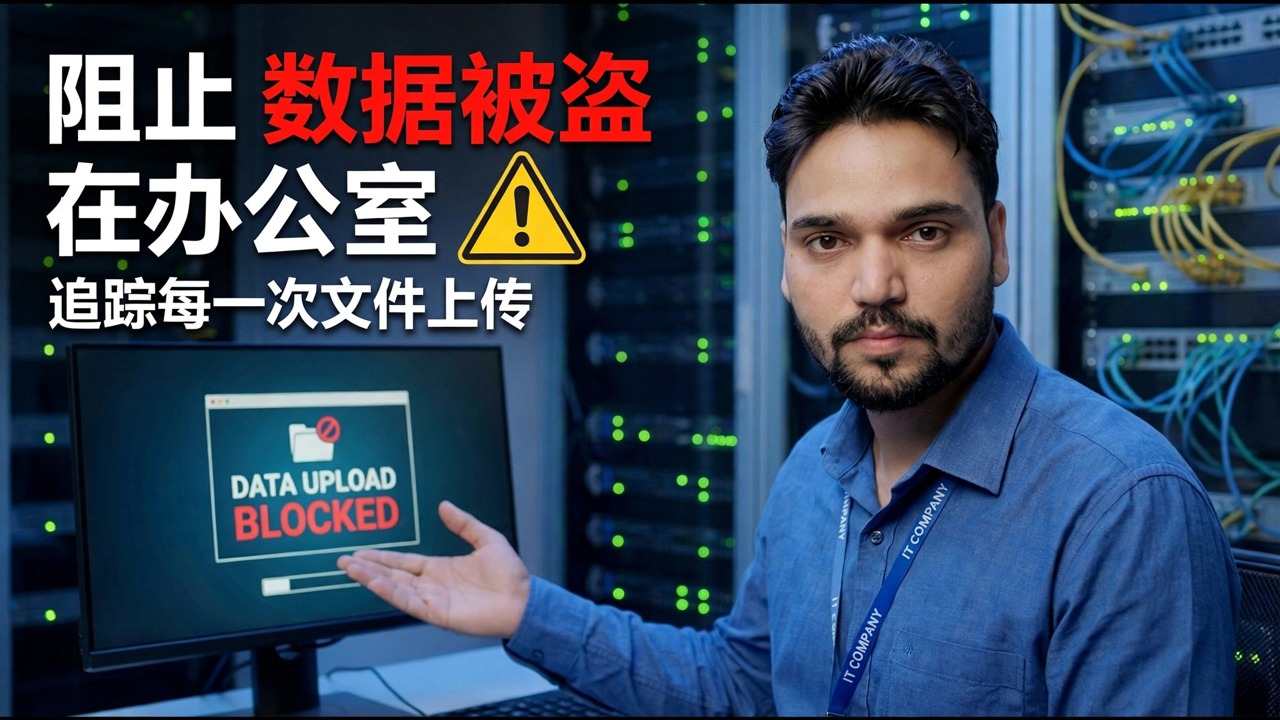
文件静静地离开办公室电脑——云上传、网络邮件附件、同步文件夹。本指南在您管理的计算机上设置诚实的上传跟踪:首先是书面策略,然后是端点文件跟踪、防火墙日志、DNS 日志和代理记录,因此每次上传都会留下您可以检查的记录。
📑章节
📋 概述和分步指南
在观看任何内容之前先写下政策
在没有书面政策的情况下进行监控是管理员最终陷入争议而不是解决争议的原因。将策略保留在一页内:公司机器、公司数据、记录的内容、谁可以读取日志以及保留多长时间。
在日志记录开始之前(而不是在第一次事件发生之后)以会议和书面形式告诉员工,并将签署的政策与日志文件一起保存。如果日志受到质疑,政策就是您的答案。
打开端点文件跟踪
端点是唯一能看到文件本身的层。 DLP类中的端点管理平台可以记录文件操作:哪个文件、由哪个用户上传、在什么时间上传到哪个目的地。该记录是“这台电脑还剩 2 GB”和“这台电脑还剩 2 GB”之间的差值。
确认已安装代理并在您打算覆盖的每台 PC 上进行报告 - 没有代理的 PC 对于整个层来说是不可见的。为上传、云同步文件夹和可移动媒体启用文件跟踪或文件活动审核。
将记录发送到中央控制台或受保护的日志文件夹,而不仅仅是发送到 PC 本身 - 可以从该机器上删除正在审查的机器上的日志。
打开Windows防火墙日志
每台 Windows PC 都有一个等待启用的连接日志。防火墙日志不会命名文件,但它会证明 PC 与哪些外部地址、在哪些端口上以及何时进行通信 — 这是其他一切的确凿证据。
在具有高级安全性的 Windows Defender 防火墙中,打开配置文件“属性”并设置“日志记录”以记录成功的连接。或者从提升的命令提示符中设置它:
netsh advfirewall set allprofiles logging logallowedconnections enableThe log lands here — raise its size limit so a busy week does not overwrite the evidence:
%systemroot%\system32\LogFiles\Firewall\pfirewall.log在网关收集 DNS 和代理记录
在 PC 上传到任何地方之前,它会向 DNS 询问地址 - 并且该问题会被记录下来。如果您的网络流量通过代理或日志路由器,您还可以获得每个上传会话的主机名和字节数。
在 DNS 服务器上启用查询日志记录,或使用记录每个设备的 DNS 请求的路由器或防火墙。如果您运行网络代理,请确认它记录每个主机发送的字节数 - 按目标的上传量是您拥有的最有用的警报号码。
首先每周检查上传目的地:云存储、文件共享网站和网络邮件应该是一个简短、可解释的列表。
设置一个真正重要的警报
记录所有内容并且不发出警报是文件柜,而不是监视系统。一个好的警报胜过五十个被忽视的警报。
对超出您批准的列表的目的地进行大量上传时发出警报 - 开始慷慨,并在了解办公室的正常情况后逐渐减少。避免误报:云备份、闭路电视上传和视频通话都会推送真实数据,因此在将任何警报视为案例之前,请先了解正常特征。
用一行书面原因关闭每个警报。没有记录结果的警报不会告诉任何人任何东西。
像审计员一样审查,而不是间谍
该系统的目标是让数据停止漂移,而不是让您为同事建立档案。让日常工作保持无聊、有规律并记录在案。
在得出任何结论之前先比较各层:端点文件记录、防火墙目标和 DNS 名称都应该讲述相同的故事。一条日志行是一个问题,而不是一个结论——与用户交谈,检查工作原因,然后写下您发现的内容。
每隔几个月重新检查一次政策:新工具、新云服务、新员工 - 观察列表必须与您实际拥有的办公室相符。
🏷️Topic Search Variables & Keywords
🎙️ 完整文字记录 — 点击展开
分步故障排除指南和解决方案 - 阻止办公室数据盗窃跟踪用户上传的每个文件。技术安叔屏幕演示。
文件静静地离开办公室电脑 - 云上传、网络邮件附件、同步文件夹。在您管理的计算机上设置诚实的上传跟踪:防火墙日志、DNS 日志、代理记录和端点文件跟踪,首先使用书面策略。
(转录在源页面上结束)
❓ 常见问题(英文)
本教程 100% 免费学习吗?
是的!技术安数演示的所有指南和方法均使用免费、合法的教育资源。
初学者可以遵循本指南吗?
绝对是!每个步骤都在屏幕上演示并附有详细说明,以便任何人都可以轻松遵循。
如果遇到困难我可以在哪里提问?
直接在 YouTube 视频上发表评论,我们的社区和技术安树将为您提供帮助。
🚀 在 YouTube 上观看完整教程
🚀 在 YouTube 上观看完整的分步视频教程:https://www.youtube.com/watch?v=fDypNIqh1PU
订阅技术安数以获取 IT 支持、Windows 故障排除和服务器管理。
▶️观看完整视频