Diagnosticați problemele HDD ascunse
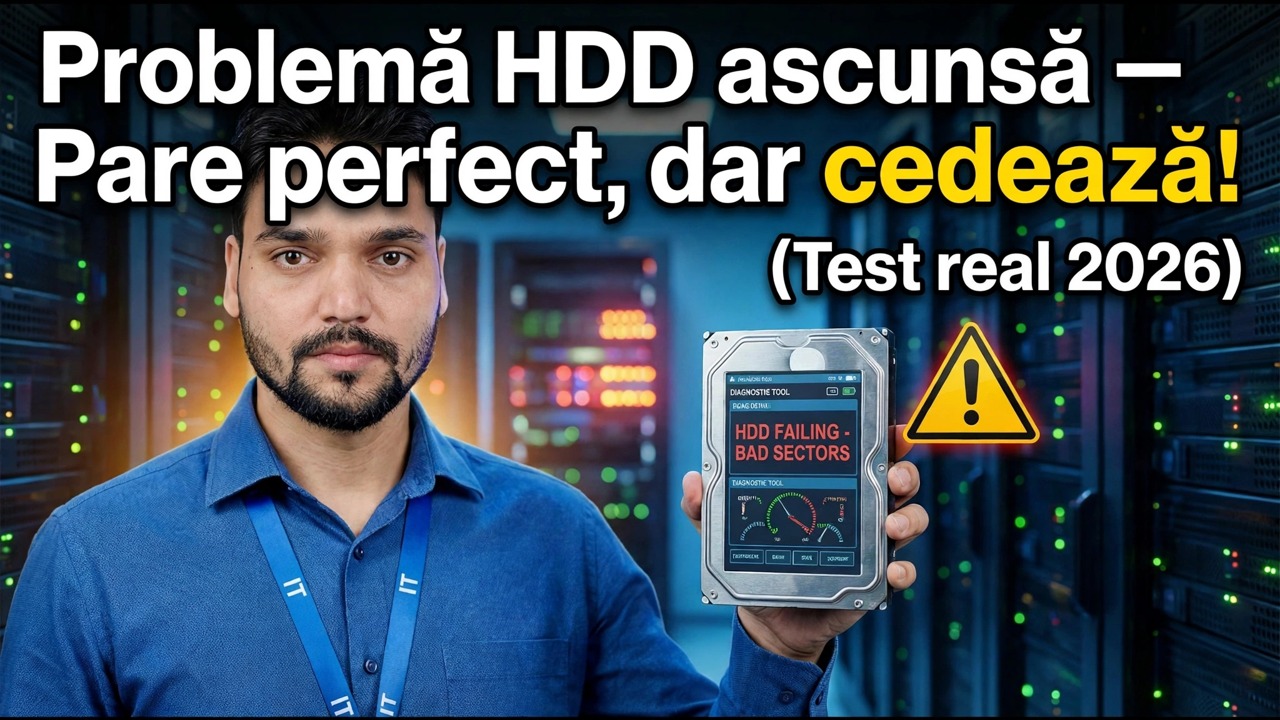
Un hard disk poate arăta 100% sănătate și 100% performanță în instrumentele de testare și tot eșuează în interior. Acesta este modul în care Technical Anshu diagnostichează problemele ascunse — pornirea lentă, înghețarea și clicurile pe care nu le arată niciodată un procent de sănătate — și decide când trebuie să dispară discul.
📑Capitole
- 00:00 — Înțelegerea problemelor ascunse ale hard diskului
- 00:21 — Semne ale defecțiunii HDD (pornire lentă, blocare, înghețare)
- 00:52 — Inspecție fizică: test de vibrații și prindere
- 01:05 — Simptome ale zgomotelor de clicuri și de măcinat
- 01:22 — Motive pentru care capul cititorului nu citește datele
- 01:33 — Când să înlocuiți unitatea hard disk
- 01:40 — Avertismente privind recuperarea datelor și recomandări CHKDSK
📋 Prezentare generală și Ghid pas cu pas
Cunoașteți semnele: 100% sănătate poate însemna totuși un disc defect
Instrumentele de testare pot raporta această unitate ca fiind perfectă – 100% sănătate, 100% performanță – iar computerul încă spune o poveste diferită. Windows pornește foarte lent și durează mult pentru a deveni utilizabil, sistemul se blochează și se blochează în timpul lucrului normal, fișierele sunt corupte și, uneori, o copie pur și simplu nu se finalizează. Acestea sunt simptomele ascunse prin care se confruntă acest videoclip: o problemă mecanică care se formează în interiorul discului pe care nu o dezvăluie doar un procent de sănătate.
Aceasta este prima regulă de diagnosticare aici: aveți încredere în simptome, precum și în software. O stare de sănătate curată de la un instrument este un semnal - comportamentul PC-ului este altul - și când cei doi nu sunt de acord, discul are nevoie de verificările fizice de mai jos, nu doar de o altă privire asupra procentului.
Fă backup pentru datele dvs. importante ÎNTÂI
Verificați starea Quick SMART
Deschideți promptul de comandă și rulați această verificare încorporată a stării, care solicită fiecărei unități starea de sănătate SMART auto-raportată:
wmic diskdrive get statusOK means no failure is predicted; Pred Fail means the drive itself expects to fail — treat that as replace-now, and make sure the backup from Step 2 is complete before anything else.
Tools such as CrystalDiskInfo and Hard Disk Sentinel show the same SMART picture in more detail, and this video uses them too — but remember the lesson of Step 1: even a "Good" or 100% reading does not guarantee the disk cannot fail. SMART misses many mechanical faults, which is exactly why the physical tests come next.
Feel for vibration — testul de prindere fizică
Acesta este testul practic al videoclipului. Cu hard disk-ul în funcțiune, țineți-l ferm cu ambele mâini - o prindere fermă, astfel încât să nu existe șansa de alunecare sau de o mișcare bruscă - și simțiți-l pur și simplu. O unitate sănătoasă se învârte lin și uniform. Dacă unitatea vă tremură în mâini sau puteți simți că se prinde în timp ce se învârte, aceasta este o problemă mecanică, nicio citire de software nu v-a arătat.
Manevrați ușor un hard disk alimentat, care se învârte și păstrați acea prindere fermă tot timpul - o lovitură sau o cădere poate deteriora un disc sănătos, darămite unul slab. Și dacă unitatea se scutură sau se prinde, backupul de la Pasul 2 devine prioritară, nu mai multe teste.
Ascultați clicuri și șlefuiri
În timp ce țineți și urmăriți unitatea, ascultați-l. Zgomotele de clic și zgomot sunt sunetul capului cititorului care se luptă să citească datele - mătură înainte și înapoi și nu reușește să se blocheze pe piste. Apăsarea repetă (numită adesea clicul morții) înseamnă că capul eșuează; nu este o eroare a software-ului Windows.
Executați scanarea online CHKDSK
Cu datele dvs. în siguranță, verificați partea logică a discului. CHKDSK cu comutatorul /scan rulează o scanare online a sistemului de fișiere în timp ce Windows continuă să ruleze — caută erori logice, cum ar fi înregistrările de fișiere corupte și este o sarcină mult mai ușoară decât o scanare completă de reparare:
chkdsk C: /scanReplace C: with the letter of the drive you are testing. If the scan finds problems, note them — but understand the distinction this video makes: CHKDSK deals with logical problems (the file system), while clicking, grinding and shaking are mechanical problems (the hardware). No scan can repair a failing head — and heavy repair scans belong only after your backup, because hours of forced reading can finish a mechanically weak disk.
Decideți: când să înlocuiți unitatea
Puneți dovezile la un loc așa cum o face videoclipul. Instrumentul de sănătate spune 100%, dar computerul pornește lent, se blochează și se blochează, iar fișierele sunt corupte - și pe deasupra, unitatea îți tremură în mâini sau dă clic în timp ce funcționează. Acea combinație este un disc defect, indiferent de procentaj. Înlocuiți-l înainte să se blocheze complet: mai întâi copiați totul, montați noua unitate și abia apoi reinstalați sau restaurați.
🏷️Topic Search Variables & Keywords
🎙️ Transcriere completă — atingeți pentru a extinde
Hei băieți, Anshu aici. În videoclipuri, am discutat despre cum să vă testați hard diskul dacă există o problemă. Dacă hard diskul are o problemă, dar arată totuși 100% sănătate, nu este întotdeauna cazul. Cum remediam asta? În videoclipul de astăzi, vom vorbi despre asta.
Uneori, ceea ce se întâmplă este că hard disk-ul prezintă starea de sănătate completă. Performanța sa pare a fi perfectă. Dar ce probleme apar? Există probleme în timpul pornirii. Funcționează încet și scoate zgomote de clicuri. Cum remediam asta?
În videoclipul de astăzi, problema este că de fiecare dată când pornim Windows-ul, primul lucru este că va fi foarte lent. În al doilea rând, va dura mult timp și, uneori, datele sale pot fi corupte. Uneori nu se va copia deloc. Ce se întâmplă atunci? Ce se întâmplă uneori? Așa merge treaba.
Deci cum o reparăm? Cum putem ști că discul nostru este defect chiar și atunci când starea sa de sănătate este de 100% și performanța este, de asemenea, de 100%? Pentru a verifica acest lucru, atunci când hard diskul rulează, trebuie să îl țineți așa. Ar trebui să-l țineți cu ambele mâini, asigurându-vă că aveți o strângere fermă de el pentru a preveni orice alunecări sau mișcări accidentale și să vedeți dacă nu tremură. Nu ar trebui să tremure și să nu se audă niciun clic.
(transcrierea se termină aici, pe pagina sursă — urmăriți videoclipul de mai sus pentru o prezentare completă.)
❓ Întrebări frecvente (în engleză)
Acest tutorial este 100% gratuit de urmat?
Da! Toate ghidurile și metodele demonstrate de Technical Anshu folosesc resurse gratuite, legale și educaționale.
Pot începătorii să urmeze acest ghid?
Absolut! Fiecare pas este demonstrat pe ecran cu instrucțiuni detaliate, astfel încât oricine poate urma cu ușurință.
Unde pot pune întrebări dacă rămân blocat?
Lăsați un comentariu direct pe videoclipul YouTube, iar comunitatea noastră și Technical Anshu vă vor ajuta.
🚀 Urmărește tutorialul complet pe YouTube
🚀 Urmărește tutorialul video complet pas cu pas pe YouTube: https://www.youtube.com/watch?v=0UrGBx6IKag
Abonați-vă la Technical Anshu pentru asistență IT, depanare Windows și gestionare a serverului.
▶️ Urmăriți videoclipul complet