Faceți upgrade la Windows 11 25H2 în 1 clic
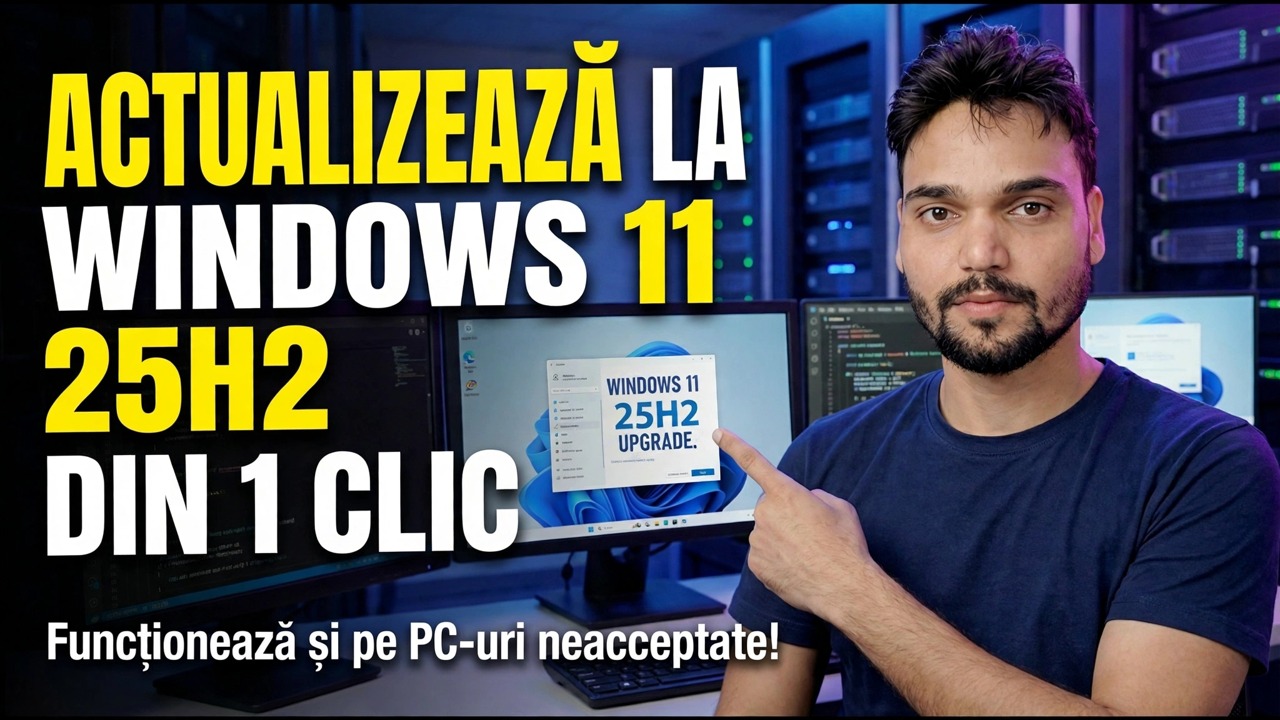
Windows 11 25H2 (Actualizarea 2025, versiunea 26200) ajunge la diferite PC-uri în moduri foarte diferite: pe 24H2 este un pachet mic de activare prin Windows Update, pe orice versiune mai veche este un upgrade complet pe loc. În acest videoclip, Anshu își arată traseul cu un singur clic, inclusiv pe un computer care eșuează verificările TPM 2.0 și Secure Boot. Această pagină oferă mai întâi rutele oficiale, apoi ceea ce face videoclipul, cu backup-ul de făcut înainte de oricare dintre ele.
📑Chapters
- 00:00 Introduction — Upgrade to Windows 11 25H2 (Unsupported PC)
- 00:10 Download Windows 11 25H2 latest build
- 00:23 One-click upgrade method (Windows 10 & unsupported PCs)
- 00:37 Bypass TPM 2.0 & Secure Boot using CMD
- 00:49 Run CMD file as Administrator
- 00:52 Start Windows 11 25H2 installation
- 01:20 Installation process & upgrade progress
- 01:46 Windows 11 25H2 successfully installed
- 02:03 Auto icon arrangement after upgrade
- 02:10 Check new Windows 11 25H2 features
📋 Prezentare generală și Ghid pas cu pas
Verificați ce versiune rulați astăzi
Totul despre acest upgrade depinde de un singur fapt: versiunea deja instalată pe computer. Verificați-l înainte de a descărca ceva. Apăsați Windows + R, introduceți acest lucru și apăsați Enter:
winverRead the version line. 24H2 means build 26100 — you get the fast route in Step 3. 23H2 (build 22631) or Windows 10 version 22H2 means the full route in Step 4. And if the box already says 25H2, build 26200, you are done — there is nothing left to upgrade.
Efectuați backup și executați mai întâi verificările de siguranță
O actualizare la loc este concepută pentru a vă păstra fișierele și aplicațiile și este aproape întotdeauna. Backup-ul există pentru șansa mică ca o întrerupere a curentului, un prompt BitLocker sau un șofer prost să transforme o muncă de rutină într-un weekend pierdut. Zece minute de pregătire acoperă fiecare dintre aceste cazuri, așa că nu sări peste acest pas pe nicio rută.
Copiați fișierele pe care nu le puteți descărca din nou — documente, fotografii, fișiere de proiect, date de birou — pe o unitate externă sau într-un folder cloud, cum ar fi OneDrive, apoi deschideți două sau trei dintre fișierele copiate din backup pentru a dovedi că copia este reală. Pentru un computer de lucru, o imagine completă a sistemului este standardul de aur, deoarece restaurează întreaga mașină, nu doar fișierele.
Dacă unitatea dvs. este protejată cu BitLocker, asigurați-vă că cheia de recuperare din 48 de cifre este salvată undeva unde puteți ajunge fără acest computer - pe un computer personal, este de obicei în contul dvs. Microsoft. Un upgrade modifică componentele de pornire, iar un lanț de pornire schimbat este exact ceea ce face ca BitLocker să ceară cheia respectivă la următoarea pornire; fără el, datele rămân blocate și nu există o soluție.
În sfârșit, păstrați cel puțin 25 GB liberi pe unitatea de sistem pentru traseul complet, iar pe un laptop mențineți încărcătorul conectat de la început până la sfârșit - o baterie care se stinge la jumătatea upgrade-ului este una dintre puținele moduri de a transforma o actualizare de rutină într-o lucrare de recuperare.
Rută rapidă — pe 24H2, upgrade-ul este un pachet mic
Dacă sunteți pe 24H2, funcțiile 25H2 se află deja pe computerul dvs. într-o stare latentă, livrate în liniște în cadrul actualizărilor lunare regulate. Upgrade-ul este un mic pachet de activare — un comutator principal care pur și simplu activează aceste funcții. Aceasta este ruta oficială și este singura situație în care „upgrade într-un singur clic” este o descriere sinceră.
Deschideți Setări → Actualizare Windows. Activați Obțineți cele mai recente actualizări de îndată ce sunt disponibile dacă doriți oferta mai devreme, apoi faceți clic pe Căutați actualizări și căutați Actualizare de funcții la Windows 11, versiunea 25H2. Descărcați și instalați-l, apoi reporniți o dată când vi se cere. Rulați din nou winver — versiunea ar trebui să citească acum 25H2, build 26200. Întregul lucru durează, de obicei, minute, nu ore, și necesită doar o repornire.
Rută completă — versiuni mai vechi și Windows 10 (hardware acceptat)
Versiunile mai vechi nu au în comun nucleul 24H2, așa că nu există nicio comutare pentru a inversa. Upgrade-ul înlocuiește sistemul de operare în vigoare - o descărcare de câțiva GB, mai multe reporniri și, de obicei, între 30 și 90 de minute, în funcție de computer. Utilizați numai sursele proprii ale Microsoft: Asistentul de instalare Windows 11 sau ISO oficial de la microsoft.com/software-download/windows11.
Montați ISO (dați dublu clic pe el) și rulați setup.exe din interiorul Windows-ului dvs. actual - nu porniți de pe acesta pentru o actualizare. Când configurarea vă solicită, alegeți Păstrați fișierele și aplicațiile personale, faceți clic pe Acceptare pe ecranul de licență și lăsați configurarea să termine toate repornirile fără a întrerupe alimentarea. Deoarece această rută reconstruiește sistemul, backupul de la Pasul 2 contează cel mai mult aici.
Drumul videoclipului — Actualizarea unui computer neacceptat
Videoclipul demonstrează traseul pe care majoritatea proprietarilor de PC-uri neacceptate îl folosesc de fapt: un instrument mic, descărcat din linkul din descrierea videoclipului. Dacă trebuie doar să faceți upgrade, faceți dublu clic pe software-ul descărcat pentru al deschide (dacă nu apare nimic, dezarhivați-l mai întâi). În schimb, pentru a face un nou format, aceeași descărcare poate fi pusă pe un USB pentru a o face bootabilă, așa cum se menționează în videoclip.
În interiorul folderului puteți vedea un fișier CMD. Faceți clic dreapta pe el și alegeți Run ca administrator. Scriptul dezactivează verificările TPM 2.0 și Secure Boot în cadrul setării Windows - nu sparge și nu modifică copia Windows în sine; nu scoate decât poarta de la intrare. După aceea, deschideți configurarea, faceți clic pe Da pentru a confirma, deschideți următorul meniu și selectați opțiunea corespunzătoare, apoi faceți clic pe Accept — iar configurarea normală 25H2 actualizează PC-ul, păstrând fișierele și aplicațiile, exact așa cum arată videoclipul de la 00:52 până la instalarea terminată la 01:46.
46.După actualizare — Confirmați și verificați
Apăsați Windows + R și rulați din nou winver — ar trebui să scrie Versiunea 25H2, versiunea 26200. Apoi deschideți Setări → Actualizare Windows și faceți clic pe Căutați actualizări: prima actualizare cumulativă pentru noua versiune vine de obicei imediat. Deschideți aplicațiile de zi cu zi, un browser, imprimanta și orice software de lucru și verificați Manager dispozitive pentru semne de avertizare galbene — un dispozitiv marcat înseamnă că un driver are nevoie de atenție.
Câteva lucruri mici se resetează în liniște în orice actualizare a funcției: pictogramele de pe desktop se pot rearanja (videoclipul în sine arată că acest lucru se întâmplă la 02:03), browserul implicit sau aplicația PDF se pot reseta, iar unele setări de confidențialitate și notificare revin la alegerile Microsoft. Petreceți cinci minute în Setări reașezându-le înainte de a presupune că upgrade-ul a întrerupt ceva și verificați noile funcții 25H2 așa cum o face videoclipul la sfârșit.
Acum bate un ceas: Windows păstrează versiunea anterioară în folderul Windows.old timp de 10 zile, iar în timpul acelei ferestre Setări → Sistem → Recuperare → Înapoi o restaurează cu fișierele personale intacte (aplicațiile și driverele instalate după actualizare sunt eliminate). Trăiește mai întâi cu 25H2 pentru câteva zile lucrătoare reale — derulează înapoi doar pentru o problemă pe care nu o poți rezolva, deoarece după ziua 10 dosarul este șters automat și drumul înapoi ușor se închide.
🏷️Topic Search Variables & Keywords
🎙️ Transcriere completă — atingeți pentru a extinde
Hei băieți, Anshu din partea asta, chiar aici. În acest videoclip, chiar acum, vom afla cum să instalăm cea mai recentă versiune Windows 11 25H2 pe hardware-ul dvs. neacceptat.
Practic, veți găsi linkul către acest software în descrierea acestui videoclip. Îl poți descărca de acolo. Ia-o. Dacă aveți nevoie să formatați proaspăt, doar de pe USB îl puteți face bootabil. Dacă trebuie doar să actualizați, trebuie doar să faceți clic pe acesta de două ori și veți apărea o interfață.
अगर यह नहीं आता तो आपको जस्ट अपना सॉफ़्टवेयर dezarhivați कर लेना है और कुछ ऐसा इरेना है आएगा और यह वाली जो आपको Bine, deci putem vedea fișierul CMD aici și trebuie să facem clic dreapta pe el, să rulăm ca administrator și apoi să îndeplinim cerințele pe care le aveți TPM. El va ocoli acest pas.
După aceasta, trebuie să accesați ecranul de configurare, să faceți clic pe el, apoi să faceți clic pe butonul „Da” pentru a confirma. Acum, trebuie să trecem la pasul următor. Aceasta implică deschiderea următorului meniu, selectarea opțiunii corespunzătoare și trecerea la următorul ecran, următorul dialog. După aceea, trebuie să faceți clic pe butonul Accept pentru a vă confirma alegerea și pentru a continua procesul de configurare.
(Transcrierea disponibilă pe pagina sursă se termină în acest moment - urmăriți videoclipul de mai sus pentru prezentarea completă.)
❓ Întrebări frecvente (în engleză)
Acest tutorial este 100% gratuit de urmat?
Da! Toate ghidurile și metodele demonstrate de Technical Anshu folosesc resurse gratuite, legale și educaționale.
Pot începătorii să urmeze acest ghid?
Absolut! Fiecare pas este demonstrat pe ecran cu instrucțiuni detaliate, astfel încât oricine poate urma cu ușurință.
Unde pot pune întrebări dacă rămân blocat?
Lăsați un comentariu direct pe videoclipul YouTube, iar comunitatea noastră și Technical Anshu vă vor ajuta.
🚀 Urmărește tutorialul complet pe YouTube
🚀 Urmărește tutorialul video complet pas cu pas pe YouTube: https://www.youtube.com/watch?v=BFmpfVI1h-A
Abonați-vă la Technical Anshu pentru asistență IT, depanare Windows și gestionare a serverului.
▶️ Urmăriți videoclipul complet