Am testat Windows 11 25H2 împotriva ransomware-ului real – Iată ce s-a întâmplat
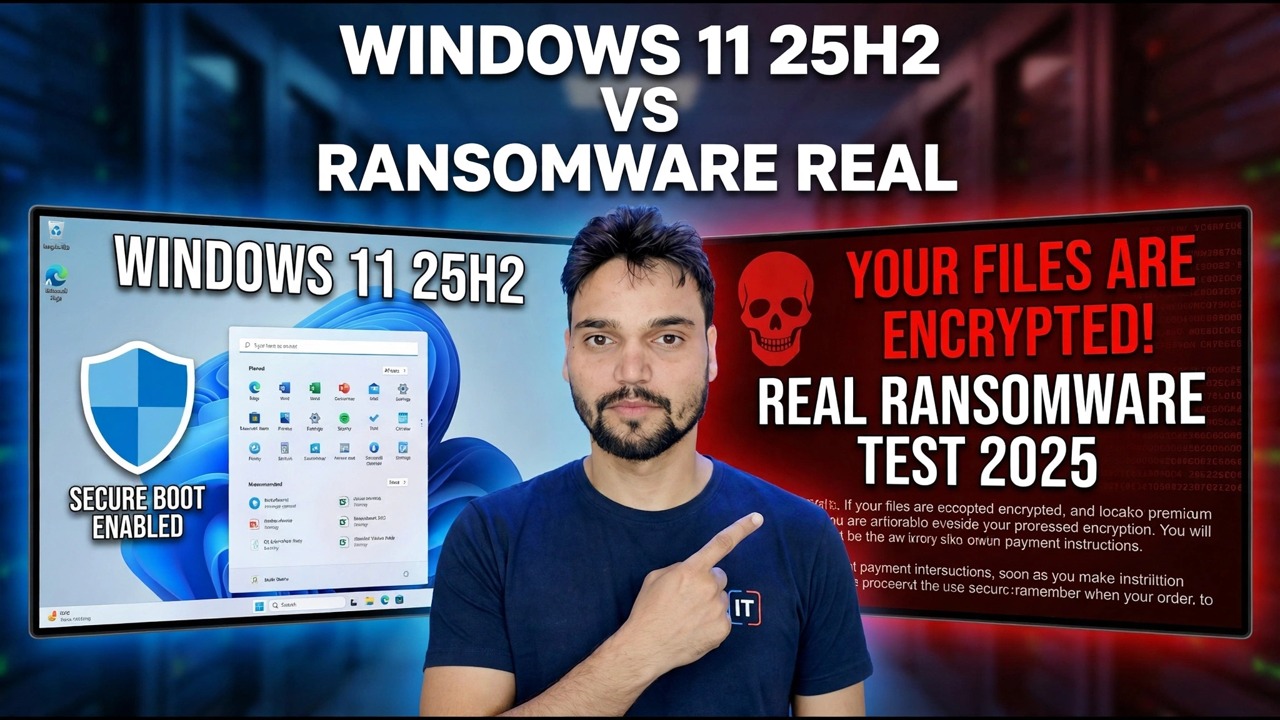
În acest videoclip, Technical Anshu pune Windows 11 25H2 în fața unui ransomware real într-un laborator izolat - iar povestea reală nu este un antivirus, ci patru straturi separate de apărare: SmartScreen, verificări ale reputației în cloud, Microsoft Defender și Acces controlat la foldere. Iată ce face fiecare strat, unde se oprește fiecare și setările de pe propriul computer care decid rezultatul.
📑Capitole
- Testul - Windows 11 25H2 se confruntă cu un ransomware real într-un laborator izolat
- Layer 1 - SmartScreen judecă fișierul în momentul descărcării
- Layer 2 - Reputație și verificări în cloud în culise
- Layer 3 - Defender scanează fișierele și urmărește comportamentul în direct
- Layer 4 - Accesul controlat la foldere protejează documentele, imaginile și desktopul
- Protecție împotriva falsificării - protecția care protejează celelalte setări
- Stratul din afara Windows - backup offline
- Ce demonstrează cu adevărat testul - și lista de verificare în cinci puncte pentru computerul dvs.
📋 Prezentare generală și Ghid pas cu pas
Cum a fost configurat testul
Un test de ransomware împotriva Windows 11 este într-adevăr un test de patru straturi separate, nu un singur antivirus. În videoclip, testul rulează pe Windows 11 25H2 într-un laborator complet izolat, pe o mașină de unică folosință care este șters după aceea - singura modalitate sigură de efectuare a unui astfel de test. Întrebarea la care se răspunde nu este pur și simplu „antivirusul a prins-o?”, ci cum se comportă fiecare strat încorporat, în ordine, atunci când un criptator real este eliberat.
Layer 1 - SmartScreen judecă fișierul de la ușă
Majoritatea ransomware nu ajunge prin magie. Sosește ca o descărcare, un atașament de e-mail sau un fișier copiat de pe o unitate USB - și de obicei se preface a fi altceva: o factură, un CV, un crack de software, o factură. SmartScreen este punctul de control de la acea ușă. Când rulați un fișier care a venit de pe internet, Windows își verifică reputația. Un fișier pe care milioane de computere l-au rulat în siguranță trece în liniște; un fișier nou-nouț sau necunoscut declanșează ecranul albastru de avertizare pe care atât de mulți oameni fac clic fără să îl citească.
Acest avertisment nu este un decor - este stratul care funcționează exact așa cum a fost proiectat, spunându-vă că acest fișier nu are antecedente. Limita sinceră: SmartScreen judecă reputația, nu intențiile. Un fișier care este nou, dar inofensiv este avertizat, iar un fișier care s-a răspândit pe scară largă înainte ca cineva să raporteze că poate trece. Este un prim filtru puternic, nu un verdict.
Layer 2 - Reputație și verificări în cloud în culise
Defender nu se bazează doar pe baza de date de semnături stocată pe computer. Cu protecția furnizată în cloud activată, un fișier suspect este, de asemenea, verificat în raport cu inteligența Microsoft actualizată constant, iar trimiterea automată a mostrelor poate trimite un fișier îndoielnic pentru o analiză mai profundă. Acesta este modul în care o amenințare care a apărut undeva în lume în urmă cu o oră poate fi recunoscută astăzi pe computerul dvs., în loc de după următoarea actualizare a bazei de date.
Aceste două comutări sunt active la Securitate Windows > Protecție împotriva virușilor și amenințărilor > Setări de protecție împotriva virușilor și amenințărilor > Gestionați setările. Pe multe computere sunt activate în mod implicit - dar pe computerele în care cineva a „optimizat” odată Windows sau a dezactivat funcțiile Defender, acestea sunt oprite în liniște. Această singură diferență explică de ce același test se poate termina diferit pe două mașini aparent identice.
Layer 3 - Defender urmărește comportamentul, nu doar fișierele
Lucrul antivirus clasic constă în potrivirea fișierelor cu semnăturile cunoscute necorespunzătoare. Ransomware-ul învinge această sarcină cu ușurință, deoarece fiecare campanie poate folosi fișiere proaspăt împachetate pe care nimeni nu le-a văzut până acum. Așadar, Defender urmărește și comportamentul: un program care începe brusc să deschidă și să rescrie sute de documente, fotografii și foi de calcul în câteva secunde se comportă ca un ransomware, indiferent de numele său de fișier, iar monitorizarea comportamentului și protecția în timp real există pentru a întrerupe exact acest tipar.
Vizionarea comportamentului este puternică, dar nu perfectă. Are nevoie de activitate pentru câteva fișiere înainte ca modelul să fie de netăgăduit, iar un criptator rapid pe un SSD rapid este rapid. Acesta este motivul sincer pentru care niciun expert cinstit nu promite că doar antivirusul te face în siguranță - și de ce există următorul strat.
Layer 4 - Accesul controlat la foldere protejează fișierele însele
Accesul controlat la foldere modifică întrebarea. În loc să întrebe „este programul rău?”, se întreabă „este acest program pe lista permisă pentru atingerea folderelor importante?” Documentele, Imaginile, Videoclipurile, Muzica și Desktopul sunt protejate în mod implicit și vă puteți adăuga propriile dosare de lucru. Orice program care nu este de încredere și care încearcă să schimbe fișierele din acele foldere este blocat - inclusiv un codificator nou-nouț pe care straturile 1 până la 3 nu l-au văzut niciodată.
Iată problema care decide majoritatea rezultatelor din lumea reală: Accesul controlat la foldere este DEZACTIVAT în mod implicit la o instalare normală Windows, deoarece un gardian prea strict poate bloca ocazional un program legitim. O porniți la Securitate Windows > Protecție împotriva virușilor și amenințărilor > Protecție împotriva ransomware > Gestionați protecția împotriva ransomware. Dintre toate setările din acest ghid, aceasta este cea care lipsește majoritatea PC-urilor de acasă.
Protecție împotriva falsificării - Garda pe gardieni
Fiecare strat de mai sus depinde de menținerea setărilor. Malware-ul modern știe acest lucru, iar una dintre primele sale mișcări este adesea dezactivarea în liniște a Defenderului. Protecția împotriva falsificării există pentru a opri exact asta: în timp ce este activată, setările cheie ale Defender nu pot fi modificate de aplicații sau scripturi - numai de dvs., în aplicația Windows Security. Se află pe aceeași pagină Gestionați setările în care comută cloud-ul la Pasul 3.
Într-un test - și într-un incident real - aceasta este diferența dintre apărările care ripostează și apărările care au fost îndepărtate în tăcere înainte de a începe lupta. Verificați dacă este pornit; durează zece secunde.
Stratul din afara Windows - Backup-ul dvs. offline
Fiecare strat de deasupra încearcă să oprească atacul. Stratul de rezervă presupune că atacul a reușit - și nu contează. Ransomware-ul nu poate cripta o copie pe care nu o poate ajunge, așa că o copie de rezervă trebuie să se afle într-un loc în care computerul infectat nu poate scrie: o unitate externă care este deconectată după backup sau stocare în cloud cu istoricul versiunilor adecvat.
Verdictul - o listă de verificare, nu un scor
Un test de laborator arată cum se comportă aceste straturi în raport cu mostrele alese, în ziua respectivă, cu acele setări. Nu încoronează un câștigător pentru totdeauna: atacatorii schimbă în mod constant pachetele și trucurile, iar Microsoft actualizează în mod constant informațiile. Windows 11 25H2 continuă același model stratificat, mai degrabă decât să-l înlocuiască - diferența practică pentru majoritatea utilizatorilor este inteligența și valorile implicite actualizate, nu un scut nou-nouț.
Așadar, concluzia sinceră a testului este o listă de verificare, nu un scor. Faceți corect aceste cinci și ați reprodus cea mai puternică parte a oricărui rezultat al testului pe propriul dvs. computer: (1) respectați avertismentul SmartScreen, (2) protecție furnizată în cloud activată, (3) Protecție împotriva falsificării activată, (4) Acces controlat la foldere activat, (5) ține o copie de rezervă offline. Urmăriți videoclipul complet de mai sus pentru a vedea testul în sine, apoi aplicați setările.
🏷️Topic Search Variables & Keywords
🎙️ Transcriere completă — atingeți pentru a extinde
Ghid de depanare pas cu pas și soluții - WINDOWS 11 25H2 VS RANSOMWARE REAL. Demonstrație pe ecran de către Technical Anshu.
Windows 11 are deja patru straturi anti-ransomware - scanare Defender, SmartScreen, verificări reputației și acces controlat la foldere. Ce face fiecare cu adevărat, unde se oprește fiecare și setările care decid rezultatul.
(transcrierea se termină aici pe pagina sursă)
❓ Întrebări frecvente (în engleză)
Acest tutorial este 100% gratuit de urmat?
Da! Toate ghidurile și metodele demonstrate de Technical Anshu folosesc resurse gratuite, legale și educaționale.
Pot începătorii să urmeze acest ghid?
Absolut! Fiecare pas este demonstrat pe ecran cu instrucțiuni detaliate, astfel încât oricine poate urma cu ușurință.
Unde pot pune întrebări dacă rămân blocat?
Lăsați un comentariu direct pe videoclipul YouTube, iar comunitatea noastră și Technical Anshu vă vor ajuta.
🚀 Urmărește tutorialul complet pe YouTube
🚀 Urmărește tutorialul video complet pas cu pas pe YouTube: https://www.youtube.com/watch?v=co2T4nUHyEQ
Abonați-vă la Technical Anshu pentru asistență IT, depanare Windows și gestionare a serverului.
▶️ Urmăriți videoclipul complet