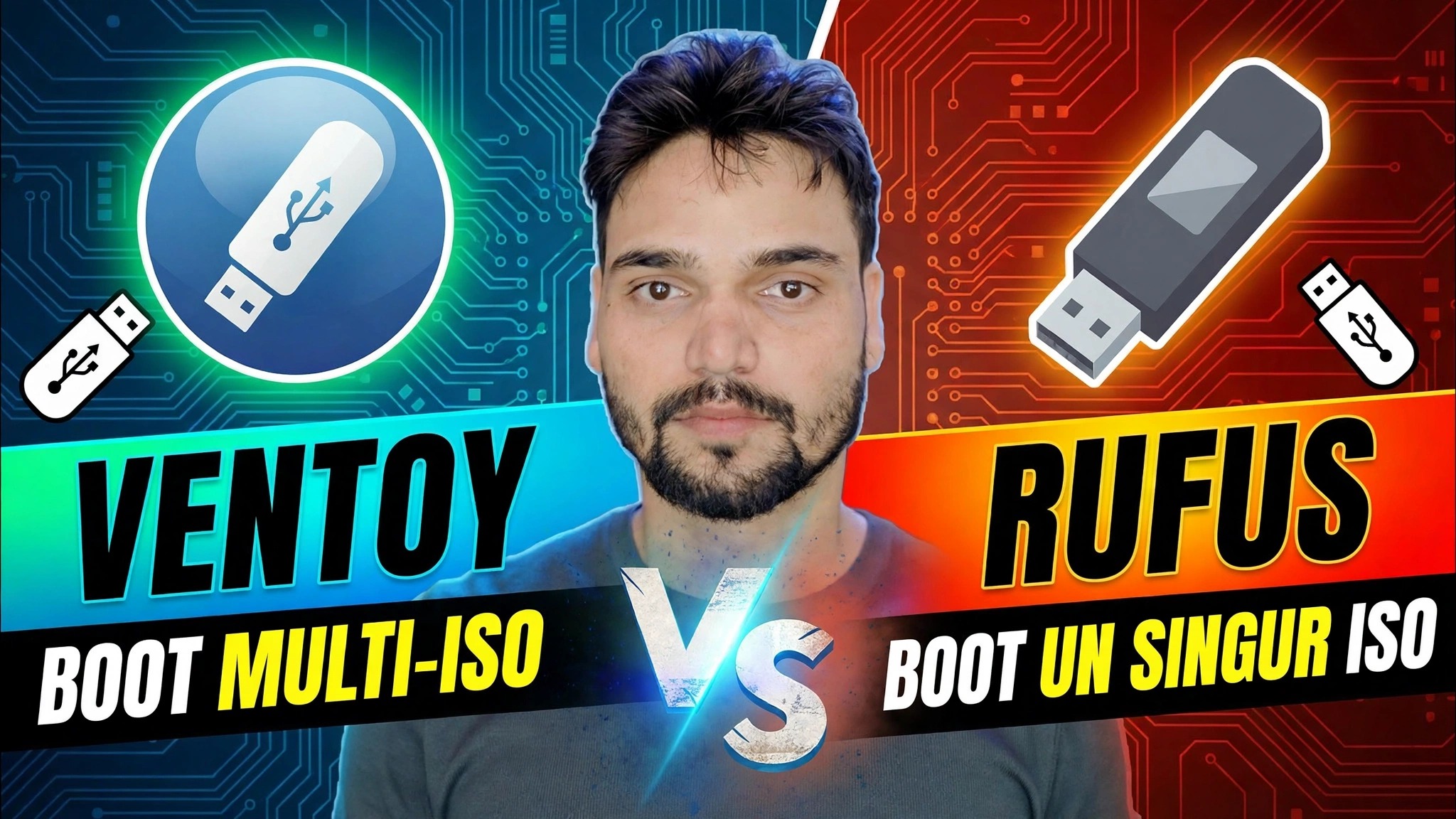
Ventoy vs Rufus 🔥 Care instrument de pornire este cel mai bun?
Două instrumente gratuite, două idei complet diferite: Ventoy transformă un pendrive într-o bibliotecă de ISO-uri multiboot, în timp ce Rufus scrie câte o imagine de instalare curată la un moment dat. Iată comparația sinceră - comportamentul de pornire sigură, opțiunile de ocolire a Windows 11 și viteza reală - astfel încât să alegeți instrumentul potrivit pentru munca dvs.
📑Capitole
- Diferența de bază — Ventoy este o bibliotecă de pornire cu mai multe ISO, Rufus este un scriitor cu un singur ISO
- Cum funcționează Ventoy — instalați-l pe unitate o dată, apoi copiați pur și simplu fișierele ISO pe el
- Cum funcționează Rufus — alegeți un ISO, scrieți-l și unitatea este reformatată de fiecare dată
- Comportamentul de pornire securizată — modul în care fiecare instrument gestionează PC-urile de pornire securizată
- Opțiuni de ocolire Windows 11 — verificări ale cerințelor și ce face fiecare instrument în privința acestora
- Viteză, actualizări și flexibilitate – care vă economisește timp în luni de utilizare
- Verdictul — instrumentul potrivit depinde de munca pe care o faceți cu adevărat
📋 Prezentare generală și Ghid pas cu pas
Diferența de bază: ISO multiplu vs ISO unic
Totul din această comparație se rezumă la o singură idee. Ventoy este un instrument de pornire multi-ISO: o unitate USB poate conține mai multe fișiere ISO în același timp, iar la pornire aveți un meniu pentru a alege pe care să porniți. Rufus este un scriitor ISO unic: scrie o singură imagine pe unitate, iar acea unitate pornește doar acel sistem. Niciuna dintre abordări nu este greșită – sunt concepute pentru diferite tipuri de muncă.
Cum funcționează Ventoy: instalați o dată, copiați ISO
Cu Ventoy rulați programul de instalare (Ventoy2Disk) pe unitatea USB o dată. După aceea, adăugarea unui sistem este doar o copiere a fișierelor: copiați orice fișier ISO, WIM sau IMG acceptat pe unitate ca un fișier normal - fără extracție, fără rescriere. Porniți de pe unitate și Ventoy arată un meniu care listează fiecare fișier de pe el. Pentru a elimina un sistem, pur și simplu ștergeți fișierul acestuia. Restul unității rămâne utilizabil și pentru fișiere normale, așa că un pendrive mare devine o bibliotecă completă a tehnicianului.
Cum funcționează Rufus: scrieți câte un ISO pe rând
Rufus adoptă abordarea clasică: selectați dispozitivul USB, selectați un ISO, alegeți schema de partiție (GPT pentru sisteme UEFI, MBR pentru sisteme BIOS vechi) și apăsați Start. Rufus formatează unitatea și scrie acea singură imagine pe ea, producând o unitate de pornire curată, standard - exact tipul de media pe care se așteaptă configurarea Windows. Dacă mai târziu doriți un alt sistem pe acea unitate, rulați Rufus din nou și unitatea este reformatată și rescrisă.
Comportamentul de pornire securizat
Pe computerele moderne cu pornirea securizată activată, cele două instrumente se comportă diferit. Ventoy acceptă Secure Boot, dar pe un computer care nu a mai văzut Ventoy până acum, prima pornire vă poate cere să înregistrați o cheie prin ecranul MokManager (fișierul ENROLL_THIS_KEY_IN_MOKMANAGER.cer) - un pas unic pe computer, după care Ventoy pornește în mod normal cu Secure Boot activat. Rufus scrie fișiere de pornire standard semnate de Microsoft, astfel încât o unitate Windows creată de Rufus pornește în mod normal pe computerele cu pornire securizată fără niciun pas suplimentar.
Opțiuni de ocolire Windows 11
Aici Rufus este faimos. Când scrieți un ISO Windows 11 cu Rufus, acesta oferă opțiuni pentru a elimina verificările TPM 2.0, Secure Boot și RAM și pentru a omite conectarea forțată la contul Microsoft în timpul configurării - util atunci când instalați pe hardware mai vechi. Ventoy joacă un rol diferit: pornește ISO așa cum este, fără a adăuga propriile opțiuni de ocolire a cerințelor, astfel încât întrebarea de ocolire nu se pune deloc la stratul Ventoy. Dacă sarcina dvs. principală este instalarea Windows 11 pe mașini care nu îndeplinesc verificările oficiale, opțiunile încorporate Rufus sunt caracteristica decisivă.
Viteză, actualizări și schimbarea părerii
Pentru o instalare unică, Rufus este rapid: o singură scriere și unitatea este gata. Costul apare mai târziu - fiecare sistem nou înseamnă o reformatare și o rescrie completă. Configurarea lui Ventoy durează câteva minute o dată, iar după aceea, schimbarea bibliotecii este la fel de rapidă ca și copierea fișierelor, iar o actualizare Ventoy vă păstrează toate ISO-urile la loc. De-a lungul lunilor de utilizare reală — versiuni noi Windows, distribuții Linux, medii de salvare — această diferență se adaugă: Rufus optimizează o singură scriere, Ventoy optimizează fiecare modificare după aceasta.
Verdictul: pe care ar trebui să-l alegeți?
Alegeți Ventoy dacă sunteți o persoană de asistență IT, un tehnician sau orice persoană care pornește în mod regulat multe sisteme diferite: un pendrive care conține Windows, Linux și instrumente de salvare, actualizat printr-o simplă copiere a fișierului. Alegeți Rufus dacă munca dvs. este o instalare Windows curată - în special pe un PC cu pornire securizată sau hardware mai vechi unde opțiunile de ocolire Windows 11 contează - și doriți medii de instalare standard fără nimic în plus. Majoritatea profesioniștilor le păstrează sincer pe ambele: Rufus pentru a pregăti o unitate de instalare dedicată, Ventoy ca bibliotecă de pornire multiplă de zi cu zi.
🏷️Topic Search Variables & Keywords
🎙️ Transcriere completă — atingeți pentru a extinde
Ghid de depanare pas cu pas și soluții - BOOT MULTI-ISO BOOT SINGLE-ISO. Demonstrație pe ecran de către Technical Anshu....
(transcrierea se termină aici pe pagina sursă)
❓ Întrebări frecvente (în engleză)
Acest tutorial este 100% gratuit de urmat?
Da! Toate ghidurile și metodele demonstrate de Technical Anshu folosesc resurse gratuite, legale și educaționale.
Pot începătorii să urmeze acest ghid?
Absolut! Fiecare pas este demonstrat pe ecran cu instrucțiuni detaliate, astfel încât oricine poate urma cu ușurință.
Unde pot pune întrebări dacă rămân blocat?
Lăsați un comentariu direct pe videoclipul YouTube, iar comunitatea noastră și Technical Anshu vă vor ajuta.
🚀 Urmărește tutorialul complet pe YouTube
🚀 Urmărește tutorialul video complet pas cu pas pe YouTube: https://www.youtube.com/watch?v=vDbKX2fA4O0
Abonați-vă la Technical Anshu pentru asistență IT, depanare Windows și gestionare a serverului.
▶️ Vizionați videoclipul complet