Vechiul PC lent la rapid ⚡
Un PC vechi nu este lent pentru că este vechi - este lent pentru că una sau două părți le sugrumă pe restul. Acesta este planul de revigorare în ordinea în care se plătește de fapt: măsurați mai întâi, reparați lucrurile gratuite, actualizați singura parte care contează, apoi reinstalați curat și ușor, ca configurația prezentată în videoclip.
📑Capitole
- De ce un computer vechi pare terminat – și de ce de obicei nu este
- Triajul de 15 minute — măsurați înainte de a cheltui nimic
- Întâi remedieri gratuite — praf, acumulare la pornire, spațiu pe unitate, o scanare sinceră
- Actualizarea SSD – singura parte care transformă un computer vechi
- RAM — când mai mult ajută și când nu schimbă nimic
- Un pornire Windows curată și ușoară — configurarea Tiny10 din videoclip
- Nota sinceră despre versiunile Windows ușoare
- Punctul fără întoarcere — când să încetați să cheltuiți
- Obișnuințe care mențin rapid un computer reînviat
📋 Prezentare generală și Ghid pas cu pas
Începeți cu Triage, nu Cumpărături
Fiecare renaștere începe în același mod: cincisprezece minute de verificare înainte ca o singură rupie să fie cheltuită. Cronometrați pornirea cu cronometrul telefonului. Deschideți Task Manager, accesați fila Performanță și vedeți ce resursă se află la 100%. Citiți starea și tipul hard disk-ului și verificați câtă memorie RAM are de fapt mașina.
Acest diagnostic scurt decide întregul plan. Semnătura clasică a computerului vechi este un hard disk fixat la 100% timp activ în timp ce procesorul este inactiv, adesea cu memoria aproape plină. Un computer care este lent pentru că hard disk-ul moare are nevoie de o salvare diferită de un computer care este lent pentru că 4 GB de memorie RAM se îneacă - și nu există numere de referință de copiat aici: luați-vă propriile timpi înainte și după, deoarece acestea sunt singurele care contează pentru aparatul dvs.
Remediați mai întâi lucrurile gratuite
Înainte de orice actualizare, ștergeți defecțiunile care nu costă nimic de reparat. Curățați praful - un radiator înfundat face ca procesorul să încetinească pentru a supraviețui, astfel încât o curățare atentă este viteza liberă. Deschideți fila Pornire a Managerului de activități și dezactivați tot ceea ce nu trebuie să înceapă cu Windows. Oferiți spațiu liber unității de sistem - păstrați cel puțin 15-20 GB liberi pe unitatea C. Apoi executați o scanare completă sinceră cu Windows Security.
Fii sincer în privința plafonului aici: aceste remedieri fac din nou un computer bolnav normal. Rareori o fac repede. Pentru asta, aveți nevoie de următorul pas.
Unica actualizare care plătește — un SSD
Pe aproape fiecare computer vechi, adevăratul blocaj este hard disk-ul mecanic. Windows și aplicațiile dvs. fac mii de citiri minuscule în fiecare minut, iar un disc care se învârte este dureros de lent în a le găsi - de aceea discul sta la 100% în timp ce procesorul este inactiv. Un SSD nu are părți mobile, așa că aceleași citiri se termină într-o fracțiune de timp.
Comanda contează: montați mai întâi SSD-ul, măsurați din nou cu aceleași momente de la Pasul 1 și abia apoi decideți dacă merită să cumpărați altceva. Ceea ce se îmbunătățește în mod realist este timpul de pornire, deschiderea aplicației și clicurile generale - jumătate din cazurile „Am nevoie de un computer nou” se termină chiar aici. Ceea ce nu se îmbunătățește este munca limitată de procesor, cum ar fi redarea video, pentru că asta nu a fost niciodată treaba discului.
Adăugați RAM numai dacă triajul spune așa
RAM este al doilea upgrade la care ajung oamenii – și cel mai des cumpărat orb. Regula sinceră: dacă triajul tău a arătat că memoria este aproape plină cu aplicațiile obișnuite deschise, mai multă memorie RAM va ajuta. Dacă arăta o memorie pe jumătate goală și un procesor fixat, nu se va schimba nimic.
Trecerea de la 4 GB la 8 GB este saltul pe care îl simt majoritatea mașinilor vechi, deoarece Windows încetează să schimbe în mod constant discul (lent). Trecerea de la 8 GB la 16 GB ajută browserele cu multe file și multitasker și nu face aproape nimic pentru un utilizator ușor. Cumpărați pentru măsurare, nu pentru reclamă.
Oferă-i un pornire Windows curată și ușoară
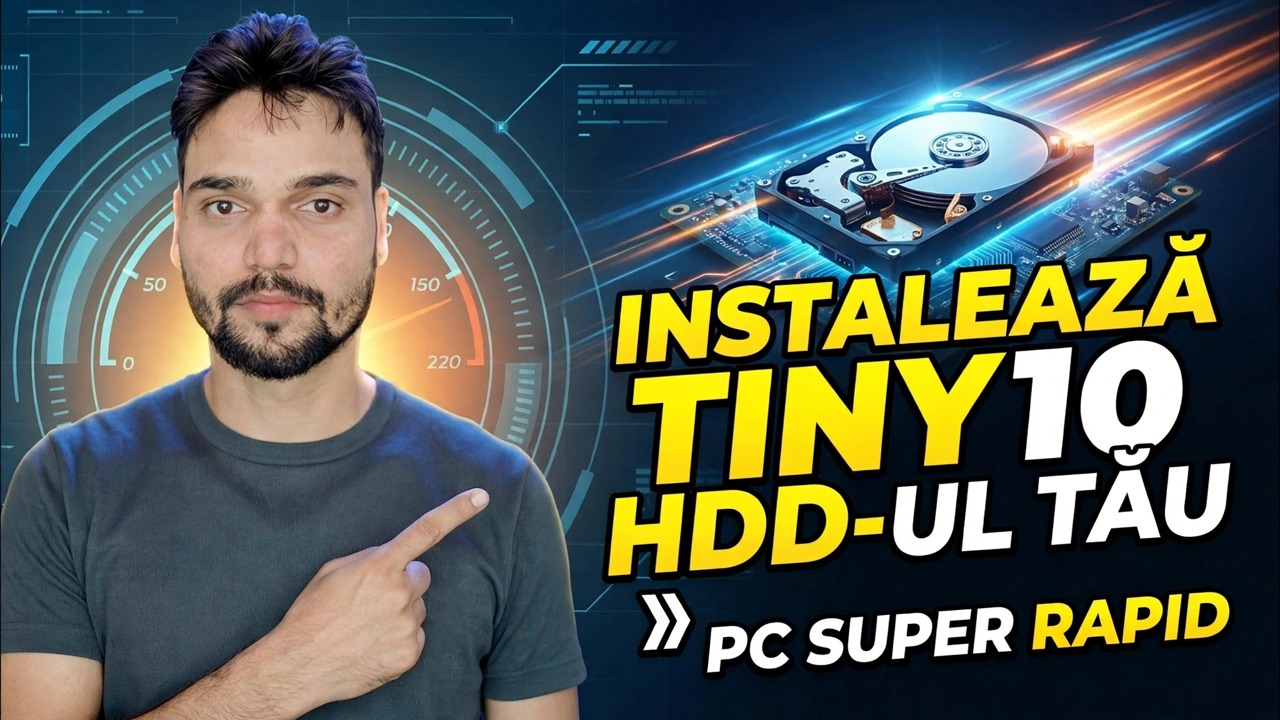
Anii de instalări lasă în urmă programe de actualizare orfane, servicii defecte și intrări de pornire pentru software-ul pe care l-ați dezinstalat cu mult timp în urmă. O instalare curată aruncă toate acestea dintr-o dată. Videoclipul urmează calea ușoară: o configurare Windows 10 redusă (Tiny10) instalată pe vechea mașină cu hard disk, astfel încât sistemul de operare în sine încetează să fie cel mai greu lucru de pe computer.
Orice rută alegeți, pregătirea este aceeași: faceți mai întâi o copie de rezervă a tuturor, păstrați driverul de rețea pregătit pe un pen drive și faceți instalarea curată numai după ce SSD-ul este conectat, astfel încât să instalați o dată pe hardware-ul final. Cealaltă modalitate sinceră de a obține aceeași prospețime este o instalare curată oficială - propriul Windows Microsoft, instalat proaspăt, cu doar aplicațiile pe care le utilizați efectiv repuse. Cel mai sigur, pe deplin acceptat și cel mai mult cu același beneficiu.
Notă sinceră despre construcțiile ușoare
Tiny10 este Windows 10 cu componente eliminate de o terță parte, așa că Microsoft nu îl acceptă, iar unele funcții și actualizări pot avea un comportament diferit față de o instalare standard. De asemenea, nu include nicio licență - mai aveți nevoie de o licență Windows autentică pentru ao activa. Descărcați astfel de versiuni numai din sursa oficială a creatorului, așa cum se arată în videoclip: copiile reambalate de pe site-uri aleatorii sunt o rută cunoscută de malware. Dacă vreunul dintre acestea vă face neliniștit, instalarea oficială curată din Pasul 5 vă oferă cea mai mare parte a aceleiași prospețimi, fără nicio îndoială.
Cunoașteți punctul fără întoarcere
O renaștere are un plafon bugetar, iar trecerea în liniște a acestuia este modul în care oamenii ajung să cheltuiască bani pentru un computer nou pentru un rezultat de pe un computer vechi. Regula generală folosită în această serie – și este doar o regulă generală, nu o lege – este de 40%: dacă piesele și orice forță de muncă plătită însumează aproximativ 40% din cât costă o mașină de înlocuire adecvată, opriți-vă și comparați corect înainte de a cheltui mai mult.
Unele verdicte pe care triajul poate reveni sincer: placa de bază este pe moarte, procesorul este prea slab pentru munca efectivă a proprietarului sau trei părți separate trebuie înlocuite simultan. În aceste cazuri, renașterea potrivită nu este o renaștere — mutați datele și lăsați mașina să se retragă într-o activitate ușoară sau într-o casă nouă.
Păstrează-l repede după Trezire
Un PC reînviat rămâne rapid din aceleași motive pentru care a devenit lent - obiceiuri, nu noroc. Păzește lista de pornire: fiecare aplicație nouă dorește să înceapă cu Windows, așa că spune nu dacă nu trebuie cu adevărat. Reporniți săptămânal — o repornire reală, nu somn, elimină acumularea lentă care se acumulează pe parcursul săptămânilor de așteptare. Păstrați spațiul de stocare: umpleți orice unitate până la ultimul gigaoctet și se va accesa cu crawlere din nou. Rulați un singur program de securitate — Securitatea Windows este suficientă, iar lupta cu două antivirusuri este o încetinire clasică auto-provocată. Și repetați triajul de 15 minute o dată pe trimestru: aceleași măsurători care au planificat renașterea vor identifica devreme următoarea problemă.
🏷️Topic Search Variables & Keywords
🎙️ Transcriere completă — atingeți pentru a extinde
Ghid de depanare pas cu pas și soluții - INSTALATE TINY10 FĂ-ȚI RAPID CALCULATORUL HDD. Demonstrație pe ecran de către Technical Anshu....
PC vechi insuportabil de lent? Reînviați-l în ordinea în care se plătește cu adevărat — mai întâi triajul de 15 minute, remedieri gratuite, upgrade-ul SSD, sfaturi sincere privind RAM și un pornire curată și ușoară de Windows, cum ar fi configurarea Tiny10 din videoclip.
(transcrierea se termină aici pe pagina sursă)
❓ Întrebări frecvente (în engleză)
Acest tutorial este 100% gratuit de urmat?
Da! Toate ghidurile și metodele demonstrate de Technical Anshu folosesc resurse gratuite, legale și educaționale.
Pot începătorii să urmeze acest ghid?
Absolut! Fiecare pas este demonstrat pe ecran cu instrucțiuni detaliate, astfel încât oricine poate urma cu ușurință.
Unde pot pune întrebări dacă rămân blocat?
Lăsați un comentariu direct pe videoclipul YouTube, iar comunitatea noastră și Technical Anshu vă vor ajuta.
🚀 Urmărește tutorialul complet pe YouTube
🚀 Urmărește tutorialul video complet pas cu pas pe YouTube: https://www.youtube.com/watch?v=wtjYeZryi0g
Abonați-vă la Technical Anshu pentru asistență IT, depanare Windows și gestionare a serverului.
▶️ Urmăriți videoclipul complet