Bygg & uppgradera PC steg-för-steg 😳 RAM, GPU, LAN förklarat!
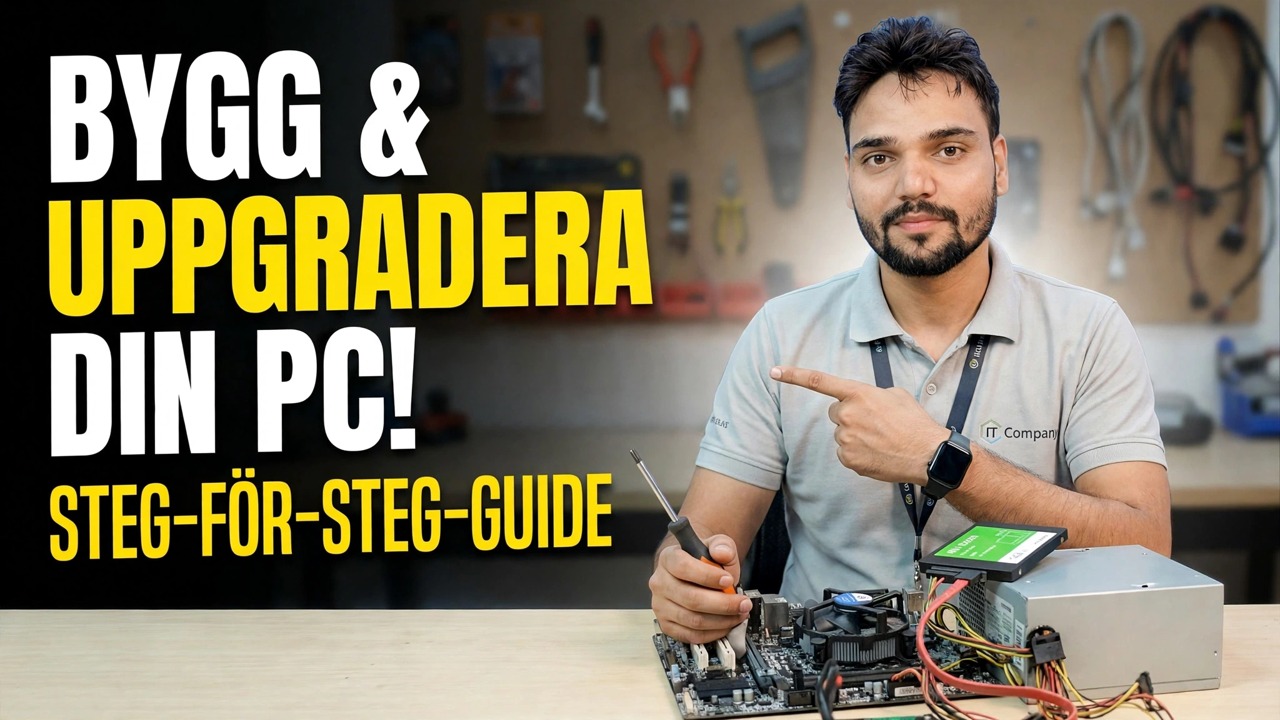
Bygg eller uppgradera en stationär PC steg för steg — hur du kontrollerar dina nuvarande delar, uppgraderar RAM på rätt sätt, monterar ett grafikkort som ditt nätaggregat kan hantera och lägger till ett snabbare LAN-kort, i rätt ordning.
📑Kapitel
- Lista vad du redan har – hela lagret innan du spenderar något
- RAM-uppgradering – matcha generationen och använd de lediga platserna
- GPU-uppgradering — strömförsörjning, skåputrymme och x16-kortplatsen
- LAN-uppgradering — 2,5 Gbps hastighet eller en andra nätverksport
- Passa en del i taget, i ordning, och testa efter var och en
- Verifiera att varje uppgradering faktiskt fungerade innan du stänger skåpet
📋 Översikt och steg-för-steg-guide
Skriv ner vad du redan har
Varje uppgraderingsbeslut beror på fem fakta om din nuvarande maskin: CPU-modellen, moderkortet, RAM-minnet, strömförsörjningen och de lediga platserna. Aktivitetshanteraren (Fliken Prestanda) visar CPU-modellen, totalt RAM-minne, hur många RAM-platser som används och aktuell GPU. För moderkortsmodellen, öppna Systeminformation från rutan Kör:
msinfo32För att lista alla installerade RAM-minnen med dess kortplats, storlek och hastighet, kör detta i PowerShell:
Get-CimInstance Win32_PhysicalMemory | Select-Object DeviceLocator, Capacity, SpeedSlutligen, läs etiketten på själva strömförsörjningen - effekten som är tryckt där är den enda siffran som spelar roll för en GPU-uppgradering, och ingen programvara kan berätta det. Notera också vilka PCIe-strömkablar nätaggregatet har (6-stift, 8-stift eller ingen) och hur mycket ledig längd ditt skåp har för ett grafikkort.
Uppgradera RAM-minnet — generationen bestämmer allt
RAM är den billigaste riktiga hastigheten för en kontorsdator, och även den enklaste att köpa fel. DDR3-, DDR4- och DDR5-pinnar är fysiskt olika - hackpositionen är annorlunda med avsikt - så de kan inte blandas eller tvingas in i fel plats. Ditt moderkort stöder exakt en generation, så matcha det steg 1 som spelades in.
Om en kortplats är ledig, lägg till en andra sticka med samma kapacitet och hastighet: det möjliggör också tvåkanalsläge, vilket underlättar integrerad grafik märkbart. Om alla platser är fulla måste du istället byta ut pinnar — det var därför luckorna räknades först. Montera pinnar i den kortplatsordning som din moderkortshandbok anger (vanligtvis den andra kortplatsen från CPU:n först för en enda sticka), tryck tills båda klämmorna klickar och bekräfta den nya summan i Aktivitetshanteraren innan du går vidare.
Uppgradera grafikprocessorn — Kraft och utrymme före prestanda
Ett grafikkort har tre grindar att passera, och rå prestanda är ingen av dem. Gate ett: ström. Korttillverkaren listar en rekommenderad strömförsörjningseffekt – din PSU måste uppfylla den och måste ha de PCIe-strömkontakter som kortet behöver. Lågeffektkort körs enbart från kortplatsen; större behöver en 6-stifts eller 8-stifts kabel. Adaptrar som uppfinner saknade kontakter är en dålig idé på en svag PSU.
Grind två: utrymme. Mät den tillgängliga längden från baksidan av skåpet till enhetsburen och jämför den med kortlängden på dess specifikationsblad – kort med dubbla fläktar överraskar folk. Grint tre: kortplatsen. Kortet går i den övre PCIe x16-platsen och bildskärmskabeln måste flyttas till själva kortet. En bildskärm som är ansluten till moderkortet fortsätter att använda den långsamma inbyggda grafiken, och det nya kortet kommer att se trasigt ut.
Lägg till LAN-kortet — när en port inte räcker
Inbyggt Ethernet är 1 Gbps på nästan varje kort, vilket är gott för normal internetanvändning. Ett PCIe LAN-kort tjänar sin plats i tre situationer: du vill ha 2,5 Gbps till en snabb NAS eller switch, den inbyggda porten har dött, eller så behöver datorn två nätverksportar - till exempel en server-PC som pratar med ett nätverk för användare och ett annat för lagring eller ett CCTV-system.
Ett x1 PCIe-kort passar alla lediga PCIe-kortplatser och Windows laddar vanligtvis sin drivrutin automatiskt. Den ärliga gränsen: ett 2,5 Gbps-kort körs bara med 2,5 Gbps om switchen och enheten i andra änden också stöder det — annars faller det tillbaka till 1 Gbps och ingenting har vunnits förutom reservporten.
Montera en del i taget, i denna ordning
Ändra en sak, testa den och ändra sedan nästa - den disciplinen förvandlar en misslyckad start från ett mysterium till en diagnos på en minut. Arbetsordningen från videon: montera RAM-minnet och starta om för att bekräfta den nya summan; stäng av igen och montera GPU:n, flytta bildskärmskabeln till kortet, starta och installera dess drivrutin från tillverkarens officiella webbplats; Sätt till sist i LAN-kortet och anslut kabeln. Om datorn inte startar efter något enstaka steg är orsaken den del du just berörde - sätt tillbaka den innan du skyller på något annat.
Verifiera att uppgraderingen faktiskt fungerade
Att stänga skåpet är det sista steget, inte det första. Verifiera varje del med verktyget som faktiskt kan se det: totalt RAM-minne och platsanvändning i Aktivitetshanteraren; den nya grafikprocessorn vid namn i Enhetshanteraren och Aktivitetshanterarens prestandaflik, med bildskärmskabeln bekräftad på kortet; och LAN-kortet i PowerShell:
Get-NetAdapterKontrollera att länkhastigheten den rapporterar matchar vad din switch erbjuder. Kör sedan din verkliga arbetsbelastning - spelet, redigeringstidslinjen, filkopieringen till NAS:en. En uppgradering är klar när arbetet du köpte den för känns annorlunda, inte när delarna bara upptäcks.
🏷️Ämnessökvariabler och nyckelord
🎙️ Fullständig transkription – tryck för att expandera
__TOK_29__
__TOK_30__
__TOK_31__
❓ Vanliga frågor
Är denna handledning 100 % gratis att följa?
__TOK_32__
Kan nybörjare följa den här guiden?
__TOK_33__
Var kan jag ställa frågor om jag fastnar?
__TOK_34__