Diagnostisera dolda hårddiskproblem
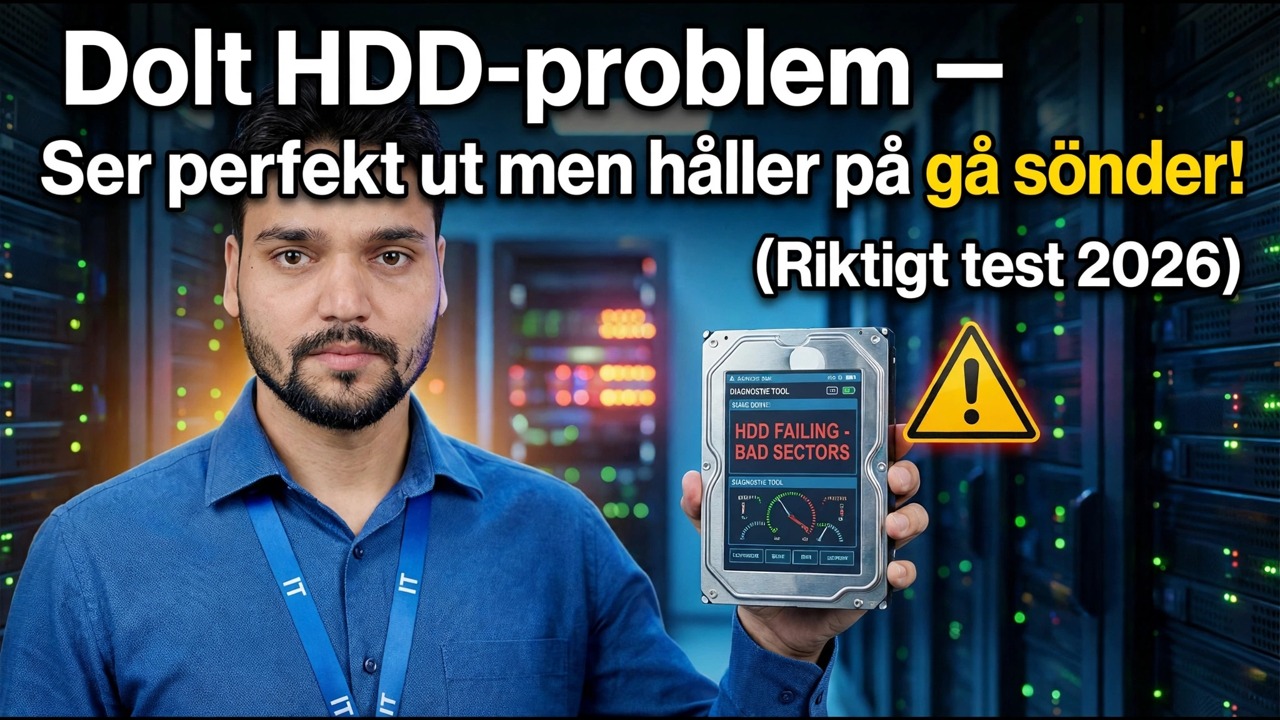
En hårddisk kan visa 100 % hälsa och 100 % prestanda i testverktyg och fortfarande misslyckas inuti. Så här diagnostiserar Technical Anshu de dolda problemen — långsamma startar, frysning och klickning som en hälsoprocent aldrig visar — och bestämmer när disken måste sluta.
📑Kapitel
- 00:00 — Förstå dolda hårddiskproblem
- 00:21 — Tecken på hårddiskfel (långsam start, hängande, frysning)
- 00:52 — Fysisk inspektion: Vibrations- och fångsttest
- 01:05 — Symtom på klickande och malande ljud
- 01:22 — Anledningar till varför läsarhuvudet inte kan läsa data
- 01:33 — När ska du byta ut din hårddisk
- 01:40 — Varningar för dataåterställning och CHKDSK-rekommendationer
📋 Översikt och steg-för-steg-guide
Känn tecknen: 100 % hälsa kan fortfarande betyda en felaktig disk
Testverktyg kan rapportera den här enheten som perfekt – 100 % hälsa, 100 % prestanda – och datorn berättar fortfarande en annan historia. Windows startar väldigt långsamt och det tar lång tid att bli användbar, systemet hänger sig och fryser i normalt arbete, filer blir skadade och ibland blir en kopia helt enkelt inte färdig. Det är de dolda symptomen som den här videon hanterar: ett mekaniskt problem som byggs upp inuti disken som en hälsoprocent ensam inte avslöjar.
Det är den första diagnostiska regeln här: lita på symptomen såväl som programvaran. En ren hälsoräkning från ett verktyg är en signal – datorns beteende är en annan – och när de två inte är överens behöver disken de fysiska kontrollerna nedan, inte bara en ny titt på procentandelen.
Säkerhetskopiera dina viktiga data FÖRST
Kontrollera Quick SMART-status
Öppna kommandotolken och kör den här inbyggda statuskontrollen, som frågar varje enhet om dess självrapporterade SMART-status:
wmic diskdrive get statusOK means no failure is predicted; Pred Fail means the drive itself expects to fail — treat that as replace-now, and make sure the backup from Step 2 is complete before anything else.
Tools such as CrystalDiskInfo and Hard Disk Sentinel show the same SMART picture in more detail, and this video uses them too — but remember the lesson of Step 1: even a "Good" or 100% reading does not guarantee the disk cannot fail. SMART misses many mechanical faults, which is exactly why the physical tests come next.
Känn efter vibrationer – det fysiska fångsttestet
Detta är videons praktiska test. Med hårddisken igång, håll den stadigt med båda händerna - ett stadigt grepp, så det finns ingen chans att glida eller plötsliga rörelser - och känn det helt enkelt. En hälsosam körning snurrar smidigt och jämnt. Om enheten skakar i dina händer, eller du kan känna att den fångar när den snurrar, är det ett mekaniskt problem som ingen mjukvaruläsning visade dig.
Hantera en driven, snurrande hårddisk försiktigt och håll greppet stadigt hela tiden – en knackning eller en droppe kan skada en frisk disk, än mindre en svag. Och om enheten skakar eller fångar, blir säkerhetskopian från steg 2 prioritet, inte mer testning.
Lyssna efter att klicka och slipa
Medan du håller och tittar på enheten, lyssna på den. Klick- och malande ljud är ljudet av läsarhuvudet som kämpar för att läsa data - sveper fram och tillbaka och misslyckas med att låsa sig på spåren. Upprepad klickning (kallas ofta dödens klick) betyder att huvudet misslyckas; det är inte ett Windows-programvarufel.
Kör CHKDSK-skanningen online
Med din data säker, kontrollera den logiska sidan av disken. CHKDSK med växeln /scan kör en onlineskanning av filsystemet medan Windows fortsätter att köras — den letar efter logiska fel som korrupta filposter, och det är en mycket lättare belastning än en fullständig reparationsskanning:
Bestämma: När du ska byta ut enheten
Sätt ihop bevisen på det sätt som videon gör. Hälsoverktyget säger 100%, men PC:n startar långsamt, hänger sig och fryser, och filerna är korrupta - och dessutom skakar enheten i dina händer eller klickar medan den fungerar. Den kombinationen är en sviktande disk, oavsett procentsatsen. Byt ut den innan den kraschar helt: kopiera bort allt först, montera den nya enheten och först sedan installera om eller återställ.
🏷️Topic Search Variables & Keywords
🎙️ Fullständig transkription — tryck för att expandera
Hej killar, Anshu här. I videorna diskuterade vi hur du testar din hårddisk om det finns ett problem. Om din hårddisk har ett problem men fortfarande visar 100% hälsa, är det inte alltid fallet. Hur fixar vi det? I dagens video kommer vi att prata om det.
Ibland är det som händer att hårddisken visar full hälsa. Dess prestanda verkar vara perfekt. Men vilka problem uppstår? Det finns problem under uppstart. Den går långsamt och gör klickljud. Hur fixar vi det?
I dagens video är problemet att när vi startar upp vårt Windows, är det första att det kommer att gå väldigt långsamt. För det andra kommer det att ta mycket tid, och ibland kan dess data skadas. Ibland kopieras det inte alls. Vad händer då? Vad händer ibland? Så här går det till.
Så hur åtgärdar vi det? Hur kan vi veta att vår disk är felaktig även när dess hälsa är 100% och prestanda är också 100%? För att kontrollera detta, när din hårddisk är igång, måste du hålla den så här. Du bör hålla den med båda händerna, se till att du har ett stadigt grepp om den för att förhindra oavsiktliga glidningar eller rörelser och se om den inte skakar. Det ska inte skaka, och det ska inte vara några klickande ljud.
(transkription slutar här på källsidan – titta på videon ovan för hela genomgången.)
❓ Vanliga frågor
Är denna handledning 100 % gratis att följa?
Ja! Alla guider och metoder som demonstreras av Technical Anshu använder gratis, juridiska och pedagogiska resurser.
Kan nybörjare följa den här guiden?
Absolut! Varje steg visas på skärmen med detaljerade instruktioner så att alla enkelt kan följa med.
Var kan jag ställa frågor om jag fastnar?
Lämna en kommentar direkt på YouTube-videon så hjälper vår community och Technical Anshu dig.
🚀 Se hela handledningen på YouTube
🚀 Se hela steg-för-steg-videohandledningen på YouTube: https://www.youtube.com/watch?v=0UrGBx6IKag
Prenumerera på Technical Anshu för IT-support, Windows-felsökning och serverhantering.
▶️ Se hela videon