Proxmox Virtualization Guide - Förvandla PC till Powerhouse
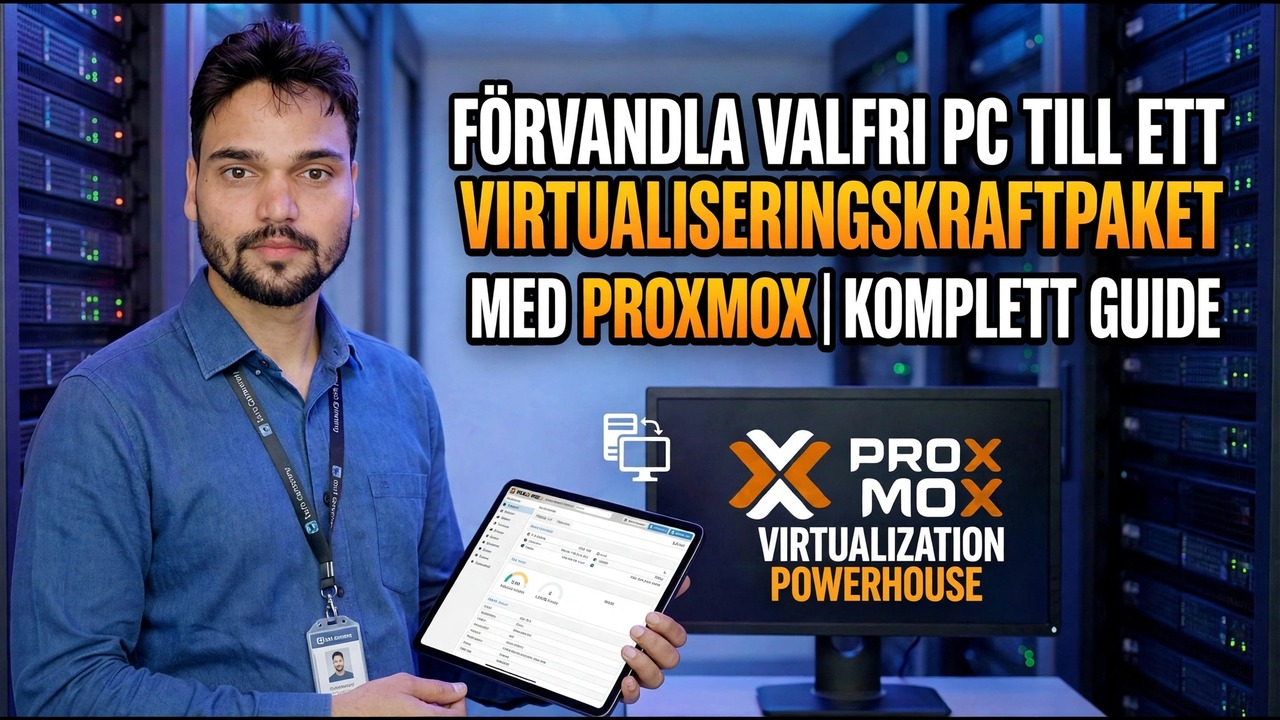
Den där gamla datorn i hörnet kan bli en riktig virtualiseringsserver. Proxmox VE är gratis, installeras på några minuter och låter en maskin köra många virtuella maskiner och behållare - var och en isolerad, var och en med sitt eget jobb. Här är hela vägen: kontrollera datorn, installera, logga in, skapa den första virtuella datorn och ställa in säkerhetskopior, med de ärliga gränserna tydligt angivna.
📑Kapitel
- Kontrollera datorn först - 64-bitars CPU med VT-x eller AMD-V, tillräckligt med RAM, en disk du kan radera
- Ladda ner Proxmox VE ISO från proxmox.com och skapa en startbar USB
- Installera Proxmox VE - installationsprogrammet torkar hela måldisken
- Logga in på webbgränssnittet på https://192.168.1.50:8006 som root
- Ladda upp en ISO och skapa den första virtuella maskinen
- Konfigurera säkerhetskopior innan de virtuella datorerna börjar göra användbart arbete
- De ärliga gränserna - en dator är en punkt av misslyckande
📋 Översikt och steg-för-steg-guide
Kontrollera datorn och ladda ner rätt filer först
Proxmox VE körs bara på en 64-bitars CPU med hårdvaruvirtualisering - Intel VT-x eller AMD-V - och den måste vara påslagen i BIOS/UEFI. En dator som inte kan göra detta kan inte köra Proxmox alls; det finns ingen lösning och inget lättare läge. Kontrollera tre saker ärligt före allt annat: CPU:n stöder VT-x/AMD-V, du har minst 8 GB RAM (16 GB är där det blir praktiskt, 32 GB är bekvämt), och du har en extra SSD eller hårddisk som du är villig att radera helt.
Ladda ner Proxmox VE ISO endast från den officiella webbplatsen och skriv den till en USB-enhet med ett verktyg som Rufus eller Ventoy:
proxmox.comAlso keep a second machine - your laptop or phone browser - free. Once the install starts, this PC has no desktop of its own: everything after that happens through a web page.
Installera Proxmox VE - och acceptera att disken torkas
Starta datorn från USB-enheten och starta installationsprogrammet för Proxmox. Välj måldisken (välj SSD om du har en - virtuella datorer känns mycket snabbare på den), ställ in land, tidszon och tangentbordslayout och skapa root-lösenordet - notera det, eftersom det här är din inloggning för webbgränssnittet. Ge maskinen ett värdnamn och en fast IP-adress på ditt nätverk - videon använder 192.168.1.50 - med din router som gateway. En server vars adress hela tiden ändras är en daglig irritation.
Bekräfta sammanfattningen och låt installationen slutföras, ta sedan bort USB-enheten och starta om. När datorn startar om visar den bara en textkonsol som slutar med en rad som den nedan. Det är inte ett fel - den textskärmen är allt en Proxmox-värd någonsin visar. Det verkliga gränssnittet är webbsidan.
__FULLKODBLOCK1__Logga in på webbgränssnittet på port 8006
Från din andra dator öppnar du en webbläsare och går till adressen som konsolen visade - https plus IP:n som slutar på :8006. Webbläsaren kommer att varna att anslutningen inte är privat. Denna varning är normal och förväntad: Proxmox installerar sitt eget självsignerade certifikat och din webbläsare kan helt enkelt inte verifiera ett certifikat som datorn har gjort åt sig själv. Klicka på Avancerat och fortsätt - du ansluter till din egen maskin på ditt eget nätverk. Logga in som användare root med lösenordet du angav under installationen.
Ladda upp en ISO och skapa din första virtuella maskin
En hypervisor får sin behållning när den första virtuella datorn körs. I den vänstra panelen, välj din nod, sedan lokal-lagring, sedan ISO-bilder, och ladda upp ISO för det system du vill ha - Ubuntu Server, Debian eller Windows, nedladdat från dess officiella källa. Klicka sedan på Skapa VM (överst till höger) och ge den ett namn som du kommer att känna igen om sex månader. Välj ISO du just laddade upp som CD/DVD-avbildning, lämna disken på local-lvm och storleksanpassa den ärligt - 32 GB är en rättvis start för en Linux-server. Ge den 2 CPU-kärnor och 2-4 GB RAM. Ge inte en virtuell dator allt som datorn har; de andra virtuella datorerna och själva Proxmox behöver också plats.
Avsluta, välj den virtuella datorn, tryck på Start och öppna fliken Konsol för att installera operativsystemet precis som du skulle göra på en riktig dator. Det konsolfönstret är din skärm, tangentbord och mus för den virtuella datorn. Installera, starta om inuti den virtuella datorn, och det är en riktig, oberoende dator nu - som bor inuti reservdatorn.
Konfigurera säkerhetskopior innan du blir kär i det
I det ögonblick som en virtuell dator gör något användbart förtjänar den en säkerhetskopia. Proxmox har säkerhetskopiering inbyggd: välj den virtuella datorn, öppna fliken Säkerhetskopiering och kör Säkerhetskopiering nu en gång för att bevisa att det fungerar. Schemalägg sedan det under Datacenter, sedan Säkerhetskopiering, så det händer utan dig.
De ärliga gränserna för en reservdator
Här är vad "kraftverk"-inramningen utelämnar. Allt på den här datorn delar en strömkälla, en diskkontroller och en nätverkskabel. Om datorn dör på en söndagskväll är varje virtuell dator på den nere tillsammans tills du reparerar den. RAM är det hårda taket - du kan inte ge virtuella datorer mer minne än vad maskinen fysiskt har, och Proxmox kommer inte att magiska upp mer. Och en gammal dator som körs 24x7 är fortfarande en riktig elkostnad.
Inget av detta gör Proxmox till en dålig idé - för ett hemlabb, en testbänk eller icke-kritiska kontorstjänster är det fantastiskt och genuint gratis. Det betyder bara: håll säkerhetskopior utanför boxen och lägg inte den tjänst som hela ditt kontor är beroende av på ett enda åldrande skrivbord utan en plan för dagen då det slutar.
🏷️Topic Search Variables & Keywords
🎙️ Fullständig transkription — tryck för att expandera
Steg-för-steg-felsökningsguide och lösningar - FÖRVÄND ALLA PC TILL ETT VIRTUALISERINGSKRAFTHOUSE MED PROXMOX | KOMPLETT GUIDE. Demonstration på skärmen av Technical Anshu....
Den gamla datorn i hörnet kan bli en riktig virtualiseringsserver. Proxmox VE är gratis, installeras på några minuter och låter en maskin köra många virtuella maskiner
(transkription slutar här på källsidan)
❓ Vanliga frågor
Är denna handledning 100 % gratis att följa?
Ja! Alla guider och metoder som demonstreras av Technical Anshu använder gratis, juridiska och pedagogiska resurser.
Kan nybörjare följa den här guiden?
Absolut! Varje steg visas på skärmen med detaljerade instruktioner så att alla enkelt kan följa med.
Var kan jag ställa frågor om jag fastnar?
Lämna en kommentar direkt på YouTube-videon så hjälper vår community och Technical Anshu dig.
🚀 Se hela handledningen på YouTube
🚀 Se hela steg-för-steg-videohandledningen på YouTube: https://www.youtube.com/watch?v=0tP5YVhbWOw
Prenumerera på Technical Anshu för IT-support, Windows-felsökning och serverhantering.
▶️ Se hela videon