Ny Windows-installation? Viktiga installations- och optimeringssteg
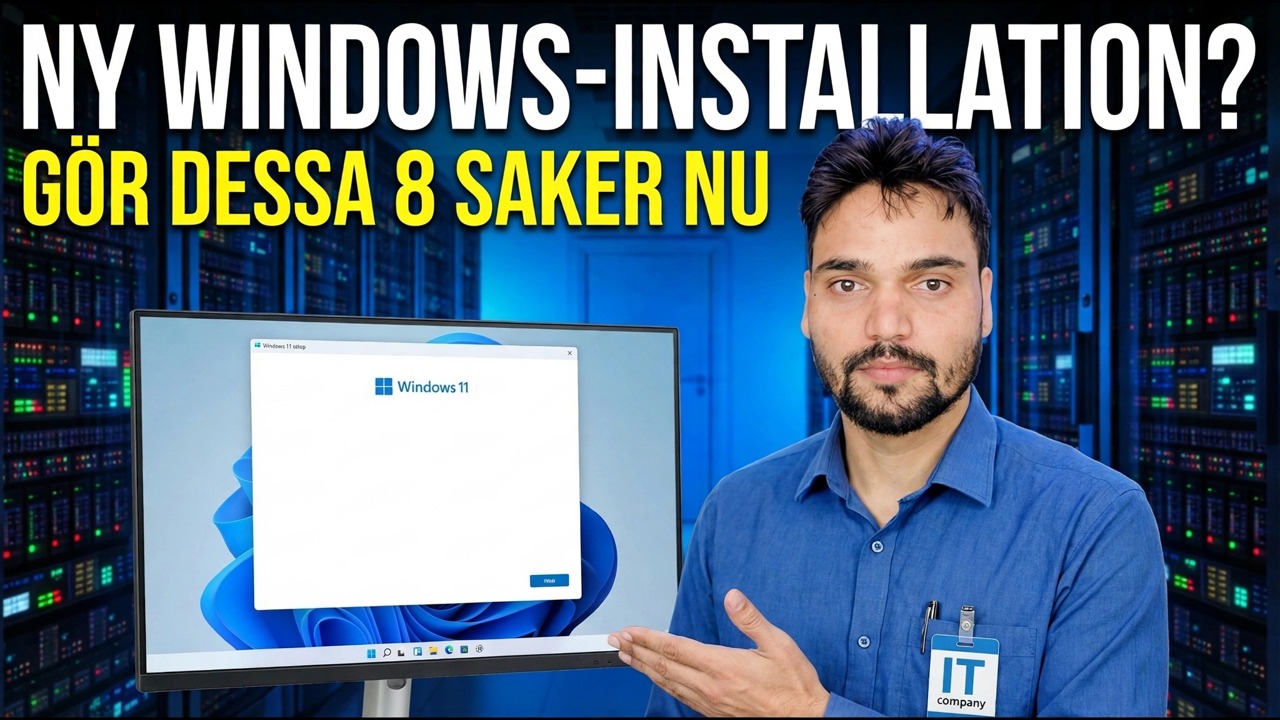
En ny Windows-installation är inte klar när skrivbordet visas - den första timmen avgör hur datorn beter sig i flera år. Detta är den väsentliga checklistan i den ordning som faktiskt spelar roll: uppdateringar först, drivrutiner därefter, konton och integritet efter det, rensning och säkerhetskopiering före eventuella justeringar, med den riskabla folkloren utelämnad.
📑Kapitel
- Varför en nyinstallation inte är klar när skrivbordet visas – checklistan, i rätt ordning
- Slutför Windows Update helt – uppdateringar kommer i omgångar
- Drivrutiner från tillverkarna — chipset först, och vilka drivrutinsverktyg som ska hoppa över
- Bestämma kontoinställningen – Microsoft-konto eller lokalt konto, plus ett extra säkerhetsnät för administratörer
- En integritet och behörigheter passerar i Inställningar
- Ta bort uppblåsthet och tämja sedan startapparna
- Aktivera säkerhetskopiering innan du behöver den – filhistorik och en återställningspunkt
- Endast från officiella källor
📋 Översikt och steg-för-steg-guide
Slutför Windows Update helt – i omgångar
De flesta installerar Windows, laddar omedelbart sina appar och tänker bara på installationen när något går sönder. Den ordningen är bakvänd: uppdateringar kommer först eftersom allt annat ligger ovanpå dem. En nyinstallation är nästan aldrig aktuell - uppdateringar kommer i omgångar, en omgång låser upp nästa, och en funktionsuppdatering kan gömma sig bakom flera mindre. Öppna Inställningar → Windows Update, installera allt som erbjuds, starta om när du tillfrågas och kontrollera sedan igen. Att stanna efter första omgången är den vanligaste halvfärdiga uppsättningen.
Drivrutiner från tillverkarna — Chipset först
Windows Update installerar fungerande drivrutiner för de flesta hårdvara, och för en grundläggande kontorsdator kan det räcka. Men tre drivrutiner är värda att hämta från tillverkaren: chipset-drivrutinen från den bärbara eller moderkorttillverkarens supportsida för din exakta modell, grafikdrivrutinen från NVIDIA, AMD eller Intel, och ljud- eller Wi-Fi-drivrutiner om något inte fungerar. Chipset går först eftersom de andra enheterna sitter ovanpå det. Bekräfta först din exakta modell och Windows-bygge:
msinfo32Öppna sedan Enhetshanteraren och rensa alla enheter som fortfarande visar ett gult varningsmärke genom att installera tillverkarens drivrutin:
devmgmt.mscBestämma kontoinställningen – och lägg till ett säkerhetsnät
Välj ett Microsoft-konto eller ett lokalt konto med öppna ögon – alla har ärliga fördelar. Vad du än väljer, gör två saker nu. Skapa först ett andra administratörskonto som reservnyckel för den dag då din huvudprofil upphör. För det andra, säkra BitLocker-återställningsnyckeln: om du använder ett Microsoft-konto, bekräfta att nyckeln är sparad i den; om du använder ett lokalt konto, spara nyckeln på ett USB-minne eller på papper och förvara den någonstans säkert.
Ett sekretess- och behörighetspass
Spendera fem minuter i Inställningar → Sekretess och säkerhet. Ställ in diagnostikdata till de nödvändiga grunderna och stäng av reklam-ID, aktivitetshistorik och skräddarsydda upplevelser om du inte vill ha dem. Granska sedan vilka appar som kan använda din kamera, mikrofon och plats och ta bort allt som du inte behöver fråga om. Ett medvetet pass nu betyder att du aldrig behöver tänka på de här omkopplarna igen.
Ta bort uppblåsthet, sedan tama uppstart
Avinstallera de förinstallerade spelen och testapparna som du aldrig kommer att öppna (Inställningar → Appar). Om ett antivirustest medföljer, ta bort det - Microsoft Defender aktiveras automatiskt under, så att du aldrig lämnas oskyddad. Öppna sedan Aktivitetshanteraren → Startappar och inaktivera uppdateringarna och startprogrammen som inte behöver köras vid inloggning. Lämna säkerhets-, drivrutin- och synkroniseringsposter i fred om du är osäker på vad de gör.
Slå på säkerhetskopiering innan du behöver den ⭐
Detta är steget alla hoppar över och alla ångrar. Anslut en extern enhet och ställ in filhistorik (eller din valfria bildsäkerhetskopiering) idag, medan det inte finns något att förlora, och skapa en manuell återställningspunkt nu när alla drivrutiner är i. En nyinstallation är den renaste datorn någonsin kommer att vara – fånga den, så en dålig dag senare blir en återställning istället för en ombyggnad.
Endast från officiella källor
Lämna energischemat på Balanserat – det är det rätta svaret för nästan alla datorer, och de andra planerna är inte magiska. Installera sedan dina vardagliga appar från deras officiella webbplatser, eller med winget — aldrig från nedladdningsaggregatorwebbplatser som sveper in installationsprogram i extra skräp. Avsluta med en omstart och en sista Windows Update-kontroll, så är maskinen verkligen konfigurerad.
🏷️Topic Search Variables & Keywords
🎙️ Fullständig transkription — tryck för att expandera
(Transkriptionen kunde inte bäras i den här körningen — källhandledningssidan kunde inte hämtas. Ingenting har uppfunnits i dess ställe; se videon ovan för en fullständig genomgång med Technical Anshus egna ord.)
❓ Vanliga frågor
Är denna handledning 100 % gratis att följa?
Ja! Alla guider och metoder som demonstreras av Technical Anshu använder gratis, juridiska och pedagogiska resurser.
Kan nybörjare följa den här guiden?
Absolut! Varje steg visas på skärmen med detaljerade instruktioner så att alla enkelt kan följa med.
Var kan jag ställa frågor om jag fastnar?
Lämna en kommentar direkt på YouTube-videon så hjälper vår community och Technical Anshu dig.
🚀 Se hela handledningen på YouTube
🚀 Se hela steg-för-steg-videohandledningen på YouTube: https://www.youtube.com/watch?v=S6DGwp1jfrA
Prenumerera på Technical Anshu för IT-support, Windows-felsökning och serverhantering.
▶️ Se hela videon