Gammal långsam dator till snabb ⚡
En gammal dator är inte långsam för att den är gammal – den är långsam eftersom en eller två delar stryper resten. Det här är återupplivningsplanen i den ordning som faktiskt betalar sig: mät först, fixa de kostnadsfria sakerna, uppgradera den ena delen som betyder något och installera sedan om det rent och lätta, som installationen som visas i videon.
📑Kapitel
- Varför en gammal dator känns färdig – och varför är den vanligtvis inte det
- Triage på 15 minuter – mät innan du spenderar något
- Gratis korrigeringar först – damm, uppstart vid start, enhetsutrymme, en ärlig genomsökning
- SSD-uppgraderingen — den ena delen som förvandlar en gammal PC
- RAM – när mer hjälper och när det inte ändrar något
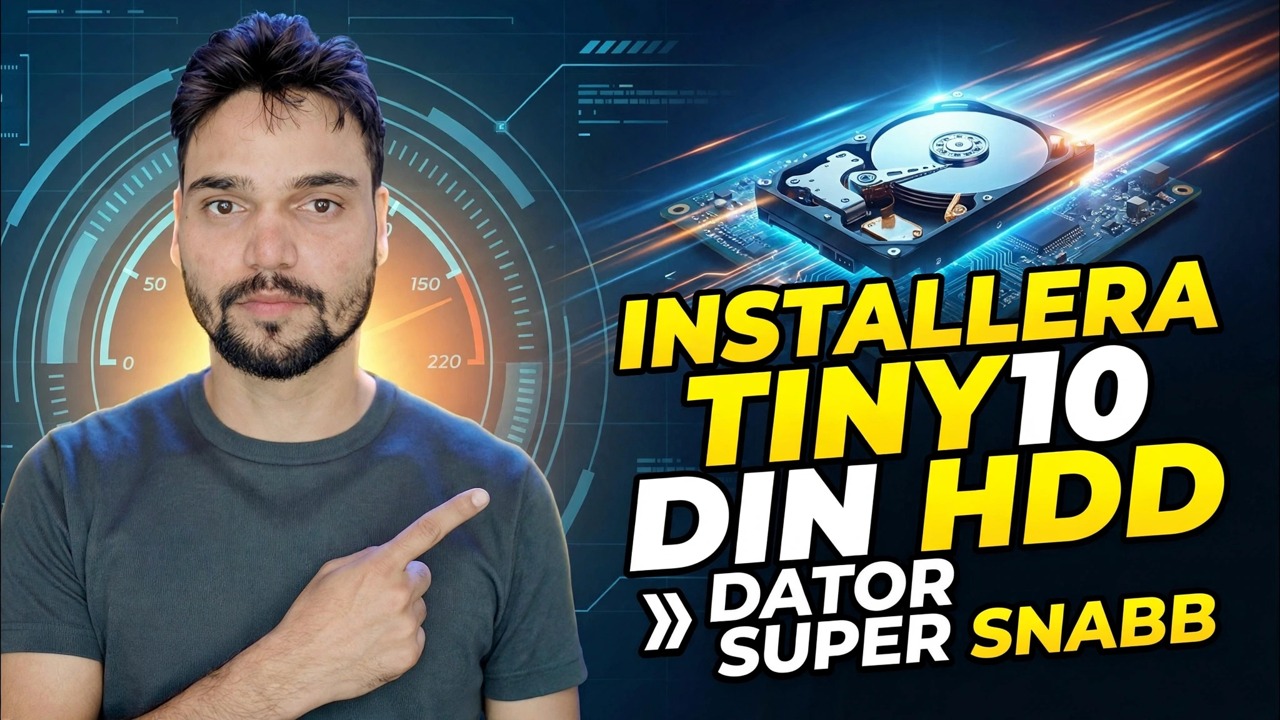
- En ren, lätt Windows-start — Tiny10-installationen från videon
- Den ärliga anmärkningen om lätta Windows-byggen
- The point of no return – när ska man sluta spendera
- Vanor som håller en återupplivad dator snabb
📋 Översikt och steg-för-steg-guide
Börja med Triage, Not Shopping
Varje väckelse börjar på samma sätt: femton minuters kontroll innan en enda rupier förbrukas. Tajma start med telefonens stoppur. Öppna Aktivitetshanteraren, gå till fliken Prestanda och se vilken resurs som har 100 %. Läs hårddiskens tillstånd och typ och kontrollera hur mycket RAM-minne maskinen faktiskt har.
Den korta diagnosen avgör hela planen. Den klassiska gamla PC-signaturen är en hårddisk som är fäst vid 100 % aktiv tid medan processorn är inaktiv, ofta med minnet nästan fullt. En dator som är långsam eftersom hårddisken håller på att dö behöver en annan räddning än en dator som är långsam eftersom 4 GB RAM drunknar – och det finns inga riktmärken att kopiera här: ta dina egna före- och eftertider, eftersom de är de enda som betyder något för din maskin.
Åtgärda gratis saker först
Innan någon uppgradering ska du rensa bort de fel som inte kostar något att åtgärda. Rensa bort dammet - en igensatt kylfläns gör att processorn saktar ner för att överleva, så en noggrann rengöring är fri hastighet. Öppna Aktivitetshanterarens flik Startup och inaktivera allt som inte behöver starta med Windows. Ge systemenheten andrum – ha minst 15–20 GB ledigt på C-enheten. Kör sedan en ärlig fullständig genomsökning med Windows Security.
Var ärlig om taket här: dessa korrigeringar gör en sjuk dator normal igen. De gör det sällan snabbt. För det behöver du nästa steg.
Den enda uppgraderingen som betalar sig – en SSD
På nästan alla gamla datorer är den verkliga flaskhalsen den mekaniska hårddisken. Windows och dina appar gör tusentals små läsningar varje minut, och en snurrande skiva är smärtsamt långsam på att hitta dem - det är därför skivan sitter på 100 % medan processorn går på tomgång. En SSD har inga rörliga delar, så samma avläsningar slutar på en bråkdel av tiden.
Beställningen spelar roll: montera SSD:n först, mät igen med samma tidpunkter från steg 1 och bestäm först sedan om något annat är värt att köpa. Det som realistiskt förbättras är uppstartstid, appöppning och allmänt klickande - hälften av fallen "Jag behöver en ny PC" slutar här. Det som inte förbättras är att arbetet begränsas av processorn, som videorendering, eftersom det aldrig var skivans uppgift.
Lägg till RAM endast om triage säger så
RAM är den andra uppgraderingen folk söker efter – och den som oftast köps blind. Den ärliga regeln: om din triage visade minnet nästan fullt med vanliga appar öppna, kommer mer RAM-minne att hjälpa. Om den visade ett halvtomt minne och en fast processor kommer den inte att ändra något.
Att gå från 4 GB till 8 GB är det hopp som de flesta gamla maskiner känner, eftersom Windows slutar byta till den (långsamma) disken konstant. Att gå från 8 GB till 16 GB hjälper webbläsare med många flikar och multitaskers, och gör nästan ingenting för en lätt användare. Köp för måttet, inte för annonsen.
Ge det en ren, lätt Windows-start
År av installationer lämnar efter sig föräldralösa uppdateringar, trasiga tjänster och startposter för programvara som du avinstallerade för länge sedan. En ren installation kastar bort allt detta på en gång. Videon tar den lätta vägen: en nedskuren Windows 10-installation (Tiny10) installerad på den gamla hårddiskmaskinen, så själva operativsystemet slutar vara det tyngsta på datorn.
Oavsett vilken rutt du väljer är förberedelserna desamma: säkerhetskopiera allt först, håll nätverksdrivrutinen redo på en pennenhet och gör den rena installationen först efter att SSD:n är i, så du installerar en gång på den slutliga hårdvaran. Det andra ärliga sättet att få samma fräschör är en officiell ren installation - Microsofts eget Windows, installerat färskt, med bara de appar du faktiskt använder tillbaka. Säkrast, fullt stödd och mest av samma fördel.
Den ärliga anmärkningen om lätta byggnader
Tiny10 är Windows 10 med komponenter borttagna av en tredje part, så Microsoft stöder det inte, och vissa funktioner och uppdateringar kan fungera annorlunda än en standardinstallation. Den innehåller inte heller någon licens – du behöver fortfarande en äkta Windows-licens för att aktivera den. Ladda bara ned sådana versioner från skaparens officiella källa, som visas i videon: ompackade kopior från slumpmässiga webbplatser är en känd skadlig programvara. Om något av det gör dig orolig, ger den officiella rena installationen i steg 5 dig det mesta av samma fräschör utan tvekan.
Känn punkten utan återvändo
En väckelse har ett budgettak, och genom att passera det tyst är hur folk till slut spenderar pengar från nya datorer på ett resultat från gamla datorer. Tumregeln som används i den här serien – och det är bara en tumregel, inte en lag – är 40 procent: om delarna och eventuellt betald arbete summerar till ungefär 40 % av vad en lämplig ersättningsmaskin kostar, stoppa och jämför ordentligt innan du spenderar mer.
Vissa bedömningar kan triage ärligt talat återkomma: moderkortet håller på att dö, processorn är för svag för ägarens faktiska arbete, eller tre separata delar måste bytas ut på en gång. I dessa fall är rätt väckelse ingen väckelse – flytta data och låt maskinen dra sig tillbaka till en lätt tjänst eller ett nytt hem.
Håll det snabbt efter väckelsen
En återupplivad dator håller sig snabb av samma anledningar som den blev långsam – vanor, inte tur. Bevaka startlistan: varje ny app vill börja med Windows, så säg nej om det inte verkligen måste. Starta om varje vecka — en riktig omstart, inte sömn, rensar den långsamma uppbyggnaden som ackumuleras under veckor av standby. Håll utrymme för lagring: fyll valfri enhet till sista gigabyte och den kryper igen. Kör bara ett säkerhetsprogram - Windows-säkerhet räcker, och två antivirus som slåss är en klassisk självförvållad nedgång. Och upprepa den 15-minuters triage en gång i kvartalet: samma mätningar som planerade återupplivandet kommer att fånga nästa problem tidigt.
🏷️Topic Search Variables & Keywords
🎙️ Fullständig transkription — tryck för att expandera
Steg-för-steg felsökningsguide och lösningar - INSTALLERA TINY10 GÖR DIN Hårddiskar SNABB. Demonstration på skärmen av Technical Anshu....
Gammal dator olidligt långsam? Återuppliva det i den ordning som faktiskt betalar sig – 15-minuters triage först, gratisfixar, SSD-uppgraderingen, ärliga RAM-råd och en ren och lätt Windows-start som Tiny10-installationen i videon.
(transkription slutar här på källsidan)
❓ Vanliga frågor
Är denna handledning 100 % gratis att följa?
Ja! Alla guider och metoder som demonstreras av Technical Anshu använder gratis, juridiska och pedagogiska resurser.
Kan nybörjare följa den här guiden?
Absolut! Varje steg visas på skärmen med detaljerade instruktioner så att alla enkelt kan följa med.
Var kan jag ställa frågor om jag fastnar?
Lämna en kommentar direkt på YouTube-videon så hjälper vår community och Technical Anshu dig.
🚀 Se hela handledningen på YouTube
🚀 Se hela steg-för-steg-videohandledningen på YouTube: https://www.youtube.com/watch?v=wtjYeZryi0g
Prenumerera på Technical Anshu för IT-support, Windows-felsökning och serverhantering.
▶️ Se hela videon