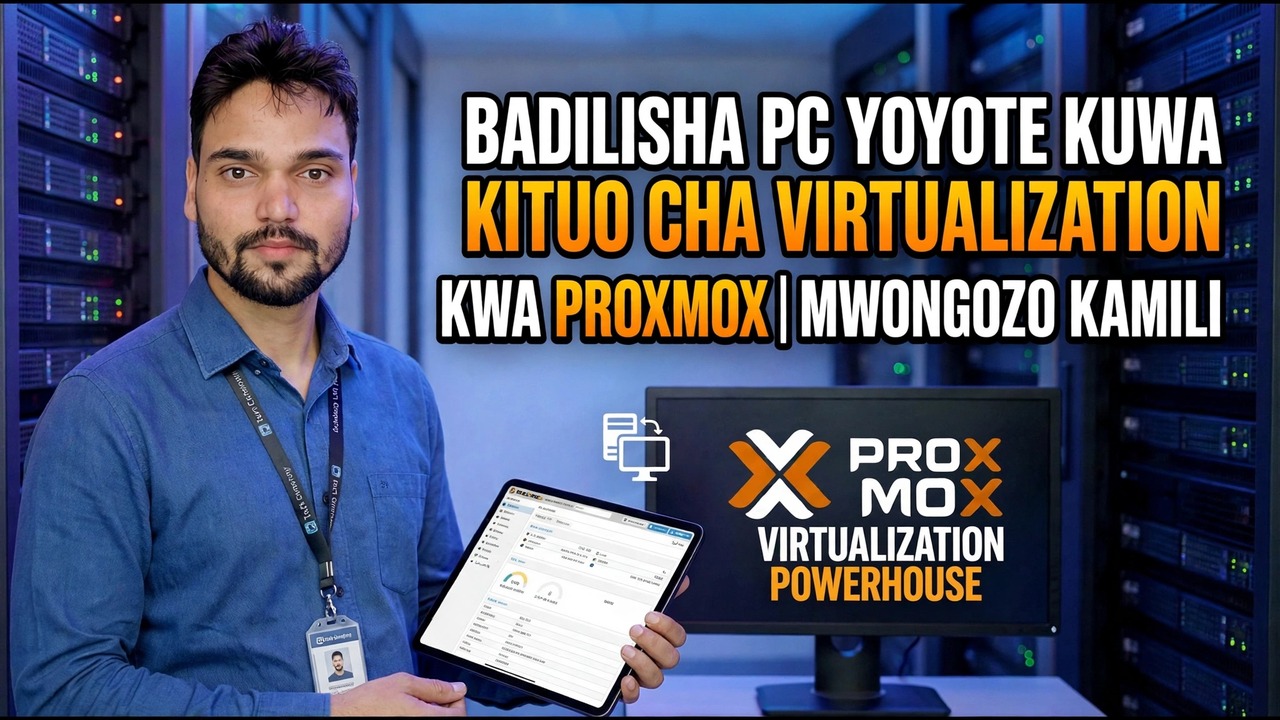
Mwongozo wa Uboreshaji wa Proxmox - Badilisha Kompyuta kuwa Powerhouse
Kompyuta hiyo ya zamani kwenye kona inaweza kuwa seva sahihi ya uboreshaji. Proxmox VE ni bure, husakinishwa kwa dakika chache, na huruhusu mashine moja kuendesha mashine na kontena nyingi pepe - kila moja ikiwa imejitenga, kila moja ikiwa na kazi yake. Hapa kuna njia kamili: kuangalia PC, kusanikisha, kuingia, kuunda VM ya kwanza na kusanidi nakala rudufu, na mipaka ya uaminifu imesemwa wazi.
📑Sura
- Angalia Kompyuta yako kwanza - 64-bit CPU yenye VT-x au AMD-V, RAM ya kutosha, diski unayoweza kufuta
- Pakua Proxmox VE ISO kutoka proxmox.com na utengeneze USB inayoweza kuwashwa
- Sakinisha Proxmox VE - kisakinishi hufuta diski yote inayolengwa
- Ingia kwenye kiolesura cha wavuti katika https://192.168.1.50:8006 kama mzizi
- Pakia ISO na uunde mashine ya kwanza pepe
- Weka hifadhi rudufu kabla VM hazijaanza kufanya kazi muhimu
- Vikomo vya uaminifu - Kompyuta moja ni hatua moja ya kushindwa
📋 Muhtasari na Mwongozo wa Hatua kwa Hatua
Angalia Kompyuta na Pakua Faili Zinazofaa Kwanza
Proxmox VE hutumia tu CPU ya 64-bit yenye uboreshaji wa maunzi - Intel VT-x au AMD-V - na lazima iwashwe kwenye BIOS/UEFI. Kompyuta ambayo haiwezi kufanya hivi haiwezi kuendesha Proxmox hata kidogo; hakuna workaround na hakuna mode nyepesi. Angalia mambo matatu kwa uaminifu kabla ya kitu kingine chochote: CPU inasaidia VT-x/AMD-V, una angalau GB 8 za RAM (GB 16 ndipo inapotumika, GB 32 ni nzuri), na una SSD ya ziada au diski ngumu ambayo uko tayari kufuta kabisa.
Pakua Proxmox VE ISO pekee kutoka kwa tovuti rasmi na uiandike kwa hifadhi ya kalamu ya USB kwa zana kama Rufus au Ventoy:
proxmox.comAlso keep a second machine - your laptop or phone browser - free. Once the install starts, this PC has no desktop of its own: everything after that happens through a web page.
Sakinisha Proxmox VE - na Kubali Kuwa Diski Inafutwa
Washa Kompyuta kutoka kwa hifadhi ya USB na uanzishe kisakinishi cha Proxmox. Chagua diski inayolengwa (chagua SSD ikiwa unayo moja - VM huhisi haraka zaidi juu yake), weka nchi, eneo la wakati na mpangilio wa kibodi, na unda nenosiri la mizizi - kumbuka, kwa sababu hii ni kuingia kwako kwa kiolesura cha wavuti. Ipe mashine jina la mpangishaji na anwani ya IP isiyobadilika kwenye mtandao wako - video inatumia 192.168.1.50 - na kipanga njia chako kama lango. Seva ambayo anwani yake inaendelea kubadilika ni kisasi cha kila siku.
Thibitisha muhtasari na uruhusu usakinishaji ukamilike, kisha uondoe hifadhi ya USB na uwashe upya. Wakati Kompyuta inaanza tena inaonyesha koni ya maandishi tu inayoishia na laini kama ile iliyo hapa chini. Hilo si kosa - skrini hiyo ya maandishi ni seva pangishi ya Proxmox inayowahi kuonyeshwa. Kiolesura halisi ni ukurasa wa wavuti.
__FULLCODEKUZUIA1__Ingia kwenye Kiolesura cha Wavuti kwenye Port 8006
Kutoka kwa mashine yako nyingine, fungua kivinjari na uende kwenye anwani ambayo dashibodi ilionyesha - https, pamoja na IP, inayoishia kwa :8006. Kivinjari kitaonya kuwa unganisho sio faragha. Onyo hili ni la kawaida na linatarajiwa: Proxmox husakinisha cheti chake cha kujiandikisha, na kivinjari chako hakiwezi kuthibitisha cheti ambacho Kompyuta ilijitengenezea yenyewe. Bonyeza Advanced na uendelee - unaunganisha kwenye mashine yako kwenye mtandao wako mwenyewe. Ingia kama mtumiaji mzizi ukitumia nenosiri uliloweka wakati wa kusakinisha.
Pakia ISO na Unda Mashine Yako ya Kwanza ya Mtandaoni
Hypervisor hupata malipo yake wakati VM ya kwanza inaendeshwa. Katika kidirisha cha kushoto, chagua nodi yako, kisha hifadhi ya ya ndani, kisha Picha za ISO, na upakie ISO ya mfumo unaotaka - Ubuntu Server, Debian au Windows, iliyopakuliwa kutoka chanzo chake rasmi. Kisha ubofye Unda VM (juu kulia) na upe jina ambalo utalitambua baada ya miezi sita. Chagua ISO ambayo umepakia hivi punde kama picha ya CD/DVD, acha diski kwenye local-lvm na uifanye ukubwa kwa uaminifu - GB 32 ni mwanzo mzuri kwa seva ya Linux. Ipe cores 2 za CPU na GB 2-4 za RAM. Usikabidhi VM moja kila kitu ambacho Kompyuta ina; VM nyingine na Proxmox zenyewe zinahitaji nafasi pia.
Maliza, chagua VM, bonyeza Anza, na ufungue kichupo cha Console ili kusakinisha mfumo wa uendeshaji kama vile ungefanya kwenye Kompyuta halisi. Dirisha hilo la koni ni skrini yako, kibodi na kipanya kwa VM. Sakinisha, washa upya ndani ya VM, na ni kompyuta halisi, inayojitegemea sasa - inayoishi ndani ya Kompyuta ya ziada.
Weka Hifadhi Nakala Kabla Uipende
Wakati ambapo VM inafanya jambo muhimu, inastahili hifadhi rudufu. Proxmox ina chelezo iliyojengewa ndani: chagua VM, fungua kichupo cha Hifadhi Nakala, na uendeshe Hifadhi Nakala sasa mara moja ili kuthibitisha inafanya kazi. Kisha iratibishe chini ya Datacenter, kisha Hifadhi Nakala, ili ifanyike bila wewe.
Vikomo vya Uaminifu vya Kompyuta Moja ya Vipuri
Haya ndiyo ambayo muundo wa "powerhouse" huacha. Kila kitu kwenye PC hii kinashiriki usambazaji wa nguvu moja, kidhibiti kimoja cha diski na kebo moja ya mtandao. Ikiwa Kompyuta itakufa Jumapili usiku, kila VM kwenye hiyo iko chini pamoja hadi uirekebishe. RAM ndio dari gumu - huwezi kuwapa VM kumbukumbu zaidi ya ile mashine inayo kimwili, na Proxmox haitafanya uchawi zaidi. Na Kompyuta ya zamani inayotumia 24x7 bado ni gharama halisi ya umeme.
Hakuna kati ya haya yanayofanya Proxmox kuwa wazo mbaya - kwa maabara ya nyumbani, benchi ya majaribio, au huduma za ofisi zisizo muhimu ni bora na bila malipo kabisa. Inamaanisha tu: kuweka chelezo nje ya kisanduku, na usiweke huduma moja ambayo ofisi yako yote inategemea kwenye eneo-kazi moja la kuzeeka bila mpango wa siku ambayo itasimama.
🏷️Topic Search Variables & Keywords
Mwongozo na Masuluhisho ya Hatua kwa Hatua - BADILISHA Kompyuta yoyote KUWA NYUMBA YA NGUVU YA UWEZA KWA PROXMOX | MWONGOZO KAMILI. Onyesho la skrini na Anshu ya Kiufundi....
Kompyuta hiyo kuu iliyoko kwenye kona inaweza kuwa seva sahihi ya utangazaji. Proxmox VE ni bure, husakinishwa kwa dakika chache, na huruhusu mashine moja kuendesha mashine nyingi pepe
(manukuu yanaishia hapa kwenye ukurasa chanzo)
❓ Maswali Yanayoulizwa Mara Kwa Mara (Kiingereza)
Ndiyo! Miongozo na mbinu zote zilizoonyeshwa na Anshu ya Kiufundi hutumia nyenzo zisizolipishwa, za kisheria na za elimu.
Je, wanaoanza wanaweza kufuata mwongozo huu?
Hakika! Kila hatua huonyeshwa kwenye skrini kwa maagizo ya kina ili mtu yeyote aweze kufuata kwa urahisi.
Toa maoni moja kwa moja kwenye video ya YouTube, na jumuiya yetu na Anshu ya Kiufundi itakusaidia.
🚀 Tazama Mafunzo Kamili kwenye YouTube
🚀 Tazama mafunzo kamili ya hatua kwa hatua ya video kwenye YouTube: https://www.youtube.com/watch?v=0tP5YVhbWOw
Jisajili kwa Anshu ya Kiufundi kwa usaidizi wa TEHAMA, utatuzi wa Windows, na usimamizi wa seva.
▶️ Tazama Video Kamili