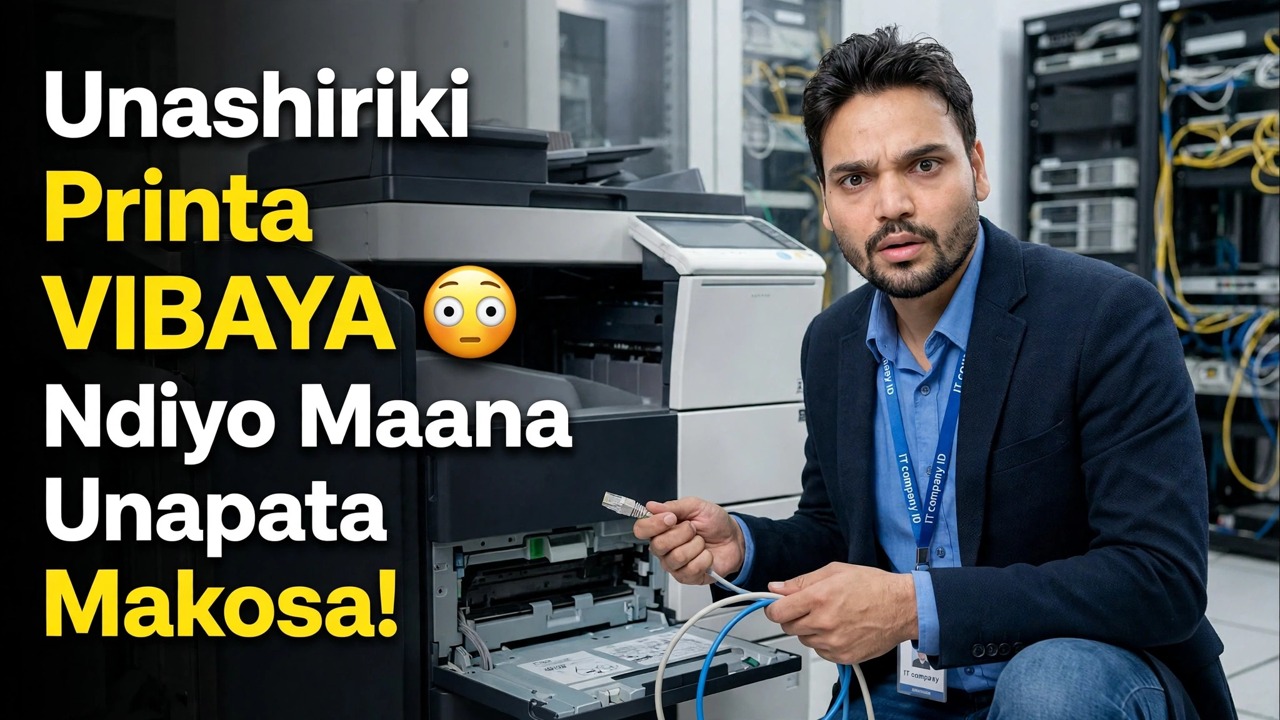
Unashiriki Printa VIBAYA 😳 Ndio Maana Unapata Makosa!
Printa yako iliyoshirikiwa inaonyesha makosa kwa sababu ya kosa moja rahisi: akaunti za mtumiaji hazina nenosiri. Irekebishe vizuri - weka nenosiri kwenye Kompyuta zote mbili, washa mipangilio sahihi ya kushiriki, na ongeza kichapishi kwa njia ya mikono.
📑Sura
- 00:00 — Rekebisha Hitilafu za Kushiriki Kichapishi katika Windows
- 00:22 — Weka Nywila kwenye Akaunti za Mtumiaji
- 01:21 — Kwa Nini Manenosiri Yanahitajika Ili Kushiriki
- 01:29 — Fungua Mipangilio ya Kina ya Kushiriki
- 01:45 — Washa Ushiriki wa Faili na Kichapishi
- 02:05 — Washa Ushiriki Uliolindwa na Nenosiri
- 02:06 — Ongeza Kichapishi Wewe Mwenyewe katika Windows
- 02:24 — Ongeza Kichapishi cha Ndani au cha Mtandao
- 02:48 — Unganisha Printa Kwa Kutumia Anwani ya IP
- 03:00 — Vidokezo vya Mwisho vya Utatuzi wa Matatizo
📋 Muhtasari na Mwongozo wa Hatua kwa Hatua
Jua Ni Kompyuta Gani Ni Seva na Mteja Ni Yupi
Kwanza, kuwa wazi kuhusu majukumu mawili. Kompyuta ambayo kichapishi kimesakinishwa ni seva. Kompyuta unayojaribu kuchapisha kutoka ni mteja. Karibu kila hitilafu ya kushiriki - "Windows haiwezi kuunganisha kwenye kichapishi", Ufikiaji Umekataliwa, makosa ya kitambulisho - hutoka kwa jinsi Kompyuta hizi mbili zimewekwa, sio kutoka kwa printer yenyewe. Mipangilio iliyo hapa chini inafanywa kwenye mashine zote mbili.
Weka Nenosiri kwenye Akaunti za Mtumiaji — kwenye Kompyuta zote mbili
Hili ndilo kosa ambalo karibu kila mtu hufanya: hakuna nenosiri lililowekwa kwenye akaunti ya mtumiaji, na Windows kisha inakataa muunganisho wa mtandao. Weka nenosiri kwenye akaunti ya mtumiaji kwenye Kompyuta ya seva na kwenye Kompyuta ya mteja. Ikiwa umeunda watumiaji wengi, kila mtumiaji atakayechapisha anahitaji nenosiri - liweke kwa wote. Baada ya kuweka manenosiri, anzisha upya mifumo yote miwili mara moja, na kisha tu kusonga mbele.
Fungua Mipangilio ya Kina ya Kushiriki na Washa Ushiriki wa Faili na Kichapishi
Kwenye Kompyuta zote mbili, fungua Kidirisha Kidhibiti → Kituo cha Mtandao na Kushiriki → Mipangilio ya kina ya kushiriki. Kwa wasifu wako wa sasa wa mtandao, washa Ugunduzi wa mtandao na uwashe Kushiriki faili na printa. Bila chaguo hizi mbili kuwasha, Kompyuta ya mteja haiwezi hata kuona kichapishi kilichoshirikiwa kwenye mtandao.
Washa Ushiriki Uliolindwa na Nenosiri
Katika ukurasa ule ule wa Mipangilio ya Kina ya kushiriki, tembeza hadi Mitandao Yote na uwashe Kushiriki kulindwa kwa nenosiri. Sasa, mteja anapounganisha, ni lazima aingie kwa kutumia jina halali la mtumiaji na nenosiri kutoka kwa Kompyuta ya seva - ndiyo maana hasa Hatua ya 2 ni muhimu. Windows inapouliza kitambulisho wakati wa muunganisho, weka jina la mtumiaji la Kompyuta ya seva na nenosiri uliloweka.
Ongeza Kichapishi Wewe Mwenyewe kwenye Kompyuta ya Kiteja
Ikiwa kichapishi hakionekani kiotomatiki, kiongeze kwa mkono. Kwenye Kompyuta ya mteja, nenda kwenye Mipangilio → Bluetooth na vifaa → Vichapishaji na vichanganuzi → Ongeza kifaa. Windows isipoipata, chagua "Printer ninayotaka haijaorodheshwa" na kisha Ongeza kichapishi cha ndani au kichapishi cha mtandao kwa mipangilio ya mikono. Njia hii ya mwongozo hufaulu katika hali nyingi ambapo utafutaji wa kiotomatiki unashindwa.
Unganisha Kichapishi Kwa Kutumia Anwani yake ya IP
Bado katika kichawi cha mwongozo, chagua chaguo la kuongeza kichapishi kwa kutumia anwani ya TCP/IP au jina la mpangishaji, na uweke anwani ya IP ya Kompyuta (au printa ya mtandao) inayoipangisha. Kuunganisha kwa anwani kunaaminika zaidi kuliko kutegemea ugunduzi wa mtandao, haswa wakati kichapishi hakijatambuliwa kabisa. Maliza mchawi, acha Windows isakinishe kiendeshaji, na uchapishe ukurasa wa majaribio.
Utatuzi wa Mwisho — Linganisha Hitilafu na Sababu
Suluhisha hitilafu unayoona: Idhini iliyokataliwa / suala la kitambulisho — angalia tena Hatua ya 2 na 4 (kuweka nenosiri, kushiriki kulindwa kwa nenosiri kumewashwa, kitambulisho sahihi kimeingizwa). Printer inaonyesha nje ya mtandao — hakikisha kuwa Kompyuta ya seva imewashwa na kichapishi chenyewe kiko mtandaoni. Printer ya mtandao haijatambuliwa — ruka ugunduzi na utumie mbinu ya mwongozo ya IP katika Hatua ya 6. Kutolingana kwa kiendeshi — sakinisha kiendeshi sahihi cha toleo lako la Windows kwenye kiteja. Manenosiri na mipangilio ya kushiriki inapokuwa sawa, hitilafu hizi huacha kuonekana.
🏷️Topic Search Variables & Keywords
Siku mbili zilizopita nilitengeneza video nikieleza jinsi ya kushiriki kichapishi chako hapa. Hakuna tatizo, lakini hapa baadhi ya watu wanalalamika baada ya kutazama video kwamba printa yangu haifanyi kazi. Kichapishaji hapa hakiunganishi, au hawawezi kukifikia. Katika video hii, tutashughulikia mahali unapofanya makosa katika Windows 11 na nini unapaswa kufanya, jinsi ya kuifanya. Hebu tuone.
Kwanza, unafanya makosa unaposhiriki kichapishi katika Windows 11, Windows 10, au Windows hapa, kwa sababu watu hawaweki nenosiri kwenye upande wa seva. Mteja wako hapa na seva hapa. Ikiwa kichapishi kimesakinishwa hapo, hiyo ni seva yako na unajaribu kuifikia. Sawa, kila kitu kiko tayari. Mteja wako yuko tayari, kwa hivyo tutafuta bidhaa hizi mbili na kusonga mbele.
Ile iliyo na kichapishi - tunarejelea hiyo kama seva, na kitu ambacho unajaribu kufikia hapa tunakiita mteja. Umeelewa? Akaunti hizi mbili zinahitaji nenosiri lililowekwa hapa; nenosiri linapaswa kusanidiwa, na kila mtumiaji - haijalishi ni wangapi - anahitaji moja ikiwa unaifanya kutoka kwa kiweko cha msimamizi. Ikiwa tayari umetengeneza mtumiaji, iweke kwenye mifumo ya mteja na mtumiaji hapo juu. Kwanza, weka nenosiri katika mifumo yote miwili hapa, kisha uendelee. Hapa, unahitaji kuanzisha upya mfumo tena.
(manukuu yanaishia hapa kwenye ukurasa chanzo)
❓ Maswali Yanayoulizwa Mara Kwa Mara (Kiingereza)
Ndiyo! Miongozo na mbinu zote zilizoonyeshwa na Anshu ya Kiufundi hutumia nyenzo zisizolipishwa, za kisheria na za elimu.
Je, wanaoanza wanaweza kufuata mwongozo huu?
Hakika! Kila hatua huonyeshwa kwenye skrini kwa maagizo ya kina ili mtu yeyote aweze kufuata kwa urahisi.
Toa maoni moja kwa moja kwenye video ya YouTube, na jumuiya yetu na Anshu ya Kiufundi itakusaidia.
🚀 Tazama Mafunzo Kamili kwenye YouTube
🚀 Tazama mafunzo kamili ya hatua kwa hatua ya video kwenye YouTube: https://www.youtube.com/watch?v=5WaDn9qQAOM
Jisajili kwa Anshu ya Kiufundi kwa usaidizi wa TEHAMA, utatuzi wa Windows, na usimamizi wa seva.
▶️ Tazama Video Kamili