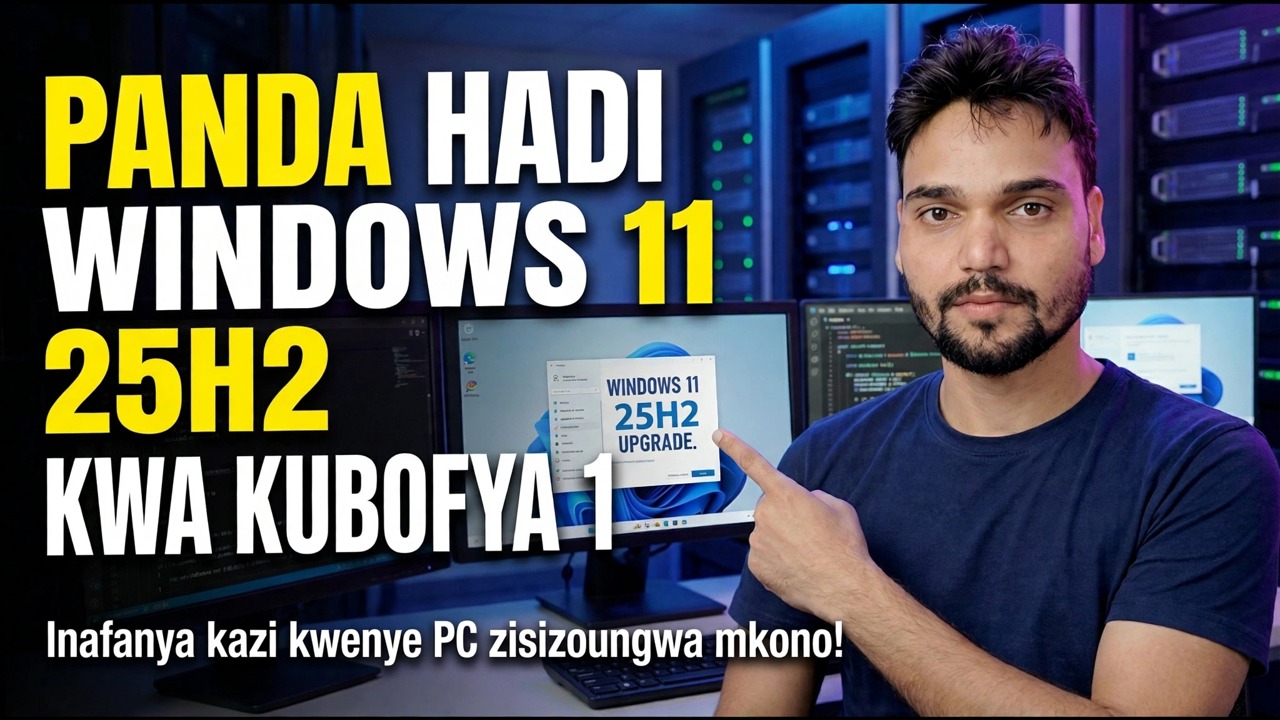
Pata toleo jipya la Windows 11 25H2 kwa Mbofyo 1
Windows 11 25H2 (Sasisho la 2025, jenga 26200) hufikia Kompyuta tofauti kwa njia tofauti sana: kwenye 24H2 ni kifurushi kidogo cha kuwezesha kupitia Usasishaji wa Windows, kwa kitu chochote cha zamani ni uboreshaji kamili wa mahali. Katika video hii Anshu anaonyesha njia yake ya kubofya mara moja - ikiwa ni pamoja na kwenye Kompyuta ambayo inashindwa kufanya ukaguzi wa TPM 2.0 na Secure Boot. Ukurasa huu unatoa njia rasmi kwanza, kisha kile video hufanya, na chelezo kuchukua kabla ya yoyote yake.
📑Chapters
- 00:00 Introduction — Upgrade to Windows 11 25H2 (Unsupported PC)
- 00:10 Download Windows 11 25H2 latest build
- 00:23 One-click upgrade method (Windows 10 & unsupported PCs)
- 00:37 Bypass TPM 2.0 & Secure Boot using CMD
- 00:49 Run CMD file as Administrator
- 00:52 Start Windows 11 25H2 installation
- 01:20 Installation process & upgrade progress
- 01:46 Windows 11 25H2 successfully installed
- 02:03 Auto icon arrangement after upgrade
- 02:10 Check new Windows 11 25H2 features
📋 Muhtasari na Mwongozo wa Hatua kwa Hatua
Angalia Ni Toleo Gani Unalotumia Leo
Kila kitu kuhusu uboreshaji huu kinategemea ukweli mmoja: toleo ambalo tayari limesakinishwa kwenye Kompyuta yako. Iangalie kabla ya kupakua chochote. Bonyeza Windows + R, chapa hii na ubonyeze Enter:
winverRead the version line. 24H2 means build 26100 — you get the fast route in Step 3. 23H2 (build 22631) or Windows 10 version 22H2 means the full route in Step 4. And if the box already says 25H2, build 26200, you are done — there is nothing left to upgrade.
Hifadhi na Utekeleze Ukaguzi wa Usalama Kwanza
Uboreshaji wa mahali umeundwa ili kuhifadhi faili na programu zako, na hufanya hivyo karibu kila wakati. Hifadhi rudufu ipo kwa ajili ya uwezekano mdogo wa kukatwa kwa nishati, haraka ya BitLocker au kiendeshi kibaya kugeuza kazi ya kawaida kuwa wikendi iliyopotea. Dakika kumi za maandalizi hushughulikia kila moja ya matukio hayo, kwa hivyo usiruke hatua hii kwenye njia yoyote.
Nakili faili ambazo huwezi kupakua upya — hati, picha, faili za mradi, data ya ofisi — kwenye hifadhi ya nje au folda ya wingu kama vile OneDrive, kisha ufungue faili mbili au tatu zilizonakiliwa kutoka kwa hifadhi rudufu ili kuthibitisha kuwa nakala hiyo ni halisi. Kwa Kompyuta ya kazi, picha ya mfumo kamili ni kiwango cha dhahabu, kwa sababu hurejesha mashine nzima, si faili tu.
Ikiwa hifadhi yako imelindwa na BitLocker, hakikisha kwamba ufunguo wa kurejesha uwezo wa kufikia tarakimu 48 umehifadhiwa mahali fulani unapoweza kufikia bila Kompyuta hii — kwenye Kompyuta ya kibinafsi kwa kawaida huwa katika akaunti yako ya Microsoft. Uboreshaji hubadilisha vipengee vya kuwasha, na msururu wa buti uliobadilishwa ndio hasa hufanya BitLocker kuuliza ufunguo huo mwanzoni mwa pili; bila hiyo, data husalia imefungwa na hakuna suluhisho.
Mwishowe, weka angalau GB 25 bila malipo kwenye kiendeshi cha mfumo kwa njia kamili, na kwenye kompyuta ya mkononi weka chaja ikiwa imeunganishwa kutoka mwanzo hadi mwisho - betri inayokufa katikati ya uboreshaji ni mojawapo ya njia chache za kubadilisha sasisho la kawaida kuwa kazi ya kurejesha.
Njia ya Haraka — mnamo 24H2 Uboreshaji Ni Kifurushi Kimoja Kidogo
Ikiwa unatumia 24H2, vipengele vya 25H2 tayari vimekaa kwenye Kompyuta yako katika hali tulivu, vinatolewa kwa utulivu ndani ya masasisho ya kila mwezi ya kawaida. Uboreshaji ni kifurushi kidogo cha kuwezesha — swichi kuu ambayo huwasha vipengele hivyo. Hii ndiyo njia rasmi, na ndiyo hali pekee ambapo "boresha kwa kubofya 1" ni maelezo ya uaminifu.
Fungua Mipangilio → Usasishaji wa Windows. Washa Pata masasisho ya hivi punde mara tu yanapopatikana ikiwa unataka toleo mapema, kisha ubofye Angalia masasisho na utafute Sasisho la kipengele kwa Windows 11, toleo la 25H2. Pakua na uisakinishe, kisha uanze upya mara moja unapoulizwa. Endesha winver tena — toleo sasa linafaa kusoma 25H2, jenga 26200. Jambo zima kwa kawaida huchukua dakika, si saa, na linahitaji kuwashwa upya mara moja tu.
Njia Kamili — Matoleo ya Zamani na Windows 10 (Vifaa Vinavyotumika)
Matoleo ya zamani hayashiriki msingi wa 24H2, kwa hivyo hakuna swichi ya kugeuza. Uboreshaji unachukua nafasi ya mfumo wa uendeshaji uliowekwa - upakuaji wa GB kadhaa, kuanzisha upya kadhaa, na kwa kawaida dakika 30 hadi 90 kulingana na Kompyuta. Tumia vyanzo vya Microsoft pekee: Mratibu wa Usakinishaji wa Windows 11, au ISO rasmi kutoka microsoft.com/software-download/windows11.
Weka ISO (ibofye mara mbili) na uendeshe setup.exe kutoka ndani ya Windows yako ya sasa — usiwashe kutoka kwayo kwa uboreshaji. Wakati usanidi utakuuliza, chagua Weka faili na programu za kibinafsi, bofya Kubali kwenye skrini ya leseni, na uruhusu usanidi umalize kuwasha upya kwake bila kukatiza kuwasha. Kwa sababu njia hii hutengeneza upya mfumo, chelezo cha Hatua ya 2 ni muhimu zaidi hapa.
Njia ya Video — Kuboresha Kompyuta Isiyotumika
Video inaonyesha njia ambayo wamiliki wengi wa Kompyuta zisizotumika kwa kweli hutumia: zana ndogo, iliyopakuliwa kutoka kwa kiungo kilichotolewa katika maelezo ya video. Ikiwa unahitaji tu kuboresha, bofya mara mbili programu iliyopakuliwa ili kuifungua (ikiwa hakuna kitu kinachoonekana, fungua kwanza). Ili kutengeneza umbizo jipya badala yake, upakuaji sawa unaweza kuwekwa kwenye USB ili kuifanya iweze kuwashwa, kama vile video inavyotaja.
Ndani ya folda unaweza kuona faili ya CMD. Bofya kulia na uchague Endesha kama msimamizi. Hati huzima ukaguzi wa TPM 2.0 na Secure Boot ndani ya usanidi wa Windows - haitoi au kurekebisha nakala ya Windows yenyewe; inaondoa tu lango kwenye mlango. Baada ya hapo, fungua kuweka, bofya Ndiyo ili kuthibitisha, fungua menyu inayofuata na uchague chaguo linalofaa, kisha ubofye Kubali — na usanidi wa kawaida wa 25H2 husasisha Kompyuta mahali pake, kuweka faili na programu zako, kama vile video inavyoonyesha kutoka 00:52 hadi usakinishaji uliokamilika saa 01:46.
Baada ya Kusasisha — Thibitisha na Uangalie
Bonyeza Windows + R na uendeshe winver tena — inapaswa kusoma Toleo la 25H2, tengeneza 26200. Kisha ufungue Mipangilio → Usasishaji wa Windows na ubofye Angalia masasisho: sasisho la kwanza la nyongeza la toleo jipya kwa kawaida hufika mara moja. Fungua programu zako za kila siku, kivinjari, kichapishi chako na programu yoyote ya kazini, na uangalie Kidhibiti cha Kifaa kwa alama za njano za onyo - kifaa kilichoalamishwa kinamaanisha kuwa kiendeshi kinahitaji kushughulikiwa.
Vitu vichache vidogo vijiweke upya vyenyewe kimya kimya katika uboreshaji wa kipengele chochote: aikoni za eneo-kazi zinaweza kupanga upya (video yenyewe inaonyesha hili likifanyika saa 02:03), kivinjari chaguo-msingi au programu ya PDF inaweza kuweka upya, na baadhi ya mipangilio ya faragha na arifa kurudi kwenye chaguo za Microsoft. Tumia dakika tano katika Mipangilio kuzirejesha kabla ya kudhani kuwa toleo jipya limeharibika, na uangalie vipengele vipya vya 25H2 jinsi video inavyofanya mwishoni.
Saa moja inakaribia: Windows huweka toleo lako la awali katika folda ya Windows.old kwa siku 10, na wakati wa dirisha hilo Mipangilio → Mfumo → Urejeshaji → Rudi nyuma huirejesha ikiwa na faili zako za kibinafsi (programu na viendeshaji vilivyosakinishwa baada ya uboreshaji kuondolewa). Ishi ukitumia 25H2 kwa siku chache za kazi kwanza - rudi nyuma kwa tatizo ambalo huwezi kurekebisha, kwa sababu baada ya siku ya 10 folda hufutwa kiotomatiki na njia rahisi ya kurudi hufungwa.
🏷️Topic Search Variables & Keywords
Jamani, Anshu upande huu, hapa hapa. Katika video hii, sasa hivi, tutajifunza jinsi ya kusakinisha toleo jipya zaidi la Windows 11 25H2 kwenye maunzi yako ambayo hayatumiki.
Kimsingi, utapata kiungo cha programu hii katika maelezo ya video hii. Unaweza kuipakua kutoka hapo. Ichukue. Ikiwa unahitaji umbizo jipya, kutoka kwa USB tu unaweza kuifanya iweze kuwashwa. Ikiwa unahitaji tu kusasisha, unahitaji tu kubofya kwenye hii mara mbili, na utapata kiolesura fulani kujitokeza.
Iliyotafsiriwa na यह नहीं आता तो आपको जस्ट सॉफ़्टवेयर kufungua unzip कर है और कुछ Sawa, ili tuweze kuona faili ya CMD hapa, na tunahitaji kubofya kulia juu yake, kukimbia kama msimamizi, na kisha kutimiza mahitaji ya TPM uliyo nayo. Atakwepa hatua hii.
Baada ya hapo, unahitaji kwenda kwenye skrini ya kusanidi, ubofye juu yake, na kisha ubofye kitufe cha 'Ndiyo' ili kuthibitisha. Sasa, tunahitaji kuendelea na hatua inayofuata. Hii inahusisha kufungua menyu inayofuata, kuchagua chaguo sahihi, na kuendelea na skrini ifuatayo, mazungumzo yanayofuata. Baada ya hapo, unahitaji kubofya kitufe cha Kubali ili kuthibitisha chaguo lako na kusonga mbele katika mchakato wa kusanidi.
(Nakala inayopatikana kwenye ukurasa wa chanzo inaisha kwa hatua hii — tazama video iliyo hapo juu kwa mwongozo kamili.)
❓ Maswali Yanayoulizwa Mara Kwa Mara (Kiingereza)
Ndiyo! Miongozo na mbinu zote zilizoonyeshwa na Anshu ya Kiufundi hutumia nyenzo zisizolipishwa, za kisheria na za elimu.
Je, wanaoanza wanaweza kufuata mwongozo huu?
Hakika! Kila hatua huonyeshwa kwenye skrini kwa maagizo ya kina ili mtu yeyote aweze kufuata kwa urahisi.
Toa maoni moja kwa moja kwenye video ya YouTube, na jumuiya yetu na Anshu ya Kiufundi itakusaidia.
🚀 Tazama Mafunzo Kamili kwenye YouTube
🚀 Tazama mafunzo kamili ya hatua kwa hatua ya video kwenye YouTube: https://www.youtube.com/watch?v=BFmpfVI1h-A
Jisajili kwa Anshu ya Kiufundi kwa usaidizi wa TEHAMA, utatuzi wa Windows, na usimamizi wa seva.
▶️ Tazama Video Kamili