Windows kwenye VMware ESXi - Mwongozo wa Ufungaji wa Haraka na Rahisi
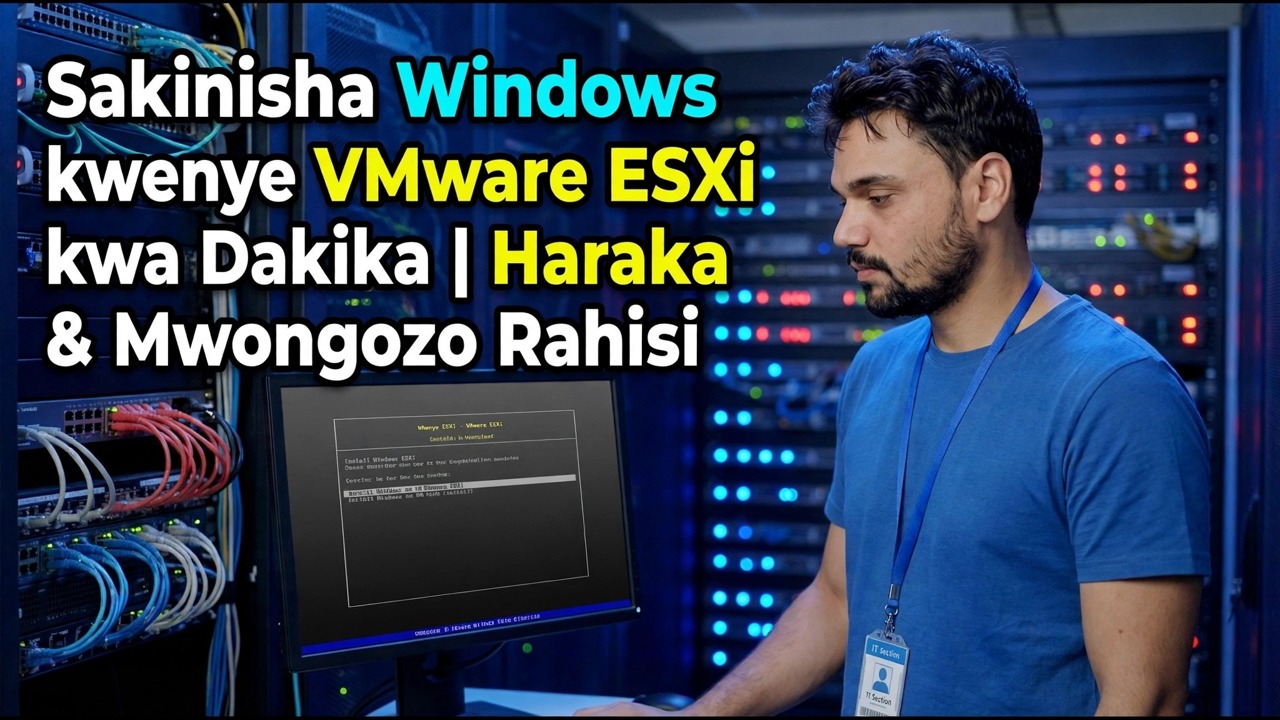
Sakinisha Windows kwenye VMware ESXi kwa njia ya haraka: mipangilio ya VM ambayo ni muhimu, hatua ya kiendeshi cha PVSCSI wakati Usanidi hauonyeshi diski, na kwa nini Vyombo vya VMware huja kabla ya kila kitu kingine.
📑Sura
- Unda VM na uchague mipangilio sahihi ya mgeni
- Chagua adapta ya mtandao sasa, sio baadaye
- Pakia Windows ISO kwenye hifadhi ya data
- Hatua ya kiendeshi — wakati Usanidi hauonyeshi diski, pakia PVSCSI
- Sakinisha Windows, kisha usakinishe VMware Tools mara moja
- Maliza kwa uaminifu — sasisha, piga picha, wezesha
📋 Muhtasari na Mwongozo wa Hatua kwa Hatua
Unda VM na Chagua Mipangilio Sahihi ya Mgeni
Katika Kiteja Mwenyeji wa ESXi au Kiteja cha vSphere, chagua Unda / Usajili VM, kisha Unda mashine mpya pepe. Chagua familia ya wageni Windows na toleo kamili unalosakinisha — chaguo hili ni muhimu zaidi kuliko inavyoonekana, kwa sababu ESXi huitumia kuchagua mapema maunzi. Kwa matoleo ya kisasa ya Windows mchawi hubadilisha kidhibiti kuwa VMware Paravirtual (PVSCSI), chaguo-msingi la haraka zaidi. Ishike - jua tu kwamba chaguo-msingi hii moja itaunda skrini maarufu ya diski tupu baadaye, na Hatua ya 4 hapa chini ndiyo jibu lililopangwa kwake, si jambo la kushangaza.
Ipe VM jina bayana - utalisoma katika orodha ya chelezo na ufuatiliaji kwa miaka. Chagua hifadhidata iliyo na nafasi halisi ya bure: Windows VM inataka GB 60 au zaidi, na utoaji mwembamba ni sawa kwa mwenyeji wa maabara. Weka 2 vCPU na RAM ya GB 4 kama mahali pa kuanzia kwa mgeni wa Windows wa eneo-kazi; Seva nyepesi ya Windows inaweza kuanza kwa 2 vCPU na GB 4 hadi 8. Wacha programu dhibiti kwenye EFI kwa Windows yoyote ya kisasa — Firmware ya BIOS ni ya wageni wa zamani.
Chagua Adapta ya Mtandao Sasa, Sio Baadaye
Mchawi hutoa chaguo mbili za kweli na si sawa. VMXNET 3 ni adapta ya utendakazi wa juu — hadi Gbps 10 na gharama ya chini zaidi ya CPU — lakini Usanidi wa Windows haubebi kiendeshaji, kwa hivyo VM mpya haina mtandao hadi Vyombo vya VMware visakinishwe. E1000E huiga kadi ya kawaida ya Intel, Windows ina kiendeshaji kilichojengwa ndani, na mtandao hufanya kazi kuanzia dakika ya kwanza - lakini ina ukubwa wa 1 Gbps na hutumia CPU mwenyeji zaidi.
Kwa usakinishaji laini wa kwanza, ama usikubali mtandao wowote wakati wa kusanidi na usakinishe Zana mara tu baada ya hapo, au anza na E1000E na ubadilishe hadi VMXNET 3 Tools inapoingia. Amua sasa, kwa sababu kubadilisha adapta hubadilisha anwani ya MAC baadaye na mgeni aone kadi ya mtandao mpya kabisa.
Pakia Windows ISO kwenye Hifadhidata
ISO lazima iishi kwenye seva pangishi, si kwenye kompyuta yako ndogo. Katika kivinjari cha hifadhi ya data, fungua hifadhi ya data, unda folda kama vile ISO na upakie picha ya Windows hapo - tumia Windows ISO rasmi kutoka kwa Microsoft. Hii inachukua dakika chache kwenye LAN ya gigabit; ifanye mara moja na kila siku zijazo VM hutumia nakala sawa.
Kisha uhariri VM, elekeza CD/DVD Hifadhi 1 kwenye ISO hiyo, na uweke alama Unganisha na Unganisha kwa kuwasha. Kusahau tiki ya kuunganisha ndio shida ya kawaida zaidi: VM huwasha, haipati kifaa cha kuwasha, na hukaa kwenye skrini nyeusi ambayo inaonekana kuwa mbaya zaidi kuliko ilivyo. Hifadhi, washa VM, na ufungue kiweko haraka ili kupata kidokezo cha "Bonyeza kitufe chochote ili kuwasha kutoka kwenye CD".
Mipangilio Inaonyesha Hakuna Diski — Pakia Kiendeshi cha PVSCSI
Usanidi wa Windows husimama kwenye "Unataka kusakinisha Windows wapi?" na orodha ni tupu. Hakuna kitu kilichovunjika: diski hutegemea kidhibiti cha PVSCSI na diski ya Windows haina kiendeshi chake. Ongeza floppy drive kwenye VM (Hariri mipangilio → Ongeza kifaa kingine → Floppy drive) na uunganishe picha ya kiendeshi ambayo husafirishwa na kila mpangishi wa ESXi:
/vmimages/floppies/pvscsi-Windows2008.flpIn Setup, click Load driver, browse to the floppy drive, and select VMware PVSCSI Controller. The disk appears in the list — select it and continue normally.
Sakinisha Windows, Kisha Sakinisha Vyombo vya VMware Mara Moja
Kamilisha Kuweka kama ungefanya kwenye Kompyuta halisi. Mara tu eneo-kazi linapoonekana, sakinisha Vyombo vya VMware kabla ya kitu kingine chochote: kwenye menyu ya kiweko chagua Mfumo wa Uendeshaji wa Mgeni → Sakinisha/Boresha Vyombo vya VMware, kisha uendeshe setup.exe kutoka kwa diski ya Zana iliyopachikwa ndani ya mgeni na uwashe upya.
Zana si msasa wa hiari. Inatoa kiendeshi halisi cha onyesho (ya kawaida ndiyo sababu koni inaonekana kuwa na ukungu na imechelewa), kiendesha mtandao cha VMXNET 3, kuzima safi na kuwasha upya kutoka kwa seva pangishi, maingiliano ya saa na vihesabio sahihi vya utendakazi. Nusu ya malalamiko yote ya "ESXi Windows VM yangu inahisi kuvunjika" huisha kwenye usakinishaji huu mmoja - ndiyo maana mwongozo huu unaweka Zana kabla ya kila kitu kingine.
Maliza kwa Uaminifu — Sasisha, Picha, Amilisha
Endesha Usasishaji wa Windows hadi ikome kutoa masasisho, kisha piga picha ya mashine safi na uipe jina kwa uaminifu - mfano wa ukurasa wa chanzo ni "Safisha usakinishaji - kabla ya programu". Muhtasari ni sehemu ya kurejesha nyuma, sio nakala rudufu: ifute mara tu VM itakapothibitika kuwa thabiti kwa siku chache, kwa sababu vijipicha vya muda mrefu hupunguza VM na kula kwa utulivu nafasi ya hifadhidata.
Mwishowe, washa Windows kwa leseni inayofaa. VM inahitaji leseni yake yenyewe kama vile Kompyuta halisi — uboreshaji wa mtandao haufanyi Windows kuwa huru.
🏷️Topic Search Variables & Keywords
Mwongozo wa Utatuzi wa Hatua kwa Hatua na Utatuzi - Sakinisha Windows kwenye VMware ESXi baada ya Dakika | Mwongozo wa Haraka na Rahisi. Onyesho la skrini na Anshu ya Kiufundi....
Sakinisha Windows kwenye VMware ESXi kwa njia ya haraka: mipangilio ya VM ambayo ni muhimu, hatua ya kiendeshi cha PVSCSI wakati Usanidi hauonyeshi diski, na kwa nini Vyombo vya VMware huja kabla ya kila kitu kingine.
(manukuu yanaishia hapa kwenye ukurasa chanzo)
❓ Maswali Yanayoulizwa Mara Kwa Mara (Kiingereza)
Ndiyo! Miongozo na mbinu zote zilizoonyeshwa na Anshu ya Kiufundi hutumia nyenzo zisizolipishwa, za kisheria na za elimu.
Je, wanaoanza wanaweza kufuata mwongozo huu?
Hakika! Kila hatua huonyeshwa kwenye skrini kwa maagizo ya kina ili mtu yeyote aweze kufuata kwa urahisi.
Toa maoni moja kwa moja kwenye video ya YouTube, na jumuiya yetu na Anshu ya Kiufundi itakusaidia.
🚀 Tazama Mafunzo Kamili kwenye YouTube
🚀 Tazama mafunzo kamili ya hatua kwa hatua ya video kwenye YouTube: https://www.youtube.com/watch?v=cacqG7GmK94
Jisajili kwa Anshu ya Kiufundi kwa usaidizi wa TEHAMA, utatuzi wa Windows, na usimamizi wa seva.
▶️ Tazama Video Kamili