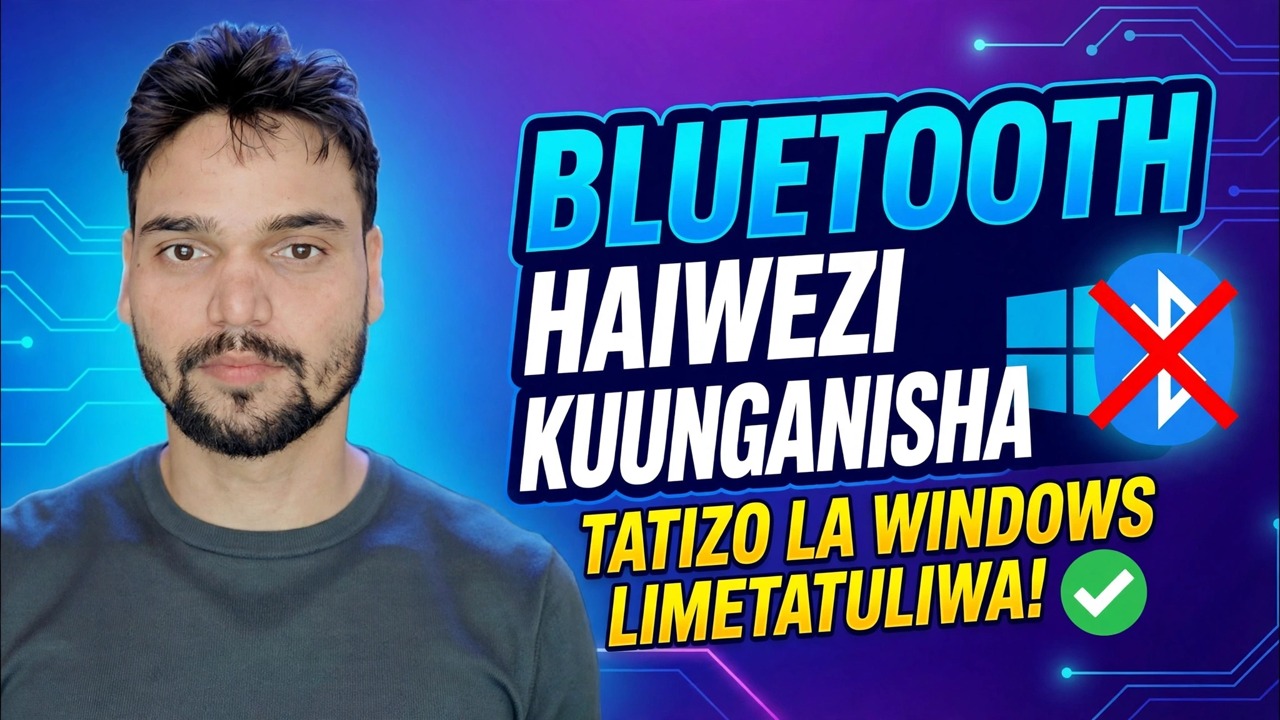
Bluetooth Haikuweza Kuunganishwa? 🔥 Rekebisha Dereva katika Windows
Vifaa vyako vya sauti vya masikioni, kipanya au kipaza sauti huonekana lakini vinakataa kuunganishwa - au Bluetooth imetoweka kwenye Mipangilio kabisa. Mara tisa kati ya kumi vifaa vya redio ni sawa: dereva au rekodi ya kuoanisha iliyohifadhiwa imevunjwa. Mwongozo huu unawarekebisha kwa mpangilio sahihi.
📑Sura
- Kifaa kitaonekana lakini hakitaunganishwa — sababu nne za kweli
- Cheki kwanza kwa dakika mbili — hali ya ndegeni, kugeuza Bluetooth, betri na hali ya kuoanisha
- Thibitisha kuwa redio ya Bluetooth iko hai katika Kidhibiti cha Kifaa
- Anzisha upya Huduma ya Usaidizi ya Bluetooth
- Sanidua kiendeshi cha zamani na usakinishe sahihi kutoka kwa kitengeneza kompyuta ndogo
- Ondoa kifaa na ukioanishe upya
- Kiendeshi cha hiari cha Usasishaji Windows — chaguo la mwisho, na jinsi ya kuirejesha nyuma
📋 Muhtasari na Mwongozo wa Hatua kwa Hatua
Fanya Ukaguzi wa Dakika Mbili Kwanza
Ukweli wa kweli kwanza: sehemu halisi ya hitilafu za Bluetooth haikuhitaji dereva hata kidogo. Zima Hali ya ndege — huzima Bluetooth nayo. Fungua Mipangilio → Bluetooth na vifaa na uhakikishe kuwa kigeuza Bluetooth Kimewashwa. Chaji kifaa - vifaa vya sauti vya masikioni na panya wengi hukataa kuoanisha kwenye betri ya chini. Rejesha kifaa katika hali ya kuoanisha (kwa vifaa vya sauti vya masikioni, kwa kawaida bonyeza kwa muda mrefu kitufe cha kipochi hadi mwanga uwashe haraka). Hatimaye, anzisha upya Kompyuta - kuanzisha upya kamili, si kulala; inafuta safu iliyokwama ya Bluetooth. Weka kifaa kikiwa na chaji na kando ya Kompyuta yako unapofanyia kazi mwongozo huu.
Angalia Adapta ya Bluetooth katika Kidhibiti cha Kifaa
Fungua Kidhibiti cha Kifaa — bofya kulia Anza → Kidhibiti cha Kifaa, au ubofye Windows + R, andika amri hapa chini na ubonyeze Enter — kisha ufungue sehemu ya Bluetooth. Unachoona huamua kila kitu kinachofuata:
devmgmt.mscAdapter listed, no warning icon — the radio is alive; your problem is the service or the pairing (Steps 3 and 6). Yellow warning icon — double-click the adapter and read the error: Code 43 means Windows stopped the device after it reported problems, and Code 10 means the device cannot start; both point at the driver (Steps 4 and 5). No Bluetooth section at all — use View → Show hidden devices; still nothing means the adapter is disabled in BIOS, a USB dongle is unplugged, or the hardware has failed.
Anzisha upya Huduma ya Usaidizi ya Bluetooth
Windows hufanya uoanishaji wote kupitia huduma moja. Ikisimamishwa, vifaa vinaweza kuonekana kwenye orodha lakini kamwe visiunganishwe. Bonyeza Windows + R, andika amri hapa chini na ubonyeze Enter:
__FULLCODEKUZUIA1__Sanidua Kiendeshi cha Zamani Kabisa
Huu ndio urekebishaji ambao video imeundwa kote. Katika Kidhibiti cha Kifaa, bofya kulia kwenye adapta ya Bluetooth → Sanidua kifaa. Ikiwa kisanduku Jaribio la kuondoa kiendeshi cha kifaa hiki kinaonekana, kiweke tiki - hii itafuta kiendeshi kilichoharibika kabisa badala ya kuruhusu Windows kuitumia tena kwenye buti inayofuata. Kisha kuanzisha upya PC. Usisakinishe tena chochote; usakinishaji safi huja katika hatua inayofuata, na chanzo cha kiendeshi hicho ni muhimu zaidi ya nambari yake ya toleo.
Sakinisha Kiendeshi Sahihi kutoka kwa Kitengeneza Kompyuta ya Kompyuta ya mkononi
Nenda kwenye ukurasa wako rasmi wa usaidizi wa kitengeneza kompyuta ndogo (Dell, HP, Lenovo, ASUS na kadhalika), weka muundo wako halisi, na upakue kiendeshi cha Bluetooth kilichoundwa kwa muundo huo. Kwenye kompyuta ndogo ndogo Bluetooth hukaa kwenye kadi sawa na Wi-Fi, kwa hivyo kifurushi cha mtengenezaji kinalingana na maunzi yako halisi. Isakinishe, zima na uwashe tena, na ujaribu muunganisho. Ikiwa tu mtengenezaji hatatoa dereva hata kidogo, tumia kifurushi cha mchuuzi wa chipset mwenyewe (Intel, Qualcomm, MediaTek au Realtek).
Ondoa Kifaa na Ukioanishe Kikiwa Kipya
Kuoanisha ni rekodi iliyohifadhiwa pande zote. Rekodi hiyo inapoisha, Windows na kifaa huacha kuaminiana ingawa zote zinaonekana kuwa na afya. Nenda kwenye Mipangilio → Bluetooth na vifaa → kifaa chako → Ondoa kifaa. Kwa upande mwingine (simu, vipochi vya sauti vya masikioni, spika), sahau Kompyuta hii pia ambapo kifaa kinaruhusu. Anzisha tena Kompyuta, weka kifaa katika hali ya kuoanisha, na uiongeze tena kutoka Ongeza kifaa → Bluetooth.
Jaribu Kiendeshi cha Hiari cha Usasishaji Windows — Mapumziko ya Mwisho Pekee
Sasisho la Windows wakati mwingine hubeba kiendeshi kipya zaidi cha Bluetooth kwa kadi yako kamili, lakini ichukulie kama hatua ya mwisho, sio ya kwanza. Nenda kwenye Mipangilio → Usasishaji wa Windows → Chaguo za kina → Sasisho za hiari → Masasisho ya kiendeshi, na usakinishe kiendeshi cha Bluetooth kutoka hapa ikiwa tu Hatua 1–6 hazikurekebisha tatizo. Anzisha tena na ujaribu. Ikiwa kiendeshi cha hiari kilifanya mambo kuwa mabaya zaidi, fungua Kidhibiti cha Kifaa → adapta yako → Sifa → kichupo cha Kiendeshi → Rudisha Kiendeshi ili kutendua.
🏷️Topic Search Variables & Keywords
Mwongozo wa Utatuzi wa Hatua kwa Hatua na Utatuzi - BLUETOOTH HAIKUWEZA KUUNGANISHA SUALA LA MADIRISHA LINALOWEKA!. Onyesho la skrini na Anshu ya Kiufundi....
Kifaa cha Bluetooth hakiunganishi katika Windows 10 au 11? Fuata urekebishaji kwa mpangilio unaofaa - ukaguzi wa redio, Huduma ya Usaidizi ya Bluetooth, usakinishaji sahihi wa kiendeshaji cha OEM na urekebishaji upya safi.
(manukuu yanaishia hapa kwenye ukurasa chanzo)
❓ Maswali Yanayoulizwa Mara Kwa Mara (Kiingereza)
Ndiyo! Miongozo na mbinu zote zilizoonyeshwa na Anshu ya Kiufundi hutumia nyenzo zisizolipishwa, za kisheria na za elimu.
Je, wanaoanza wanaweza kufuata mwongozo huu?
Hakika! Kila hatua huonyeshwa kwenye skrini kwa maagizo ya kina ili mtu yeyote aweze kufuata kwa urahisi.
Toa maoni moja kwa moja kwenye video ya YouTube, na jumuiya yetu na Anshu ya Kiufundi itakusaidia.
🚀 Tazama Mafunzo Kamili kwenye YouTube
🚀 Tazama mafunzo kamili ya hatua kwa hatua ya video kwenye YouTube: https://www.youtube.com/watch?v=wdsdEIefPww
Jisajili kwa Anshu ya Kiufundi kwa usaidizi wa TEHAMA, utatuzi wa Windows, na usimamizi wa seva.
▶️ Tazama Video Kamili