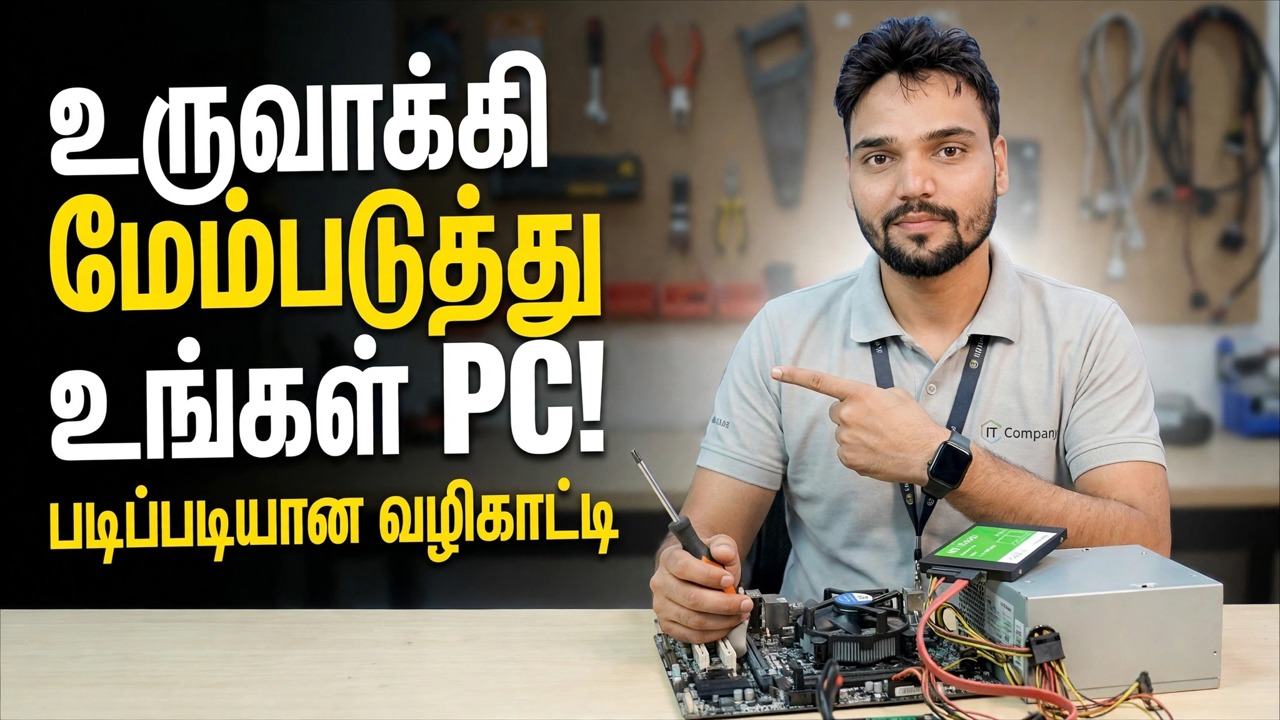
பிசியை கட்டமைக்கவும் மேம்படுத்தவும் படிப்படியாக 😳 ரேம், ஜிபியு, லேன் விளக்கப்பட்டுள்ளது!
டெஸ்க்டாப் பிசியை படிப்படியாக உருவாக்குவது அல்லது மேம்படுத்துவது - உங்கள் தற்போதைய பாகங்களை எவ்வாறு சரிபார்ப்பது, ரேமை சரியான முறையில் மேம்படுத்துவது, உங்கள் மின்சாரம் கையாளக்கூடிய கிராபிக்ஸ் கார்டைப் பொருத்துவது மற்றும் சரியான வரிசையில் வேகமான லேன் கார்டைச் சேர்ப்பது எப்படி.
📑அத்தியாயங்கள்
- உங்களிடம் ஏற்கனவே உள்ளவற்றை பட்டியலிடுங்கள் — நீங்கள் எதையும் செலவழிக்கும் முன் முழு சரக்கு
- ரேம் மேம்படுத்தல் — தலைமுறையைப் பொருத்து மற்றும் இலவச இடங்களைப் பயன்படுத்தவும்
- GPU மேம்படுத்தல் — மின்சாரம், அமைச்சரவை இடம் மற்றும் x16 ஸ்லாட்
- LAN மேம்படுத்தல் — 2.5 Gbps வேகம் அல்லது இரண்டாவது நெட்வொர்க் போர்ட்
- ஒவ்வொரு பகுதியையும் வரிசையாக பொருத்தி, ஒவ்வொன்றிற்கும் பிறகு சோதிக்கவும்
- அமைச்சரவையை மூடுவதற்கு முன் உண்மையில் வேலை செய்த ஒவ்வொரு மேம்படுத்தலும் சரிபார்க்கவும்
📋 மேலோட்டம் & படிப்படியான வழிகாட்டி
உங்களிடம் ஏற்கனவே உள்ளதை எழுதுங்கள்
ஒவ்வொரு மேம்படுத்தல் முடிவும் உங்கள் தற்போதைய இயந்திரத்தைப் பற்றிய ஐந்து உண்மைகளைப் பொறுத்தது: CPU மாதிரி, மதர்போர்டு, ரேம், மின்சாரம் மற்றும் இலவச ஸ்லாட்டுகள். டாஸ்க் மேனேஜர் (செயல்திறன் தாவல்) CPU மாதிரி, மொத்த ரேம், எத்தனை ரேம் ஸ்லாட்டுகள் பயன்படுத்தப்படுகிறது மற்றும் தற்போதைய GPU ஆகியவற்றைக் காட்டுகிறது. மதர்போர்டு மாதிரிக்கு, ரன் பாக்ஸிலிருந்து கணினி தகவலைத் திறக்கவும்:
msinfo32நிறுவப்பட்ட ஒவ்வொரு ரேம் ஸ்டிக்கையும் அதன் ஸ்லாட், அளவு மற்றும் வேகத்துடன் பட்டியலிட, இதை PowerShell இல் இயக்கவும்:
Get-CimInstance Win32_PhysicalMemory | Select-Object DeviceLocator, Capacity, Speedஇறுதியாக, பவர் சப்ளையில் உள்ள லேபிளைப் படிக்கவும் - அங்கு அச்சிடப்பட்ட வாட்டேஜ் மட்டுமே ஜிபியு மேம்படுத்தலுக்கு முக்கியமான எண், எந்த மென்பொருளும் அதை உங்களுக்குச் சொல்ல முடியாது. PSU எந்த PCIe பவர் கேபிள்களைக் கொண்டுள்ளது (6-pin, 8-pin, அல்லது எதுவுமில்லை) மற்றும் கிராபிக்ஸ் கார்டுக்கு உங்கள் கேபினட் எவ்வளவு இலவச நீளம் உள்ளது என்பதையும் கவனியுங்கள்.
RAM ஐ மேம்படுத்தவும் - தலைமுறை எல்லாவற்றையும் தீர்மானிக்கிறது
ரேம் என்பது அலுவலக பிசிக்கு மலிவான உண்மையான வேகம் மற்றும் தவறாக வாங்குவதற்கும் எளிதானது. DDR3, DDR4 மற்றும் DDR5 குச்சிகள் உடல்ரீதியாக வேறுபட்டவை - நோக்கத்தின் அடிப்படையில் உச்சநிலை நிலை வேறுபட்டது - எனவே அவற்றை கலக்கவோ அல்லது தவறான ஸ்லாட்டில் கட்டாயப்படுத்தவோ முடியாது. உங்கள் மதர்போர்டு சரியாக ஒரு தலைமுறையை ஆதரிக்கிறது, எனவே படி 1 பதிவு செய்ததைப் பொருத்தவும்.
ஸ்லாட் இலவசம் என்றால், அதே திறன் மற்றும் வேகம் கொண்ட இரண்டாவது குச்சியைச் சேர்க்கவும்: இது இரட்டை-சேனல் பயன்முறையையும் செயல்படுத்துகிறது, இது ஒருங்கிணைந்த கிராபிக்ஸ் குறிப்பிடத்தக்க வகையில் உதவுகிறது. எல்லா இடங்களும் நிரம்பியிருந்தால், அதற்கு பதிலாக குச்சிகளை மாற்ற வேண்டும் - அதனால்தான் ஸ்லாட்டுகள் முதலில் கணக்கிடப்பட்டன. உங்கள் மதர்போர்டு கையேடு குறிப்பிடும் ஸ்லாட் வரிசையில் ஸ்டிக்குகளை பொருத்தவும் (வழக்கமாக CPU இலிருந்து இரண்டாவது ஸ்லாட் ஒரு ஒற்றை ஸ்டிக்கிற்கு), இரண்டு கிளிப்களும் கிளிக் செய்யும் வரை அழுத்தி, மேலும் பணி மேலாளரில் புதிய மொத்தத்தை உறுதிசெய்யவும்.
செயல்திறனுக்கு முன் GPU - சக்தி மற்றும் இடத்தை மேம்படுத்தவும்
ஒரு கிராபிக்ஸ் கார்டில் மூன்று நுழைவாயில்கள் உள்ளன, மேலும் மூல செயல்திறன் அவற்றில் எதுவுமில்லை. கேட் ஒன்று: பவர். கார்டு தயாரிப்பாளர் பரிந்துரைக்கப்பட்ட மின்சார விநியோக வாட்டேஜை பட்டியலிடுகிறார் - உங்கள் பொதுத்துறை நிறுவனம் அதைச் சந்திக்க வேண்டும் மற்றும் கார்டுக்குத் தேவையான PCIe பவர் கனெக்டர்களைக் கொண்டிருக்க வேண்டும். குறைந்த சக்தி அட்டைகள் ஸ்லாட்டிலிருந்து மட்டும் இயங்கும்; பெரியவைகளுக்கு 6-பின் அல்லது 8-பின் கேபிள் தேவை. காணாமல் போன கனெக்டர்களைக் கண்டுபிடிக்கும் அடாப்டர்கள் பலவீனமான பொதுத்துறை நிறுவனத்தில் மோசமான யோசனை.
கேட் டூ: ஸ்பேஸ். கேபினட்டின் பின்புறம் இருந்து டிரைவ் கேஜ் வரை கிடைக்கும் நீளத்தை அளந்து அதன் ஸ்பெக் ஷீட்டில் உள்ள கார்டு நீளத்துடன் ஒப்பிட்டுப் பாருங்கள் — இரட்டை மின்விசிறி அட்டைகள் மக்களை ஆச்சரியப்படுத்துகின்றன. கேட் மூன்று: ஸ்லாட். கார்டு மேல் PCIe x16 ஸ்லாட்டில் செல்கிறது, மேலும் காட்சி கேபிள் கார்டுக்கே நகர்த்த வேண்டும். மதர்போர்டில் செருகப்பட்ட ஒரு மானிட்டர், மெதுவான ஆன்போர்டு கிராபிக்ஸைப் பயன்படுத்துகிறது, மேலும் புதிய அட்டை உடைந்ததாகத் தோன்றும்.
LAN கார்டைச் சேர்க்கவும் - ஒரு போர்ட் போதுமானதாக இல்லாதபோது
ஆன்போர்டு ஈத்தர்நெட் கிட்டத்தட்ட ஒவ்வொரு போர்டிலும் 1 ஜிபிபிஎஸ் ஆகும், இது சாதாரண இணைய பயன்பாட்டிற்கு ஏராளமாக உள்ளது. ஒரு PCIe LAN கார்டு மூன்று சூழ்நிலைகளில் அதன் இடத்தைப் பெறுகிறது: நீங்கள் வேகமான NAS அல்லது ஸ்விட்ச்க்கு 2.5 Gbps வேண்டும், ஆன்போர்டு போர்ட் இறந்துவிட்டது அல்லது PCக்கு இரண்டு நெட்வொர்க் போர்ட்கள் தேவை - எடுத்துக்காட்டாக, பயனர்களுக்கு ஒரு நெட்வொர்க்குடன் பேசும் சர்வர் PC மற்றும் சேமிப்பக அல்லது CCTV அமைப்பு.
ஒரு x1 PCIe கார்டு எந்த இலவச PCIe ஸ்லாட்டிற்கும் பொருந்தும், மேலும் Windows பொதுவாக அதன் இயக்கியை தானாகவே ஏற்றும். நேர்மையான வரம்பு: 2.5 ஜிபிபிஎஸ் கார்டு 2.5 ஜிபிபிஎஸ் வேகத்தில் இயங்கும் ஸ்விட்ச் மற்றும் மறுமுனையில் உள்ள சாதனம் அதை ஆதரித்தால் மட்டுமே - இல்லையெனில் அது 1 ஜிபிபிஎஸ் ஆக குறையும் மற்றும் ஸ்பேர் போர்ட் தவிர வேறு எதுவும் கிடைக்கவில்லை.
இந்த வரிசையில், ஒரு நேரத்தில் ஒரு பகுதியை பொருத்தவும்
ஒரு விஷயத்தை மாற்றவும், அதைச் சோதித்து, அடுத்ததை மாற்றவும் - அந்த ஒழுக்கம் ஒரு மர்மத்திலிருந்து தோல்வியடைந்த துவக்கத்தை ஒரு நிமிட நோயறிதலாக மாற்றுகிறது. வீடியோவில் இருந்து வேலை செய்யும் வரிசை: ரேமை பொருத்தி, புதிய மொத்தத்தை உறுதிப்படுத்த பூட் செய்யவும்; மீண்டும் மூடிவிட்டு GPU ஐ பொருத்தவும், காட்சி கேபிளை கார்டுக்கு நகர்த்தவும், தயாரிப்பாளரின் அதிகாரப்பூர்வ தளத்திலிருந்து அதன் இயக்கியை துவக்கி நிறுவவும்; இறுதியாக லேன் கார்டை பொருத்தி கேபிளை இணைக்கவும். எந்த ஒரு படிக்குப் பிறகும் கணினி தொடங்கத் தவறினால், நீங்கள் தொட்ட பகுதியே காரணம் - வேறு எதையும் குற்றம் சாட்டுவதற்கு முன் அதை மீண்டும் அமைக்கவும்.
மேம்படுத்தல் உண்மையில் வேலை செய்ததைச் சரிபார்க்கவும்
அமைச்சரவையை மூடுவது கடைசி கட்டம், முதல் அல்ல. ஒவ்வொரு பகுதியையும் உண்மையில் பார்க்கக்கூடிய கருவி மூலம் சரிபார்க்கவும்: டாஸ்க் மேனேஜரில் மொத்த ரேம் மற்றும் ஸ்லாட் பயன்பாடு; கார்டில் உறுதி செய்யப்பட்ட மானிட்டர் கேபிளுடன், சாதன மேலாளர் மற்றும் பணி நிர்வாகியின் செயல்திறன் தாவலில் பெயரிடப்பட்ட புதிய GPU; மற்றும் PowerShell இல் உள்ள LAN அட்டை:
Get-NetAdapterஅது தெரிவிக்கும் இணைப்பு வேகம் உங்கள் ஸ்விட்ச் வழங்கும் வேகத்துடன் பொருந்துகிறதா எனச் சரிபார்க்கவும். உங்கள் உண்மையான பணிச்சுமையை இயக்கவும் - கேம், எடிட்டிங் காலவரிசை, NAS க்கு கோப்பு நகல். நீங்கள் வாங்கிய வேலை வேறுபட்டதாக உணரும்போது மேம்படுத்தல் முடிந்தது, பாகங்கள் வெறுமனே கண்டறியப்பட்டால் அல்ல.
🏷️தலைப்பு தேடல் மாறிகள் & முக்கிய வார்த்தைகள்
🎙️ முழு டிரான்ஸ்கிரிப்ட் — விரிவாக்க தட்டவும்
__TOK_29__
__TOK_30__
__TOK_31__
❓ அடிக்கடி கேட்கப்படும் கேள்விகள்
இந்தப் பயிற்சி 100% இலவசமா?
__TOK_32__
தொடக்கநிலையாளர்கள் இந்த வழிகாட்டியைப் பின்பற்றலாமா?
__TOK_33__
நான் மாட்டிக் கொண்டால் நான் எங்கே கேள்விகளைக் கேட்க முடியும்?
__TOK_34__