மறைக்கப்பட்ட HDD சிக்கல்களைக் கண்டறியவும்
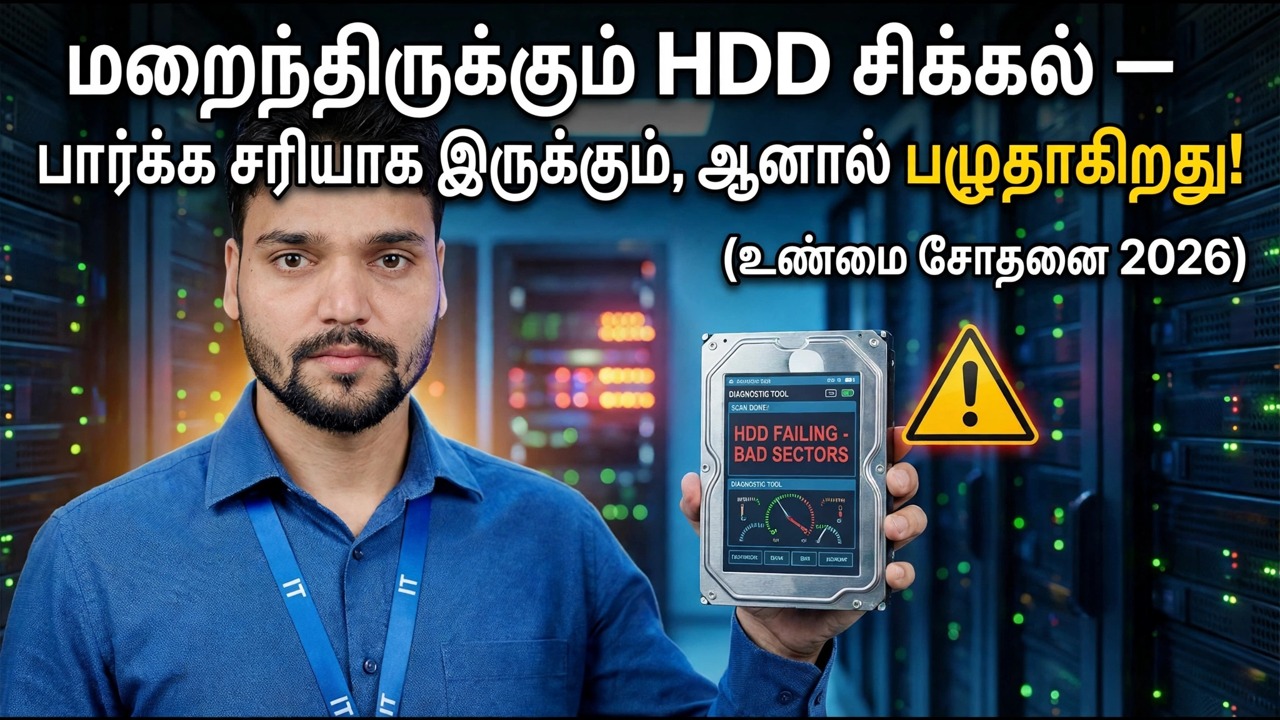
ஒரு ஹார்ட் டிரைவ் சோதனைக் கருவிகளில் 100% ஆரோக்கியத்தையும் 100% செயல்திறனையும் காட்ட முடியும், இன்னும் உள்ளே தோல்வியடையும். டெக்னிக்கல் அன்ஷு மறைந்திருக்கும் பிரச்சனைகளை இப்படித்தான் கண்டறிகிறது — மெதுவான பூட்ஸ், ஃப்ரீஸிங் மற்றும் க்ளிக் செய்தல், ஹெல்த் சதவீதம் ஒருபோதும் காட்டப்படாது — மற்றும் வட்டு எப்போது செல்ல வேண்டும் என்பதை தீர்மானிக்கிறது.
📑அத்தியாயங்கள்
- 00:00 — மறைக்கப்பட்ட ஹார்ட் டிரைவ் சிக்கல்களைப் புரிந்துகொள்வது
- 00:21 — HDD தோல்வியின் அறிகுறிகள் (மெதுவான துவக்கம், தொங்குதல், உறைதல்)
- 00:52 — உடல் பரிசோதனை: அதிர்வு மற்றும் பிடிக்கும் சோதனை
- 01:05 — கிளிக் மற்றும் அரைக்கும் சத்தத்தின் அறிகுறிகள்
- 01:22 — ரீடர் ஹெட் தரவைப் படிக்கத் தவறியதற்கான காரணங்கள்
- 01:33 — உங்கள் ஹார்ட் டிரைவை எப்போது மாற்றுவது
- 01:40 — தரவு மீட்பு எச்சரிக்கைகள் & CHKDSK பரிந்துரைகள்
📋 மேலோட்டம் & படிப்படியான வழிகாட்டி
அறிகுறிகளை அறிந்து கொள்ளுங்கள்: 100% ஆரோக்கியம் இன்னும் தோல்வியடைந்த வட்டு என்று பொருள்படும்
சோதனை கருவிகள் இந்த இயக்ககத்தை சரியானதாகப் புகாரளிக்கலாம் - 100% ஆரோக்கியம், 100% செயல்திறன் - மற்றும் PC இன்னும் வேறு கதையைச் சொல்கிறது. விண்டோஸ் மிக மெதுவாக துவங்குகிறது மற்றும் பயன்படுத்தக்கூடியதாக மாற நீண்ட நேரம் எடுக்கும், கணினி செயலிழந்து, சாதாரண வேலையில் உறைகிறது, கோப்புகள் சிதைந்துவிடும், சில சமயங்களில் நகல் முழுமையடையாது. இந்த வீடியோ செயல்படும் மறைக்கப்பட்ட அறிகுறிகளாகும்: வட்டுக்குள் ஒரு இயந்திரச் சிக்கல் உருவாகிறது, அதை சுகாதார சதவீதம் மட்டும் வெளிப்படுத்தாது.
இதுதான் இங்குள்ள முதல் கண்டறியும் விதி: அறிகுறிகளையும் மென்பொருளையும் நம்புங்கள். ஒரு கருவியில் இருந்து சுத்தமான சுகாதார மசோதா என்பது ஒரு சமிக்ஞை - பிசியின் நடத்தை மற்றொன்று - மற்றும் இருவரும் உடன்படாதபோது, வட்டுக்கு கீழே உள்ள உடல் சோதனைகள் தேவை, மற்றொரு சதவீதத்தைப் பார்ப்பது அல்ல.
உங்கள் முக்கியமான தரவை முதலில் காப்புப் பிரதி எடுக்கவும்
விரைவான ஸ்மார்ட் நிலையைச் சரிபார்க்கவும்
கட்டளை வரியைத் திறந்து, இந்த உள்ளமைக்கப்பட்ட நிலை சரிபார்ப்பை இயக்கவும், இது ஒவ்வொரு இயக்ககத்தையும் அதன் சுய-அறிக்கை செய்யப்பட்ட ஸ்மார்ட் சுகாதார நிலையைக் கேட்கிறது:
wmic diskdrive get statusOK means no failure is predicted; Pred Fail means the drive itself expects to fail — treat that as replace-now, and make sure the backup from Step 2 is complete before anything else.
Tools such as CrystalDiskInfo and Hard Disk Sentinel show the same SMART picture in more detail, and this video uses them too — but remember the lesson of Step 1: even a "Good" or 100% reading does not guarantee the disk cannot fail. SMART misses many mechanical faults, which is exactly why the physical tests come next.
அதிர்வுக்கான உணர்வு — உடல் பிடிப்பு சோதனை
இது வீடியோவின் நேரடி சோதனை. ஹார்ட் டிரைவ் இயங்கும் போது, இரு கைகளாலும் அதை உறுதியாகப் பிடித்துக் கொள்ளுங்கள் - ஒரு உறுதியான பிடியில், அதனால் ஒரு சீட்டு அல்லது திடீர் அசைவுக்கான வாய்ப்பு இல்லை - அதை உணரவும். ஆரோக்கியமான இயக்கி சீராகவும் சமமாகவும் சுழலும். இயக்கி உங்கள் கைகளில் நடுங்கினால், அல்லது அது சுழலும்போது அது பிடிப்பதை நீங்கள் உணர்ந்தால், அது ஒரு இயந்திரச் சிக்கலாகும், எந்த மென்பொருள் வாசிப்பும் உங்களுக்குக் காட்டவில்லை.
இயக்கப்படும், சுழலும் ஹார்ட் டிரைவை மெதுவாகக் கையாளவும், அந்த பிடியை முழு நேரமும் உறுதியாக வைத்திருக்கவும் - ஒரு தட்டு அல்லது துளி ஆரோக்கியமான வட்டுக்கு சேதம் விளைவிக்கும், பலவீனமான ஒன்றை ஒருபுறம் இருக்கட்டும். டிரைவ் குலுக்கினால் அல்லது பிடிக்கப்பட்டால், படி 2 இலிருந்து காப்புப்பிரதி முதன்மையானது, அதிக சோதனை அல்ல.
கிளிக் செய்து அரைப்பதைக் கேளுங்கள்
ஓட்டைப் பிடித்துப் பார்த்துக் கொண்டிருக்கும்போது, அதைக் கேளுங்கள். க்ளிக் மற்றும் அரைக்கும் சத்தம் என்பது வாசகர்களின் தலையில் தரவைப் படிக்க சிரமப்படும் சத்தம் - முன்னும் பின்னுமாக துடைப்பது மற்றும் தடங்களில் பூட்டுவதில் தோல்வி. மீண்டும் மீண்டும் கிளிக் செய்வது (பெரும்பாலும் மரணத்தின் கிளிக் என்று அழைக்கப்படுகிறது) தலை தோல்வியடைகிறது; இது விண்டோஸ் மென்பொருள் கோளாறு அல்ல.
ஆன்லைன் CHKDSK ஸ்கேனை இயக்கவும்
உங்கள் தரவு பாதுகாப்பாக இருந்தால், வட்டின் தருக்க பக்கத்தைச் சரிபார்க்கவும். CHKDSK /scan ஸ்விட்ச் உடன் Windows இயங்கும் போது கோப்பு முறைமையின் ஆன்லைன் ஸ்கேன் இயக்குகிறது - இது சிதைந்த கோப்பு பதிவுகள் போன்ற தருக்கப் பிழைகளைத் தேடுகிறது, மேலும் இது முழு பழுதுபார்க்கும் ஸ்கேன் செய்வதை விட மிகவும் இலகுவான சுமையாகும்:
chkdsk C: /scanReplace C: with the letter of the drive you are testing. If the scan finds problems, note them — but understand the distinction this video makes: CHKDSK deals with logical problems (the file system), while clicking, grinding and shaking are mechanical problems (the hardware). No scan can repair a failing head — and heavy repair scans belong only after your backup, because hours of forced reading can finish a mechanically weak disk.
முடிவு: இயக்ககத்தை எப்போது மாற்றுவது
வீடியோவில் உள்ள விதத்தில் ஆதாரங்களை ஒன்றாக இணைக்கவும். ஹெல்த் டூல் 100% கூறுகிறது, ஆனால் பிசி மெதுவாக துவங்குகிறது, செயலிழந்து உறைகிறது, மேலும் கோப்புகள் சிதைந்துவிடும் - அதன் மேல் டிரைவ் உங்கள் கைகளில் நடுங்குகிறது அல்லது வேலை செய்யும் போது கிளிக் செய்கிறது. சதவீதம் என்ன சொன்னாலும் அந்த கலவை தோல்வியடைந்த வட்டு. முழுவதுமாக செயலிழக்கும் முன் அதை மாற்றவும்: முதலில் அனைத்தையும் நகலெடுத்து, புதிய இயக்ககத்தைப் பொருத்தி, பின்னர் மீண்டும் நிறுவவும் அல்லது மீட்டெடுக்கவும்.
🏷️Topic Search Variables & Keywords
ஹாய் நண்பர்களே, அன்ஷு இங்கே. வீடியோக்களில், உங்கள் ஹார்ட் டிரைவைச் சோதனை செய்வது எப்படி என்று நாங்கள் விவாதித்தோம். உங்கள் வன்வட்டில் சிக்கல் இருந்தாலும், 100% ஆரோக்கியத்தைக் காட்டினால், அது எப்போதும் அப்படி இருக்காது. அதை எப்படி சரி செய்வது? இன்றைய வீடியோவில், அதைப் பற்றி பேசுவோம்.
சில நேரங்களில், ஹார்ட் டிரைவ் முழு ஆரோக்கியத்தைக் காட்டுகிறது. அதன் செயல்திறன் சரியானதாகத் தெரிகிறது. ஆனால் என்ன பிரச்சினைகள் எழுகின்றன? துவக்கத்தின் போது சிக்கல்கள் உள்ளன. இது மெதுவாக இயங்குகிறது மற்றும் கிளிக் சத்தம் செய்கிறது. அதை எப்படி சரிசெய்வது?
இன்றைய வீடியோவில், பிரச்சினை என்னவென்றால், நாம் எப்போது நமது விண்டோஸை துவக்கினாலும், முதலில் அது மிகவும் மெதுவாக இருக்கும். இரண்டாவதாக, இது நிறைய நேரம் எடுக்கும், சில சமயங்களில் அதன் தரவு சிதைந்து போகலாம். சில நேரங்களில் அது நகலெடுக்காது. அப்புறம் என்ன நடக்கும்? சில நேரங்களில் என்ன நடக்கும்? இது இப்படித்தான் நடக்கிறது.
அப்படியானால் அதை எப்படி சரிசெய்வது? நமது வட்டு ஆரோக்கியம் 100% மற்றும் செயல்திறன் 100% இருக்கும் போது கூட அது பழுதடைந்துள்ளது என்பதை எவ்வாறு அறிந்து கொள்வது? இதைச் சரிபார்க்க, உங்கள் ஹார்ட் டிரைவ் இயங்கும் போது, நீங்கள் அதை இப்படி வைத்திருக்க வேண்டும். தற்செயலான சறுக்கல்கள் அல்லது அசைவுகளைத் தடுக்க நீங்கள் அதை இரு கைகளாலும் பிடித்துக் கொள்ள வேண்டும், மேலும் அது நடுங்கவில்லையா என்று பார்க்கவும். அது நடுங்கக்கூடாது, மேலும் கிளிக் செய்யும் ஒலிகள் எதுவும் இருக்கக்கூடாது.
(டிரான்ஸ்கிரிப்ட் இங்கே மூலப் பக்கத்தில் முடிவடைகிறது — முழு ஒத்திகைக்கு மேலே உள்ள வீடியோவைப் பார்க்கவும்.)
❓ அடிக்கடி கேட்கப்படும் கேள்விகள்
ஆம்! டெக்னிக்கல் அன்ஷு மூலம் நிரூபிக்கப்பட்ட அனைத்து வழிகாட்டிகளும் முறைகளும் இலவச, சட்ட மற்றும் கல்வி ஆதாரங்களைப் பயன்படுத்துகின்றன.
நிச்சயமாக! ஒவ்வொரு அடியும் விரிவான வழிமுறைகளுடன் திரையில் காண்பிக்கப்படும், எனவே எவரும் எளிதாக பின்பற்றலாம்.
YouTube வீடியோவில் நேரடியாக கருத்துத் தெரிவிக்கவும், எங்கள் சமூகமும் தொழில்நுட்ப அன்ஷுவும் உங்களுக்கு உதவுவார்கள்.
🚀 YouTube இல் முழு டுடோரியலைப் பார்க்கவும்
🚀 YouTube இல் முழுப் படிப்படியான வீடியோ டுடோரியலைப் பார்க்கவும்: https://www.youtube.com/watch?v=0UrGBx6IKag
IT ஆதரவு, Windows சரிசெய்தல் மற்றும் சர்வர் மேலாண்மை ஆகியவற்றிற்கு டெக்னிக்கல் அன்ஷுவுக்கு குழுசேரவும்.
▶️ முழு வீடியோவையும் பார்க்கவும்