SEP முகவரை பல சாதனங்களுக்கு பயன்படுத்தவும்
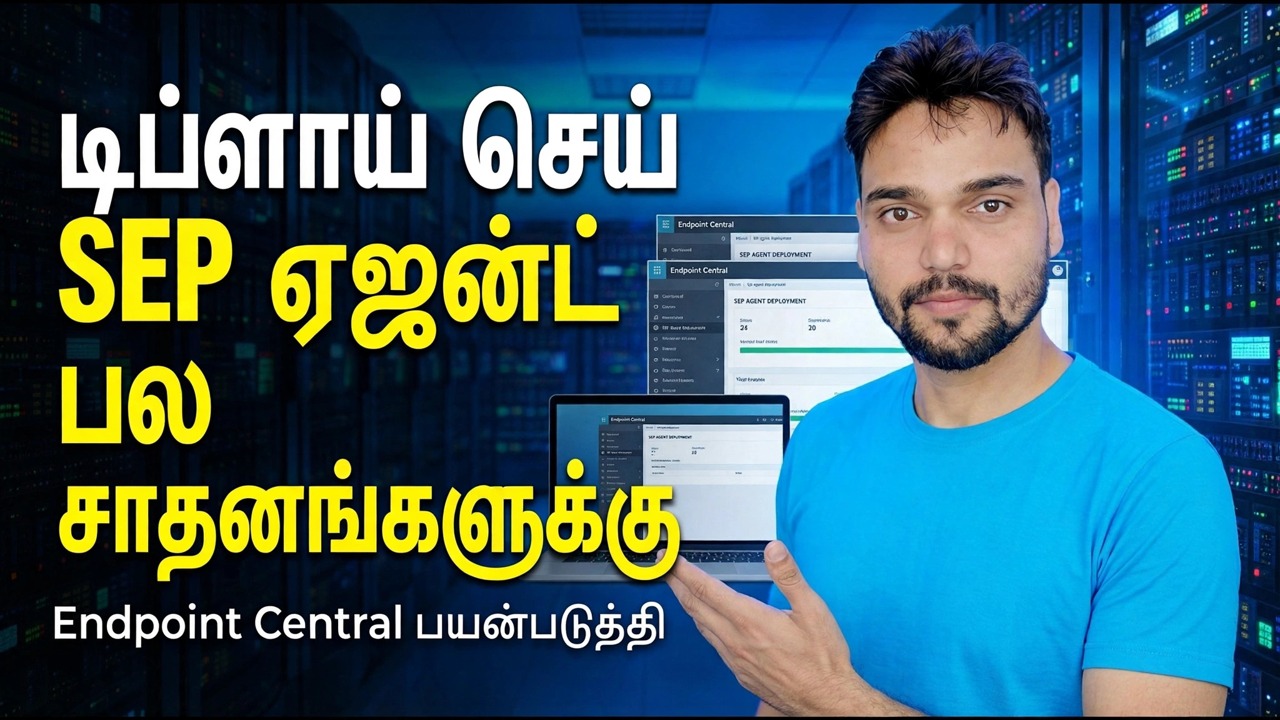
ஒரு நேரத்தில் ஒரு கணினி வைரஸ் தடுப்பு மருந்தை நிறுவுவது ஐம்பது கணினிகளுக்கு அல்ல, ஐந்து கணினிகளுக்கு வேலை செய்கிறது. Symantec Endpoint Protection ஆனது ஒரு கன்சோலில் இருந்து நிர்வகிக்கப்படுகிறது - Symantec Endpoint Protection Manager (SEPM) - அங்கு நீங்கள் ஒரு கிளையன்ட் நிறுவல் தொகுப்பை தயார் செய்து, கிளையண்ட் டெப்லாய்மென்ட் வழிகாட்டி மூலம் முகவரை ஒவ்வொரு அலுவலக கணினிக்கும் ஒரே நேரத்தில் அழுத்தி, பின்னர் கிளையன்ட் பக்கத்தில் உள்ள ஒவ்வொரு இயந்திரத்தையும் சரிபார்க்கவும்.
📑அத்தியாயங்கள்
- ஒரு கன்சோல், ஒவ்வொரு கணினியும் — SEPM வரிசைப்படுத்தல் எவ்வாறு செயல்படுகிறது
- நிறுவல் தொகுப்பைத் தயாரிக்கவும் — பதிப்பு, அம்சத் தொகுப்பு, குழு மற்றும் வரையறைகள்
- பொதுவான பணிகளிலிருந்து கிளையண்ட் வரிசைப்படுத்தல் வழிகாட்டியைத் தொடங்கவும்
- ரிமோட் புஷைத் தேர்ந்தெடுத்து இலக்கு கணினிகளைத் தேர்ந்தெடுக்கவும்
- நிர்வாகக் கணக்கைக் கொண்டு அங்கீகரித்து புஷ் அனுப்பவும்
- பயன்படுத்தல் சுருக்க இயந்திரத்தை இயந்திரம் மூலம் படிக்கவும்
- PCகளை மறுதொடக்கம் செய்து கிளையன்ட் பக்கத்தில் உள்ள ஒவ்வொரு கிளையண்டையும் சரிபார்க்கவும்
- ஒழுங்கில் தோல்வியுற்ற புஷ்களை சரிசெய்யவும் — சக்தி, நற்சான்றிதழ்கள், ஃபயர்வால், செக்-இன்
📋 மேலோட்டம் & படிப்படியான வழிகாட்டி
கிளையண்ட் இன்ஸ்டால் பேக்கேஜை தயார் செய்யவும்
விஸார்ட் ஏற்கனவே உள்ள நிறுவல் தொகுப்பைப் பயன்படுத்தலாம் அல்லது அந்த இடத்திலேயே புதிய ஒன்றை உருவாக்கலாம், ஆனால் வெளிவருவதற்கு முதலில் இவற்றைத் தீர்மானிக்கவும் - பிறகு அவற்றை மாற்றுவது என்பது மீண்டும் அழுத்துவதாகும். கிளையன்ட் பதிப்பு மற்றும் அம்சத் தொகுப்பைத் தேர்ந்தெடுக்கவும் (அலுவலக கணினிகளுக்கான நிலையான பாதுகாப்பு அம்சத்துடன் தொடங்கவும்; கூடுதல் அம்சங்களைக் கொள்கையின்படி பின்னர் சேர்க்கலாம்). தள்ளுவதற்கு முன் கிளையன்ட் குழுவைத் தீர்மானிக்கவும், ஏனெனில் நீங்கள் தேர்ந்தெடுக்கும் குழுவில் தள்ளப்பட்ட பிசிக்கள் இறங்கும் மற்றும் அந்தக் குழு அவர்களின் கொள்கைகளைக் கொண்டுள்ளது. நிறுவலின் போது ஏற்கனவே உள்ள மூன்றாம் தரப்பு ஆண்டிவைரஸ் அகற்றப்பட வேண்டுமா என்பது உட்பட, நிறுவல் அமைப்புகளை இங்கே அமைக்கவும் - இது தொகுப்பில் இருக்கும், வழிகாட்டியின் பிந்தைய திரைகளில் அல்ல. இறுதியாக, தொகுப்பில் தற்போதைய வரையறைகளைச் சேர்க்கவும், எனவே புதிதாக நிறுவப்பட்ட கிளையன்ட் அதன் முதல் புதுப்பிப்பு வரை காலியாக இயங்காது.
கிளையண்ட் வரிசைப்படுத்தல் வழிகாட்டியைத் தொடங்கவும்
எல்லாம் SEPM கன்சோலில் நடக்கும். சைமென்டெக் எண்ட்பாயிண்ட் பாதுகாப்பு மேலாளர் கன்சோலில் உள்நுழைந்து, முகப்புப் பக்கத்தில் பொதுவான பணிகள் மெனுவைத் திறந்து கணினிகளில் பாதுகாப்பு கிளையண்டை நிறுவு - கிளையண்ட் வரிசைப்படுத்தல் வழிகாட்டி தொடங்குகிறது. நீங்கள் தயாரித்த நிறுவல் தொகுப்பைத் தேர்வுசெய்து (அல்லது புதிய ஒன்றை இங்கே உருவாக்கவும்) அடுத்து என்பதைக் கிளிக் செய்யவும்.
ரிமோட் புஷ் மற்றும் இலக்கு பிசிக்களை தேர்வு செய்யவும்
வரிசைப்படுத்தல் முறையாக ரிமோட் புஷ் என்பதைத் தேர்ந்தெடுத்து அடுத்து என்பதைக் கிளிக் செய்யவும். பின்னர் இலக்கு கணினிகளைக் கண்டறியவும்: பிணைய பட்டியலிலிருந்து அவற்றைத் தேர்வுசெய்ய உலாவல் நெட்வொர்க்கைப் பயன்படுத்தவும், அல்லது தேடல் நெட்வொர்க் மற்றும் ஐபி முகவரி அல்லது கணினி பெயர் மூலம் தேடவும். >> பொத்தானைக் கொண்டு ஒவ்வொரு கணினியையும் பட்டியலில் சேர்க்கவும்.
புஷ்ஐ அங்கீகரித்து அனுப்பவும்
ரிமோட் புஷ் வேறொருவரின் கணினியில் மென்பொருளை நிறுவுகிறது, எனவே விண்டோஸ் அதை ஒரு நிர்வாகியின் வேலையாக சரியாகக் கருதுகிறது. வழிகாட்டி நற்சான்றிதழ்களைக் கேட்கும் போது: டொமைன் கணினிகளில் ஒரு டொமைன் நிர்வாகி கணக்கைப் பயன்படுத்துகிறது - மிகுதிக்கு உயர்ந்த சலுகைகள் தேவை; பணிக்குழு கணினிகளில், அந்த இலக்கு கணினிகளில் இருக்கும் நிர்வாகி கணக்கைப் பயன்படுத்துகிறது. அடுத்து என்பதைக் கிளிக் செய்து, பின்னர் அனுப்பு. வழிகாட்டி ஒவ்வொரு கணினிக்கும் தொகுப்பை நகலெடுக்கிறது, மற்றும் வரிசைப்படுத்தல் சுருக்கமானது இயந்திரம் மூலம் முடிவு இயந்திரத்தைக் காட்டுகிறது. நிறுவல் இப்போது கிளையன்ட்களில் தானாகவே தொடங்குகிறது மற்றும் ஒரு கணினிக்கு பல நிமிடங்கள் ஆகும். சுருக்கம் முடிந்ததும் அடுத்து என்பதைக் கிளிக் செய்து முடிக்கவும்.
பிசிக்களை மறுதொடக்கம் செய்து கிளையன்ட் பக்கத்தில் சரிபார்க்கவும்
நகல் முடிவடையும் தருணத்தில் வெளியீட்டை தீர்மானிக்க வேண்டாம் - ஒரு புதிய கிளையன்ட் அதன் பிசி ஒரு முறை மறுதொடக்கம் செய்யப்படும் வரை பொதுவாக மேலாளரில் தோன்றாது. ஒவ்வொரு கணினியையும் மறுதொடக்கம் செய்ய அனுமதிக்கவும் (நிறுவல் அதை மறுதொடக்கம் செய்யலாம் அல்லது பயனர் நாள் முடிவில் மறுதொடக்கம் செய்யலாம்), பின்னர் SEPM இல் கிளையன்ட் பக்கத்தைத் திறந்து, நீங்கள் பயன்படுத்திய குழுவிற்குச் சென்று, உங்கள் சொந்த அலுவலக PCகளின் பட்டியலுக்கு எதிராக கணினி பட்டியலை ஒப்பிட்டுப் பாருங்கள் - அவற்றை எண்ணுங்கள், அவற்றைக் கண்ணால் பார்க்க வேண்டாம். ஒவ்வொரு கணினிக்கும் மூன்று சிக்னல்களைச் சரிபார்க்கவும்: இது கன்சோலில் உள்ளது, அது ஆன்லைனில் உள்ளது மற்றும் பாதுகாக்கப்படுகிறது (பச்சை நிறத்தில் காட்டப்பட்டுள்ளது), அதன் வரையறைகள் தற்போதையவை. மாதக்கணக்கான வரையறைகளைக் கொண்ட ஆன்லைன் கிளையன்ட் வெற்றிகரமான ஆடையை அணிவதில் சிக்கல். ஒரு உண்மையான கணினியையும் க்ராஸ்-செக் செய்யவும்: சிஸ்டம் ட்ரேயில் உள்ள SEP ஷீல்டு ஐகானைக் கண்டுபிடித்து, கிளையண்டைத் திறந்து, புதிய கடைசி புதுப்பித்தலுடன் உங்கள் சர்வரால் நிர்வகிக்கப்பட்டதைக் காட்டுவதை உறுதிப்படுத்தவும்.
தோல்வியடைந்த புஷ்களை ஒழுங்கில் சரிசெய்யவும்
தோல்வியடைந்த ரிமோட் புஷ் ஒரு மர்மம் அல்ல - இது ஒரு நிலையான வரிசையில் சரிபார்க்கப்பட்ட காரணங்களின் குறுகிய பட்டியலில் ஒன்றாகும். PC ஆஃப் அல்லது அணுக முடியாதது: இயங்கும், ஸ்லீப்பிங் அல்லது ஆஃப்-நெட்வொர்க் இயந்திரத்தை அடைய முடியாது; ஆன் மற்றும் தற்போது இருக்கும் போது வரிசைப்படுத்தவும். அணுகல் மறுக்கப்பட்டது: அந்த கணினியில் உங்கள் கணக்கிற்கு நிர்வாக உரிமைகள் இல்லை - அந்த கணினிக்கான நற்சான்றிதழ்களைச் சரிசெய்து, அதை மீண்டும் அழுத்தவும். இலக்கு ஃபயர்வால்: வழிகாட்டிக்கு இலக்கின் கோப்பு மற்றும் பிரிண்டர் பகிர்வு மற்றும் தொலை நிர்வாக செயல்பாடுகள் தேவை; அலுவலக நெட்வொர்க் சுயவிவரத்தில் அவற்றை அனுமதிக்கவும் மற்றும் ஒரு இயந்திரம் மூலம் சோதிக்கவும். நகலெடுக்கப்பட்டது, மறுதொடக்கம் நிலுவையில் உள்ளது: அது தோல்வியல்ல — கணினியை மறுதொடக்கம் செய்து கிளையன்ட் பக்கத்தைச் சரிபார்க்கவும். நிறுவப்பட்டது ஆனால் ஒருபோதும் சரிபார்க்காது: PC ஆனது SEPM சேவையகத்தை அடைய முடியும் என்பதை உறுதிப்படுத்தவும் — முன்னிருப்பாக கிளையன்ட்கள் TCP போர்ட் 8014 இல் மேலாளரிடம் பேசலாம் — மேலும் PC மற்றும் சேவையகத்திற்கு இடையில் ஏதேனும் ஃபயர்வாலைச் சரிபார்க்கவும்.
புஷ் அடைய முடியாத பிசிக்களை கவர்
ரிமோட் புஷ் மூலம் சில இயந்திரங்களை அணுக முடியாது - அலுவலகத்தை விட்டு வெளியேறிய மடிக்கணினிகள் அல்லது LAN இல் இருந்து விலகி இருக்கும் PCகள். அவர்களுக்கு, SEPM இலிருந்து நிறுவல் தொகுப்பைச் சேமித்து, கணினியில் உள்ளூரில் நிறுவவும் (அல்லது அறிவுறுத்தல்களுடன் பயனரிடம் ஒப்படைக்கவும்); கிளையன்ட் நெட்வொர்க்கில் திரும்பியதும் அதே மேலாளரிடம் புகாரளிக்கிறார். ஒவ்வொரு இயந்திரத்தின் எழுதப்பட்ட எஞ்சிய பட்டியலை வைத்திருங்கள் மற்றும் அதன் காரணத்தை வைத்திருங்கள் - எழுதப்பட்ட எஞ்சிய பட்டியலுடன் ஒரு வெளியீடு சரியாக முடிந்தது, தெளிவற்ற உணர்வுடன் ஒன்று இல்லை. அதன் பிறகு, SEPM இல் உள்ள LiveUpdate கொள்கையின் மூலம் கடற்படையை ஆரோக்கியமாக வைத்திருங்கள், இதனால் வாடிக்கையாளர்கள் கால அட்டவணையில் புதிய வரையறைகளைப் பெறுவார்கள்.
🏷️Topic Search Variables & Keywords
படிப்படியாகப் பிழைகாணுதல் வழிகாட்டி & தீர்வுகள் - எண்ட்பாயிண்ட் சென்ட்ரலைப் பயன்படுத்தி பல சாதனங்களுக்கு SEP ஏஜென்டைப் பயன்படுத்தவும். டெக்னிக்கல் அன்ஷூ மூலம் திரையில் ஆர்ப்பாட்டம்....
Symantec Endpoint Protection agent ஐ SEPM கன்சோலில் இருந்து ஒரே நேரத்தில் பல அலுவலக பிசிக்களுக்கு பயன்படுத்தவும். நிறுவல் தொகுப்பைத் தயார் செய்து, ரிமோட் புஷ் மூலம் கிளையண்ட் வரிசைப்படுத்தல் வழிகாட்டியை இயக்கவும், மேலும் கிளையன்ட் பக்கத்தில் உள்ள ஒவ்வொரு கிளையண்ட்டையும் சரிபார்க்கவும்.
(டிரான்ஸ்கிரிப்ட் இங்கே மூலப் பக்கத்தில் முடிகிறது)
❓ அடிக்கடி கேட்கப்படும் கேள்விகள்
ஆம்! டெக்னிக்கல் அன்ஷு மூலம் நிரூபிக்கப்பட்ட அனைத்து வழிகாட்டிகளும் முறைகளும் இலவச, சட்ட மற்றும் கல்வி ஆதாரங்களைப் பயன்படுத்துகின்றன.
நிச்சயமாக! ஒவ்வொரு அடியும் விரிவான வழிமுறைகளுடன் திரையில் காண்பிக்கப்படும், எனவே எவரும் எளிதாக பின்பற்றலாம்.
YouTube வீடியோவில் நேரடியாக கருத்துத் தெரிவிக்கவும், எங்கள் சமூகமும் தொழில்நுட்ப அன்ஷுவும் உங்களுக்கு உதவுவார்கள்.
🚀 YouTube இல் முழு டுடோரியலைப் பார்க்கவும்
🚀 YouTube இல் முழுப் படிப்படியான வீடியோ டுடோரியலைப் பார்க்கவும்: https://www.youtube.com/watch?v=PWQ1AZzpCeU
IT ஆதரவு, Windows சரிசெய்தல் மற்றும் சர்வர் மேலாண்மை ஆகியவற்றிற்கு டெக்னிக்கல் அன்ஷுவுக்கு குழுசேரவும்.
▶️ முழு வீடியோவைப் பார்க்கவும்