புதிய விண்டோஸ் நிறுவல்? அத்தியாவசிய அமைவு & மேம்படுத்தல் படிகள்
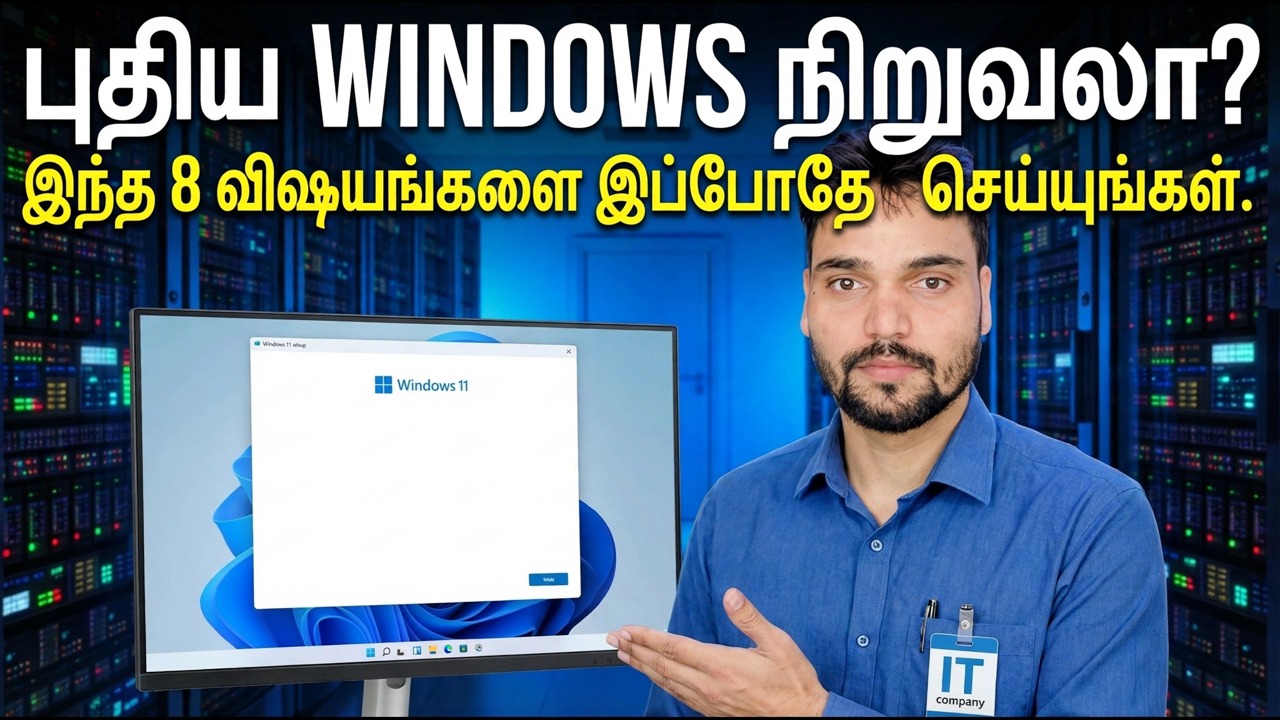
டெஸ்க்டாப் தோன்றும் போது புதிய விண்டோஸ் நிறுவல் முடிவடையவில்லை - பல ஆண்டுகளாக பிசி எவ்வாறு செயல்படுகிறது என்பதை முதல் மணிநேரம் தீர்மானிக்கிறது. இது உண்மையில் முக்கியமான வரிசையின் இன்றியமையாத சரிபார்ப்புப் பட்டியல்: முதலில் புதுப்பிப்புகள், அடுத்ததாக இயக்கிகள், கணக்குகள் மற்றும் தனியுரிமை, எந்த மாற்றங்களுக்கும் முன் சுத்தம் செய்தல் மற்றும் காப்புப்பிரதி, ஆபத்தான நாட்டுப்புறக் கதைகள் விட்டுவிட்டன.
📑அத்தியாயங்கள்
- டெஸ்க்டாப் தோன்றும் போது புதிய நிறுவல் ஏன் முடிக்கப்படவில்லை - சரிபார்ப்பு பட்டியல், சரியான வரிசையில்
- விண்டோஸ் புதுப்பிப்பை முழுவதுமாக முடிக்கவும் - புதுப்பிப்புகள் சுற்றுகளில் வரும்
- தயாரிப்பாளர்களிடமிருந்து இயக்கிகள் — சிப்செட் முதலில், மற்றும் எந்த இயக்கி கருவிகளைத் தவிர்க்க வேண்டும்
- கணக்கு அமைவைத் தீர்மானிக்கவும் — மைக்ரோசாஃப்ட் கணக்கு அல்லது உள்ளூர் கணக்கு மற்றும் உதிரி நிர்வாகி பாதுகாப்பு வலை
- ஒரு தனியுரிமை மற்றும் அனுமதிகள் அமைப்புகளில் அனுப்பப்படும்
- பெருமையை அகற்றி, தொடக்கப் பயன்பாடுகளைக் கட்டுப்படுத்தவும்
- உங்களுக்குத் தேவைப்படும் முன் காப்புப்பிரதியை இயக்கவும் — கோப்பு வரலாறு மற்றும் மீட்டெடுப்பு புள்ளி
- பவர் பிளான் நல்லறிவு மற்றும் உங்களின் அன்றாட பயன்பாடுகளை அதிகாரப்பூர்வ ஆதாரங்களில் இருந்து மட்டும் நிறுவுதல்
📋 மேலோட்டம் & படிப்படியான வழிகாட்டி
விண்டோஸ் புதுப்பிப்பை முழுமையாக முடிக்கவும் — சுற்றுகளில்
பெரும்பாலானவர்கள் விண்டோஸை நிறுவி, உடனடியாக தங்கள் ஆப்ஸை ஏற்றி, ஏதாவது உடைந்தால் மட்டுமே அமைவைப் பற்றி சிந்திக்கிறார்கள். அந்த வரிசை பின்னோக்கி உள்ளது: புதுப்பிப்புகள் முதலில் வருகின்றன, ஏனெனில் மற்ற அனைத்தும் அவற்றின் மேல் அமர்ந்திருக்கும். புதிய நிறுவல் கிட்டத்தட்ட எப்போதும் நடப்பதில்லை - புதுப்பிப்புகள் சுற்றுகளில் வரும், ஒரு சுற்று அடுத்ததைத் திறக்கும், மேலும் ஒரு அம்சப் புதுப்பிப்பு பல சிறியவற்றுக்குப் பின்னால் மறைந்துவிடும். அமைப்புகள் → விண்டோஸ் புதுப்பிப்பைத் திறந்து, வழங்கப்பட்ட அனைத்தையும் நிறுவவும், கேட்கும்போது மறுதொடக்கம் செய்யவும், பின்னர் மீண்டும் சரிபார்க்கவும். முதல் சுற்றுக்குப் பிறகு நிறுத்துவது மிகவும் பொதுவான பாதி முடிக்கப்பட்ட அமைப்பாகும்.
தயாரிப்பாளர்களிடமிருந்து இயக்கிகள் - முதலில் சிப்செட்
Windows புதுப்பிப்பு, பெரும்பாலான வன்பொருள் மற்றும் அடிப்படை அலுவலக பிசிக்கு வேலை செய்யும் இயக்கிகளை நிறுவுகிறது. ஆனால் தயாரிப்பாளரிடமிருந்து மூன்று இயக்கிகள் பெறத் தகுந்தவை: உங்கள் சரியான மாடலுக்கான லேப்டாப் அல்லது மதர்போர்டு தயாரிப்பாளரின் ஆதரவுப் பக்கத்திலிருந்து சிப்செட் இயக்கி, NVIDIA, AMD அல்லது Intel இலிருந்து கிராபிக்ஸ் இயக்கி, மற்றும் ஏதேனும் தவறாகச் செயல்பட்டால் ஆடியோ அல்லது Wi-Fi இயக்கிகள். மற்ற சாதனங்கள் அதன் மேல் அமர்ந்திருப்பதால் சிப்செட் முதலில் செல்கிறது. முதலில், உங்கள் சரியான மாதிரி மற்றும் Windows கட்டமைப்பை உறுதிப்படுத்தவும்:
msinfo32பின்னர் சாதன நிர்வாகியைத் திறந்து, அதன் தயாரிப்பாளரின் இயக்கியை நிறுவுவதன் மூலம் மஞ்சள் எச்சரிக்கை அடையாளத்தைக் காட்டும் எந்த சாதனத்தையும் அழிக்கவும்:
devmgmt.mscகணக்கு அமைப்பை முடிவு செய்யுங்கள் — மற்றும் ஒரு பாதுகாப்பு வலையைச் சேர்க்கவும்
ஒரு மைக்ரோசாஃப்ட் கணக்கு அல்லது திறந்த கண்களுடன் உள்ளூர் கணக்கைத் தேர்ந்தெடுக்கவும் - ஒவ்வொன்றும் நேர்மையான நன்மைகளைக் கொண்டுள்ளன. நீங்கள் எதை தேர்வு செய்தாலும், இப்போது இரண்டு விஷயங்களைச் செய்யுங்கள். முதலில், உங்கள் முக்கிய சுயவிவரம் உடைந்த நாளுக்கான உதிரி விசையாக இரண்டாவது நிர்வாகி கணக்கை உருவாக்கவும். இரண்டாவதாக, BitLocker மீட்பு விசையைப் பாதுகாக்கவும்: நீங்கள் Microsoft கணக்கைப் பயன்படுத்தினால், அதில் விசை சேமிக்கப்பட்டுள்ளதை உறுதிப்படுத்தவும்; நீங்கள் உள்ளூர் கணக்கைப் பயன்படுத்தினால், USB ஸ்டிக்கில் அல்லது காகிதத்தில் சாவியைச் சேமித்து, அதை எங்காவது பாதுகாப்பாக வைக்கவும்.
ஒரு தனியுரிமை மற்றும் அனுமதிகள் பாஸ்
அமைப்புகள் → தனியுரிமை & பாதுகாப்பு என்பதில் ஐந்து நிமிடங்கள் செலவிடவும். கண்டறியும் தரவை தேவையான அடிப்படைகளுக்கு அமைக்கவும், மேலும் விளம்பர ஐடி, செயல்பாட்டு வரலாறு மற்றும் வடிவமைக்கப்பட்ட அனுபவங்களை நீங்கள் விரும்பவில்லை என்றால் அவற்றை முடக்கவும். எந்தப் பயன்பாடுகள் உங்கள் கேமரா, மைக்ரோஃபோன் மற்றும் இருப்பிடத்தைப் பயன்படுத்தலாம் என்பதைச் சரிபார்த்து, வணிகம் கேட்காத எதையும் அகற்றவும். இப்போது ஒரு வேண்டுமென்றே அனுமதித்தால், இந்த சுவிட்சுகளைப் பற்றி நீங்கள் மீண்டும் சிந்திக்க வேண்டியதில்லை.
வெப்பத்தை அகற்றவும், பின்னர் தொடக்கத்தை அடக்கவும்
முன் நிறுவப்பட்ட கேம்கள் மற்றும் நீங்கள் திறக்காத சோதனை பயன்பாடுகளை நிறுவல் நீக்கவும் (அமைப்புகள் → ஆப்ஸ்). சோதனை வைரஸ் தடுப்பு வைரஸ் தொகுக்கப்பட்டிருந்தால், அதை அகற்றவும் - மைக்ரோசாஃப்ட் டிஃபென்டர் தானாகவே கீழே செயல்படும், எனவே நீங்கள் ஒருபோதும் பாதுகாப்பற்ற நிலையில் இருக்க மாட்டீர்கள். பின்னர் Task Manager → Startup appsஐத் திறந்து, உள்நுழையும்போது இயக்கத் தேவையில்லாத புதுப்பிப்புகள் மற்றும் துவக்கிகளை முடக்கவும். பாதுகாப்பு, இயக்கி மற்றும் ஒத்திசைவு உள்ளீடுகள் என்ன செய்கின்றன என்று உங்களுக்குத் தெரியாவிட்டால், அவற்றை மட்டும் விட்டுவிடவும்.
உங்களுக்குத் தேவைப்படும் முன் காப்புப்பிரதியை இயக்கவும் ⭐
எல்லோரும் தவிர்க்கும் மற்றும் அனைவரும் வருத்தப்படும் படி இது. வெளிப்புற இயக்ககத்தை இணைத்து, இன்றே கோப்பு வரலாற்றை அமைக்கவும் (அல்லது உங்களுக்கு விருப்பமான பட காப்புப்பிரதியை) இழக்க எதுவும் இல்லை, மேலும் எல்லா இயக்கிகளும் உள்ளதால் இப்போது கைமுறையாக மீட்டெடுக்கும் புள்ளியை உருவாக்கவும். புதிய நிறுவல் பிசிக்கு எப்போதும் சுத்தமாக இருக்கும் - அதைப் பிடிக்கவும், எனவே ஒரு மோசமான நாள் கழித்து மறுகட்டமைப்பிற்கு பதிலாக மீட்டமைக்கப்படும்.
பவர் பிளான் சானிட்டி மற்றும் உங்கள் ஆப்ஸ் — அதிகாரப்பூர்வ ஆதாரங்களில் இருந்து மட்டும்
பவர் திட்டத்தை Balanced இல் விடுங்கள் — இது கிட்டத்தட்ட ஒவ்வொரு கணினிக்கும் சரியான பதில், மற்ற திட்டங்கள் மாயமானவை அல்ல. உங்கள் அன்றாட பயன்பாடுகளை அவற்றின் அதிகாரப்பூர்வ தளங்களிலிருந்து அல்லது winget மூலம் நிறுவவும் — கூடுதல் குப்பையில் நிறுவிகளை மடிக்கக்கூடிய பதிவிறக்க திரட்டி தளங்களிலிருந்து ஒருபோதும் நிறுவ வேண்டாம். ஒரு மறுதொடக்கம் மற்றும் கடைசி விண்டோஸ் புதுப்பிப்பு சரிபார்ப்புடன் முடிக்கவும், இயந்திரம் உண்மையாக அமைக்கப்பட்டது.
🏷️Topic Search Variables & Keywords
(இந்த ஓட்டத்தில் டிரான்ஸ்கிரிப்ட்டை எடுத்துச் செல்ல முடியவில்லை - மூலப் பயிற்சிப் பக்கத்தைப் பெற முடியவில்லை. அதன் இடத்தில் எதுவும் கண்டுபிடிக்கப்படவில்லை; டெக்னிக்கல் அன்ஷுவின் சொந்த வார்த்தைகளில் முழுமையான ஒத்திகைக்கு மேலே உள்ள வீடியோவைப் பார்க்கவும்.)
❓ அடிக்கடி கேட்கப்படும் கேள்விகள்
ஆம்! டெக்னிக்கல் அன்ஷு மூலம் நிரூபிக்கப்பட்ட அனைத்து வழிகாட்டிகளும் முறைகளும் இலவச, சட்ட மற்றும் கல்வி ஆதாரங்களைப் பயன்படுத்துகின்றன.
நிச்சயமாக! ஒவ்வொரு அடியும் விரிவான வழிமுறைகளுடன் திரையில் காண்பிக்கப்படும், எனவே எவரும் எளிதாக பின்பற்றலாம்.
YouTube வீடியோவில் நேரடியாக கருத்துத் தெரிவிக்கவும், எங்கள் சமூகமும் தொழில்நுட்ப அன்ஷுவும் உங்களுக்கு உதவுவார்கள்.
🚀 YouTube இல் முழு டுடோரியலைப் பார்க்கவும்
🚀 YouTube இல் முழு படிப்படியான வீடியோ டுடோரியலைப் பார்க்கவும்: https://www.youtube.com/watch?v=S6DGwp1jfrA
IT ஆதரவு, Windows சரிசெய்தல் மற்றும் சர்வர் மேலாண்மை ஆகியவற்றிற்கு டெக்னிக்கல் அன்ஷுவுக்கு குழுசேரவும்.
▶️ முழு வீடியோவைப் பார்க்கவும்