VMware ESXi இல் விண்டோஸ் - வேகமான மற்றும் எளிதான நிறுவல் வழிகாட்டி
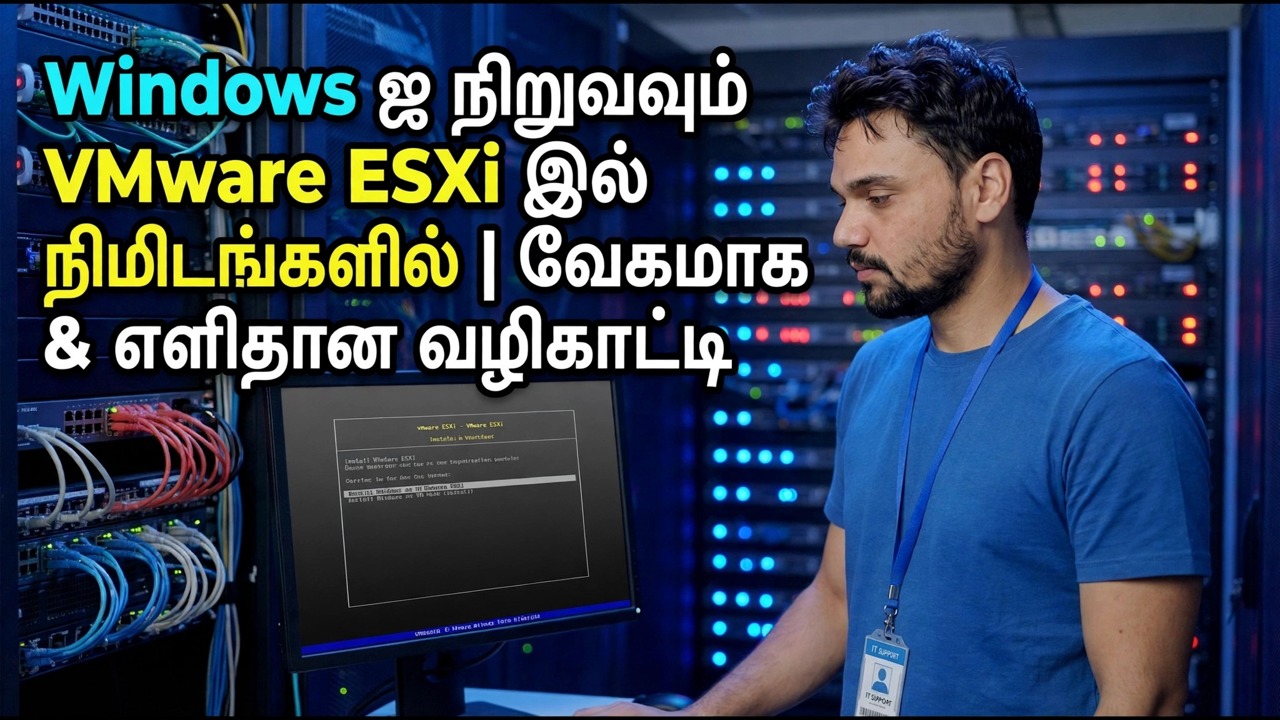
விஎம்வேர் ESXi இல் விண்டோஸை விரைவாக நிறுவவும்: முக்கியமான VM அமைப்புகள், PVSCSI இயக்கி அமைக்கும் போது வட்டு இல்லை, ஏன் VMware கருவிகள் எல்லாவற்றுக்கும் முன் வருகின்றன.
📑அத்தியாயங்கள்
- VM ஐ உருவாக்கி, சரியான விருந்தினர் அமைப்புகளைத் தேர்ந்தெடுக்கவும்
- நெட்வொர்க் அடாப்டரை இப்போது தேர்வு செய்யவும், பின்னர் அல்ல
- விண்டோஸ் ஐஎஸ்ஓவை டேட்டாஸ்டோரில் பதிவேற்றவும்
- இயக்கியின் படி — அமைப்பு வட்டு இல்லாததைக் காட்டும்போது, PVSCSI ஐ ஏற்றவும்
- விண்டோஸை நிறுவவும், பின்னர் VMware கருவிகளை உடனடியாக நிறுவவும்
- நேர்மையாக முடிக்கவும் — புதுப்பித்தல், ஸ்னாப்ஷாட், செயல்படுத்து
📋 மேலோட்டம் & படிப்படியான வழிகாட்டி
VM ஐ உருவாக்கி, சரியான விருந்தினர் அமைப்புகளைத் தேர்ந்தெடுக்கவும்
ESXi ஹோஸ்ட் கிளையண்ட் அல்லது vSphere கிளையண்டில், Create / Register VM, பிறகு ஒரு புதிய மெய்நிகர் இயந்திரத்தை உருவாக்கு என்பதைத் தேர்ந்தெடுக்கவும். விருந்தினர் குடும்பம் Windows மற்றும் நீங்கள் நிறுவும் சரியான பதிப்பைத் தேர்ந்தெடுங்கள் - இந்த தேர்வு பார்ப்பதை விட முக்கியமானது, ஏனெனில் ESXi வன்பொருளை முன்கூட்டியே தேர்ந்தெடுக்க அதைப் பயன்படுத்துகிறது. நவீன விண்டோஸ் பதிப்புகளுக்கு, வழிகாட்டியானது சேமிப்பகக் கட்டுப்படுத்தியை வேகமான விருப்பமான VMware Paravirtual (PVSCSI)க்கு இயல்பாக்குகிறது. அதை வைத்திருங்கள் — இந்த ஒரு இயல்புநிலை பின்னர் பிரபலமான வெற்று வட்டு திரையை உருவாக்கும் என்பதை அறிந்து கொள்ளுங்கள், மேலும் கீழே உள்ள படி 4 அதற்கான திட்டமிடப்பட்ட பதில், ஆச்சரியமில்லை.
VM க்கு தெளிவான பெயரைக் கொடுங்கள் - நீங்கள் அதை பல ஆண்டுகளாக காப்புப் பிரதி மற்றும் கண்காணிப்பு பட்டியல்களில் படிப்பீர்கள். உண்மையான இலவச இடத்துடன் டேட்டாஸ்டோரைத் தேர்ந்தெடுக்கவும்: Windows VMக்கு 60 ஜிபி அல்லது அதற்கு மேல் தேவை, லேப் ஹோஸ்டில் மெல்லியதாக வழங்குவது நல்லது. 2 vCPU மற்றும் 4 GB RAMஐ டெஸ்க்டாப் Windows விருந்தினருக்கு ஒரு நல்ல தொடக்க புள்ளியாக அமைக்கவும்; ஒரு இலகுவான விண்டோஸ் சர்வர் 2 vCPU மற்றும் 4 முதல் 8 GB இல் தொடங்கலாம். எந்த நவீன விண்டோஸுக்கும் ஃபார்ம்வேரை EFI இல் விடுங்கள் — BIOS firmware பழைய விருந்தினர்களுக்கு சொந்தமானது.
நெட்வொர்க் அடாப்டரை இப்போது தேர்வு செய்யவும், பின்னர் அல்ல
விஸார்ட் இரண்டு யதார்த்தமான தேர்வுகளை வழங்குகிறது மற்றும் அவை சமமாக இல்லை. VMXNET 3 என்பது உயர்-செயல்திறன் அடாப்டர் - 10 Gbps வரை மற்றும் குறைந்த CPU செலவு - ஆனால் Windows அமைப்பு அதற்கு இயக்கி இல்லை, எனவே VMware கருவிகள் நிறுவப்படும் வரை புதிய VM இல் பிணையம் இல்லை. E1000E ஒரு பொதுவான இன்டெல் கார்டைப் பின்பற்றுகிறது, விண்டோஸில் இயக்கி உள்ளமைக்கப்பட்டுள்ளது மற்றும் நெட்வொர்க்கிங் முதல் நிமிடத்தில் வேலை செய்கிறது - ஆனால் இது 1 ஜிபிபிஎஸ் வேகத்தில் உள்ளது மற்றும் அதிக ஹோஸ்ட் CPU ஐப் பயன்படுத்துகிறது.
மிகச் சீரான முதல் நிறுவலுக்கு, அமைக்கும் போது எந்த நெட்வொர்க்கையும் ஏற்காமல், உடனடியாக கருவிகளை நிறுவவும் அல்லது E1000E இல் தொடங்கி VMXNET 3 க்கு மாறவும். கருவிகள் இயங்கியவுடன், இப்போது முடிவு செய்யுங்கள், ஏனெனில் அடாப்டரை மாற்றினால் MAC முகவரியை மாற்றி, விருந்தினர் புத்தம் புதிய நெட்வொர்க் கார்டைப் பார்ப்பார்.
விண்டோஸ் ஐஎஸ்ஓவை டேட்டாஸ்டோரில் பதிவேற்றவும்
ஐஎஸ்ஓ ஹோஸ்டில் இருக்க வேண்டும், உங்கள் லேப்டாப்பில் அல்ல. டேட்டாஸ்டோர் உலாவியில், டேட்டாஸ்டோரைத் திறந்து, ISO போன்ற ஒரு கோப்புறையை உருவாக்கி, அங்கு Windows படத்தைப் பதிவேற்றவும் — Microsoft வழங்கும் அதிகாரப்பூர்வ Windows ISO ஐப் பயன்படுத்தவும். இது ஒரு ஜிகாபிட் LAN இல் சில நிமிடங்கள் எடுக்கும்; அதை ஒருமுறை செய்யுங்கள், மேலும் ஒவ்வொரு எதிர்கால VMலும் ஒரே நகலைப் பயன்படுத்துகிறது.
பின்னர் VM ஐத் திருத்தி, அந்த ISO இல் CD/DVD Drive 1ஐப் புள்ளியிட்டு, Connect மற்றும் Connect at power on என்பதைத் தேர்வு செய்யவும். இணைப்பு டிக் மறந்துவிடுவது மிகவும் வேடிக்கையான பொதுவான தோல்வி: VM இயங்குகிறது, எந்த துவக்க சாதனத்தையும் கண்டுபிடிக்கவில்லை, மேலும் அதை விட மிகவும் தீவிரமான ஒரு கருப்பு திரையில் அமர்ந்திருக்கிறது. "சிடியிலிருந்து துவக்க ஏதேனும் விசையை அழுத்தவும்" ப்ராம்ட்டைப் பிடிக்க, சேமித்து, விஎம்மை இயக்கி, கன்சோலை விரைவாகத் திறக்கவும்.
அமைவு வட்டு இல்லை — PVSCSI இயக்கியை ஏற்றவும்
Windows அமைவு "விண்டோஸை எங்கு நிறுவ விரும்புகிறீர்கள்?" என்பதில் நிறுத்தப்படும். மற்றும் பட்டியல் காலியாக உள்ளது. எதுவும் உடைக்கப்படவில்லை: வட்டு PVSCSI கன்ட்ரோலரில் இருந்து தொங்குகிறது மற்றும் விண்டோஸ் வட்டில் அதற்கு இயக்கி இல்லை. VM இல் ஒரு நெகிழ் இயக்ககத்தைச் சேர்க்கவும் (அமைப்புகளைத் திருத்து → மற்ற சாதனத்தைச் சேர் → நெகிழ் இயக்கி) மற்றும் ஒவ்வொரு ESXi ஹோஸ்டுடனும் அனுப்பப்படும் இயக்கி படத்தை இணைக்கவும்:
/vmimages/floppies/pvscsi-Windows2008.flpIn Setup, click Load driver, browse to the floppy drive, and select VMware PVSCSI Controller. The disk appears in the list — select it and continue normally.
விண்டோஸை நிறுவவும், பின்னர் VMware கருவிகளை உடனடியாக நிறுவவும்
இயற்கை கணினியில் உள்ளதைப் போலவே அமைவை முடிக்கவும். டெஸ்க்டாப் தோன்றும் தருணத்தில், வேறு எதற்கும் முன் VMware கருவிகளை நிறுவவும்: கன்சோல் மெனுவில் Guest OS → VMware கருவிகளை நிறுவு/மேம்படுத்து என்பதைத் தேர்வுசெய்து, விருந்தினரின் உள்ளே பொருத்தப்பட்ட கருவிகள் வட்டில் இருந்து setup.exe ஐ இயக்கி மீண்டும் துவக்கவும்.
கருவிகள் பாலிஷ் விருப்பமல்ல. இது உண்மையான காட்சி இயக்கியை வழங்குகிறது (பொதுவானது ஏன் கன்சோல் மங்கலாக மற்றும் பின்தங்குகிறது), VMXNET 3 நெட்வொர்க் இயக்கி, ஹோஸ்டிலிருந்து சுத்தமான பணிநிறுத்தம் மற்றும் மறுதொடக்கம், நேர ஒத்திசைவு மற்றும் துல்லியமான செயல்திறன் கவுண்டர்கள். "எனது ESXi Windows VM உடைந்ததாக உணர்கிறது" என்ற புகார்களில் பாதி இந்த ஒரு நிறுவலில் முடிவடைகிறது - அதனால்தான் இந்த வழிகாட்டி எல்லாவற்றிற்கும் மேலாக கருவிகளை வைக்கிறது.
நேர்மையாக முடிக்கவும் - புதுப்பித்தல், ஸ்னாப்ஷாட், செயல்படுத்து
விண்டோஸ் புதுப்பிப்பு புதுப்பிப்புகளை வழங்குவதை நிறுத்தும் வரை இயக்கவும், பின்னர் சுத்தமான இயந்திரத்தின் ஸ்னாப்ஷாட்டை எடுத்து நேர்மையாக பெயரிடவும் - மூலப் பக்கத்தின் சொந்த உதாரணம் "மென்பொருளுக்கு முன் - நிறுவலை சுத்தம் செய்யுங்கள்". ஸ்னாப்ஷாட் என்பது ஒரு பின்னடைவு புள்ளி, காப்புப்பிரதி அல்ல: VM ஆனது சில நாட்களுக்கு நிலையாக இருப்பதை நிரூபித்தவுடன் அதை நீக்கவும், ஏனெனில் நீண்ட கால ஸ்னாப்ஷாட்கள் VM ஐ மெதுவாக்கும் மற்றும் டேட்டாஸ்டோர் இடத்தை அமைதியாக சாப்பிடும்.
இறுதியாக, சரியான உரிமத்துடன் விண்டோஸை இயக்கவும். ஒரு VM க்கு இயற்பியல் கணினியைப் போலவே அதன் சொந்த உரிமம் தேவை — மெய்நிகராக்கம் விண்டோஸை இலவசமாக்காது.
🏷️Topic Search Variables & Keywords
படிப்படியாக சரிசெய்தல் வழிகாட்டி & தீர்வுகள் - நிமிடங்களில் VMware ESXi இல் Windows ஐ நிறுவவும் | விரைவான மற்றும் எளிதான வழிகாட்டி. டெக்னிக்கல் அன்ஷூ மூலம் திரையில் ஆர்ப்பாட்டம்....
விஎம்வேர் ESXi இல் விண்டோஸை வேகமான முறையில் நிறுவவும்: முக்கியமான VM அமைப்புகள், PVSCSI இயக்கி ஸ்டெப் இல்லாதபோது அமைவு மற்றும் VMware கருவிகள் ஏன் எல்லாவற்றுக்கும் முன் வருகிறது.
(டிரான்ஸ்கிரிப்ட் இங்கே மூலப் பக்கத்தில் முடிகிறது)
❓ அடிக்கடி கேட்கப்படும் கேள்விகள்
ஆம்! டெக்னிக்கல் அன்ஷு மூலம் நிரூபிக்கப்பட்ட அனைத்து வழிகாட்டிகளும் முறைகளும் இலவச, சட்ட மற்றும் கல்வி ஆதாரங்களைப் பயன்படுத்துகின்றன.
நிச்சயமாக! ஒவ்வொரு அடியும் விரிவான வழிமுறைகளுடன் திரையில் காண்பிக்கப்படும், எனவே எவரும் எளிதாக பின்பற்றலாம்.
YouTube வீடியோவில் நேரடியாக கருத்துத் தெரிவிக்கவும், எங்கள் சமூகமும் தொழில்நுட்ப அன்ஷுவும் உங்களுக்கு உதவுவார்கள்.
🚀 YouTube இல் முழு டுடோரியலைப் பார்க்கவும்
🚀 YouTube இல் முழுப் படிப்படியான வீடியோ டுடோரியலைப் பார்க்கவும்: https://www.youtube.com/watch?v=cacqG7GmK94
IT ஆதரவு, Windows சரிசெய்தல் மற்றும் சர்வர் மேலாண்மை ஆகியவற்றிற்கு டெக்னிக்கல் அன்ஷுவுக்கு குழுசேரவும்.
▶️ முழு வீடியோவைப் பார்க்கவும்