உபுண்டு நேரச் சிக்கல்களைச் சரிசெய்தல் - நேரக் குறைபாடுகளைச் சரிசெய்தல்
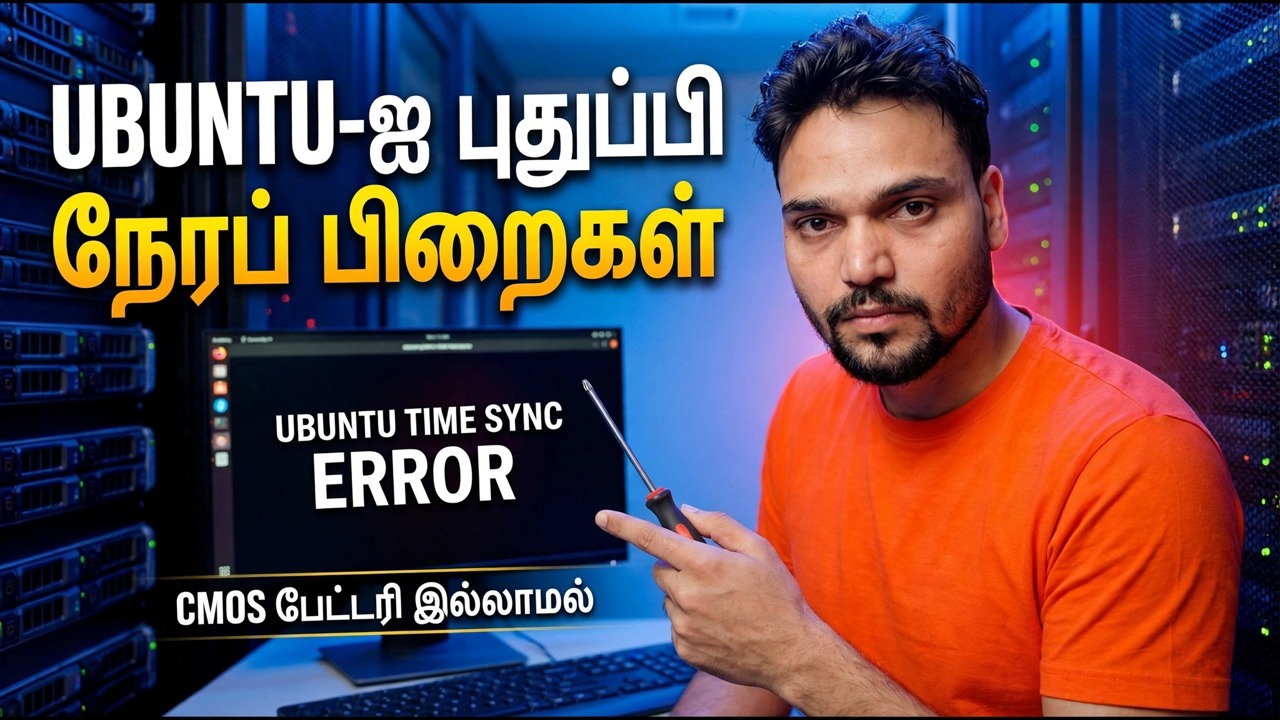
உபுண்டு தவறான நேரத்தைக் காட்டுகிறது மற்றும் சீரற்ற அமைப்புகள் நீண்ட காலத்திற்கு அதை சரிசெய்யாது. இரண்டு கடிகார அமைப்பைக் கற்றுக் கொள்ளுங்கள், ஒரு timedatectl திரையைப் படிக்கவும், உங்கள் வடிவத்தை உண்மையான காரணத்துடன் பொருத்தவும் - இரட்டை துவக்கம், NTP, நேர மண்டலம் அல்லது இறக்கும் CMOS பேட்டரி - மற்றும் அதை சரிசெய்யவும்.
📑அத்தியாயங்கள்
- உபுண்டு ஏன் தவறான நேரத்தைக் காட்டுகிறது - உங்கள் கணினியில் உள்ள இரண்டு கடிகாரங்கள்
- நீங்கள் எதையும் மாற்றும் முன் ஒரு timedatectl திரையைப் படிக்கவும்
- உங்கள் வடிவத்தை உண்மையான காரணத்துடன் பொருத்தவும் - இரட்டை துவக்கம், NTP, நேர மண்டலம் அல்லது CMOS பேட்டரி
- இணைய நேர ஒத்திசைவை (NTP) இயக்கி, அது செயல்படுவதை உறுதிப்படுத்தவும்
- சரியான மண்டலப் பெயருடன் நேர மண்டலத்தை சரியாக அமைக்கவும்
- இரட்டை துவக்கம்: ஒரு விதியைத் தேர்ந்தெடுப்பதன் மூலம் விண்டோஸ்-உபுண்டு கடிகார சண்டையை முடிக்கவும்
- சரியான நேரத்தை மீண்டும் வன்பொருள் கடிகாரத்தில் தள்ளவும்
- அது உண்மையில் CMOS பேட்டரியாக இருக்கும் போது - மற்றும் அதை எவ்வாறு ஒத்திசைப்பது என்பது
📋 மேலோட்டம் & படிப்படியான வழிகாட்டி
இரண்டு கடிகாரங்கள்: எது பொய் என்று கண்டுபிடிக்கவும்
ஒவ்வொரு கணினியும் நேரத்தை இரண்டு இடங்களில் வைத்திருக்கிறது. RTC (நிகழ்நேரக் கடிகாரம்) என்பது மதர்போர்டில் உள்ள ஒரு சிறிய வன்பொருள் கடிகாரம் ஆகும், இது PC முடக்கத்தில் இருக்கும்போது பேட்டரி சக்தியில் டிக் செய்து கொண்டே இருக்கும். கணினி கடிகாரம் என்பது உபுண்டு இயங்கும் போது உங்களுக்குக் காண்பிக்கும், மேலும் இது NTP எனப்படும் ஒத்திசைவு சேவை மூலம் இணையத்தில் சரி செய்யப்படுகிறது. துவக்கத்தில், உபுண்டு RTC ஐப் படித்து அதிலிருந்து கணினி கடிகாரத்தை உருவாக்குகிறது.
எனவே தவறான கடிகாரம் என்பது மூன்று விஷயங்களில் ஒன்றாகும்: RTC தவறான மதிப்பைக் கொண்டிருந்தது, Ubuntu தவறான அனுமானத்துடன் அதைப் படித்தது அல்லது இணையத் திருத்தம் ஒருபோதும் நடக்கவில்லை. பெரும்பாலான மக்கள் செய்யும் தவறு காரணத்திற்கு பதிலாக கடிகார முகப்பை சரிசெய்வதாகும். ஒரு கட்டளை மூன்று காரணங்களையும் பிரிக்கிறது - அது அடுத்த படி.
எதையும் மாற்றும் முன் நேரத் தேதியைப் படியுங்கள்
ஒரு முனையத்தைத் திறந்து இந்த கட்டளையை இயக்கவும். பார்ப்பதற்கு உங்களுக்கு சூடோ தேவையில்லை:
timedatectlஏழு கோடுகள் தோன்றும்; அவற்றில் ஆறு முக்கியமானவை. உள்ளூர் நேரம் என்பது உங்கள் கடிகார முகப்பில், நேர மண்டல மாற்றத்திற்குப் பிறகு இருக்கும் நேரமாகும். யுனிவர்சல் நேரம் என்பது UTC இல் அதே தருணம் - இதுவே சரியாக இருக்க வேண்டிய எண். RTC நேரம் என்பது மதர்போர்டில் உள்ள வன்பொருள் கடிகாரம் தற்போது வைத்திருக்கிறது. நேர மண்டலம் என்பது உபுண்டு மண்டலமாக மாற்றப்படும், எடுத்துக்காட்டாக Asia/Kolkata (IST, +0530). கணினி கடிகாரம் ஒத்திசைக்கப்பட்டது இணைய நேர ஒத்திசைவு ஒரு முறையாவது இந்த துவக்கத்தில் வெற்றி பெற்றால் ஆம் என்று கூறுகிறது. உள்ளூர் TZ இல் RTC: இல்லை என்றால் Ubuntu RTC UTC வைத்திருக்கும் என்று கருதுகிறது - இந்த ஒரு வரி முழு டூயல்-பூட் கதை.
ஒரு ஆரோக்கியமான கணினியில் RTC நேரம் யுனிவர்சல் நேரக் கோட்டுடன் பொருந்துகிறது, ஒத்திசைக்கப்பட்ட வரி ஆம் எனக் கூறுகிறது, மேலும் NTP சேவை செயலில் இருப்பதைக் காட்டுகிறது. எதையும் மாற்றும் முன் உங்கள் திரை என்ன காட்டுகிறது என்பதை எழுதுங்கள் - இங்கு இரண்டு நிமிடம் படித்தால் ஒரு மணிநேர சீரற்ற திருத்தங்களைச் சேமிக்கலாம்.
உண்மையான காரணத்துடன் பேட்டர்னை பொருத்தவும்
தவறான நேரம் ஒரு பிரச்சனை அல்ல. பிழையின் அளவு மற்றும் வடிவம் ஒவ்வொரு முறையும் குற்றவாளியின் பெயரைக் குறிப்பிடுகிறது:
சரியாக உங்கள் மண்டல ஆஃப்செட் மூலம் தவறாக உள்ளது (இந்தியாவில் 5 மணிநேரம் 30 நிமிடங்கள்), நீங்கள் மற்ற OS ஐ துவக்கும் போது அது புரட்டுகிறது - டூயல்-பூட் RTC சண்டை. வன்பொருள் கடிகாரம் என்றால் என்ன என்பதில் Windows மற்றும் Ubuntu உடன்படவில்லை. படி 6 க்குச் செல்லவும்.
நிமிடங்கள் தவறானது, வாரங்களில் மெதுவாக வளரும் - ஒத்திசைவு முடக்கப்பட்டுள்ளது அல்லது தோல்வியடைகிறது அல்லது RTC தானே நகர்கிறது. ஒத்திசைக்கப்பட்ட வரியைச் சரிபார்த்து, படி 4 க்குச் செல்லவும்.
பிசி இயங்கும் போது சரி, ஒவ்வொரு பணிநிறுத்தத்திற்குப் பிறகும் மீண்டும் தவறு - ஆர்டிசி ஆஃப் ஆனபோது நேரத்தை இழக்கிறது அல்லது தவறாகப் படிக்கிறது. பழைய வன்பொருளில் அது CMOS பேட்டரி ஆகும். படி 7 க்குச் செல்லவும்.
திரையில் வலது மண்டலத்தின் பெயர், எப்படியும் தவறான நேரம் - மண்டலம் ஒரு காட்சி அமைப்பாகும், நேரமே அல்ல. உங்கள் யுனிவர்சல் காலவரிசையும் தவறாக இருக்கும். படி 5 க்குச் சென்று, மீண்டும் சரிபார்க்கவும்.
மெய்நிகர் கணினியில் மட்டும் தவறு, மீட்டமைத்தல் அல்லது மறுதொடக்கம் செய்த பிறகு குதித்தல் - VM ஆனது அதன் ஹோஸ்ட் மற்றும் ஸ்னாப்ஷாட்களில் இருந்து நேரத்தை எடுத்துக்கொள்கிறது, NTP இலிருந்து மட்டும் அல்ல.
இணைய நேர ஒத்திசைவை (NTP) இயக்கவும்
பெரும்பாலான சிங்கிள்-பூட் உபுண்டு இயந்திரங்கள் ஒத்திசைவை இயக்க அனுமதிக்கப்பட்டால், அவை தானாகவே குணமாகும். இந்த கட்டளையுடன் அதை இயக்கவும் (அது உங்கள் கடவுச்சொல்லை கேட்கும்):
timedatectl set-ntp trueGUI ஐ விரும்புகிறீர்களா? அமைப்புகளைத் திறந்து, பின்னர் தேதி & நேரம், தானியங்கு தேதி & நேரம் என்பதை இயக்கவும். வேலை செய்யும் இணைய இணைப்பில் ஒரு நிமிடம் காத்திருந்து, மீண்டும் timedatectl ஐ இயக்கவும். கணினி கடிகாரம் ஒத்திசைக்கப்பட்ட வரி இப்போது ஆம் எனக் கூற வேண்டும், மேலும் நேரம் சரியான மதிப்பை அடைய வேண்டும்.
நேர மண்டலத்தை சரியாக அமைக்கவும்
மண்டலம் தவறாக இருந்தால், மற்ற அனைத்தும் உடைந்ததாகத் தெரிகிறது. முதலில் timedectl வெளியீட்டின் நேர மண்டலம் வரியில் தற்போதைய மண்டலத்தைப் பார்க்கவும். மண்டலப் பெயர்கள் கேஸ்-சென்சிட்டிவ் மற்றும் Asia/Kolkata போன்ற ஸ்லாஷ்களைப் பயன்படுத்துகின்றன. சரியான பெயர்களை பட்டியலிட்டு உங்களுடையதை அமைக்கவும்:
timedatectl list-timezones
sudo timedatectl set-timezone Asia/Kolkata
timedatectl ஐ மீண்டும் இயக்கி, உள்ளூர் நேர வரியை உறுதிப்படுத்தவும், இப்போது உங்கள் சுவர் கடிகாரத்தில் நேரத்தைக் காட்டுகிறது, மண்டலம் Asia/Kolkata (IST, +0530) எனக் காட்டப்படும். இதற்குப் பிறகும் தவறா, சரியான மண்டலம் காட்டப்படுகிறதா? பின்னர் மண்டலம் ஒருபோதும் சிக்கலாக இருக்கவில்லை - படி 3 இல் உள்ள பேட்டர்ன் பட்டியலுக்குச் செல்லவும்.
இரட்டை துவக்கம்: ஒரு வன்பொருள் கடிகார விதியைத் தேர்ந்தெடுக்கவும்
டூயல்-பூட் மெஷினில் நீங்கள் ஒரு மாநாட்டைத் தேர்ந்தெடுத்து இரு அமைப்புகளையும் ஒத்துக்கொள்ள வேண்டும். உபுண்டுவின் இயல்புநிலை சரியானது: RTC UTC ஐ வைத்திருக்கிறது (உள்ளூர் TZ இல் RTC: இல்லை) மற்றும் ஒவ்வொரு OS காட்சிக்காக மாற்றப்படும். விண்டோஸ் முன்னிருப்பாக எதிர்மாறாக உள்ளது: இது RTC ஐ உள்ளூர் நேரமாகக் கருதுகிறது. அந்த கருத்து வேறுபாடு என்னவென்றால், ஒவ்வொரு OS சுவிட்சும் உங்கள் கடிகாரத்தை உங்கள் மண்டல ஆஃப்செட் மூலம் நகர்த்துகிறது.
விரைவான உபுண்டு பக்க சமரசம் இந்த கட்டளை - உபுண்டு பின்னர் விண்டோஸ் எதிர்பார்க்கும் விதத்தில் RTC ஐப் படித்து எழுதுகிறது:
timedatectl set-local-rtc 1 --adjust-system-clockஉபுண்டுவை அதன் சுத்தமான இயல்புநிலையில் விட்டுவிட்டு, RealTimeIsUniversal ரெஜிஸ்ட்ரி மதிப்பு மூலம் UTC ஐப் பயன்படுத்த விண்டோஸுக்கு மாற்றாகக் கற்றுக்கொடுக்கிறது. நீங்கள் எந்த பக்கத்தை தேர்வு செய்தாலும் - ஒன்றை மட்டும் தேர்வு செய்யவும். இரண்டு திருத்தங்களையும் பயன்படுத்துவது பிழையை எதிர் திசையில் திருப்புகிறது.
வன்பொருள் கடிகாரத்தில் சரியான நேரத்தைச் சேமிக்கவும்
கணினி கடிகாரம் சரியாகி, ஒத்திசைக்கப்பட்டவுடன், அந்த சரியான மதிப்பை RTC இல் சேமிக்கவும், இதனால் அடுத்த குளிர் துவக்கம் சரியாகத் தொடங்கும்:
sudo hwclock --systohc
sudo hwclock --show
முதல் கட்டளை கணினி நேரத்தை வன்பொருள் கடிகாரத்தில் நகலெடுக்கிறது; இரண்டாவது வன்பொருள் இப்போது என்ன வைத்திருக்கிறது என்பதைக் காட்டுகிறது. பின்னர் முழுவதுமாக மூடிவிட்டு, ஒரு நிமிடம் காத்திருந்து, துவக்கி, உங்களால் முடிந்தால் பிணையம் இணைக்கும் முன் நேரத்தைச் சரிபார்க்கவும் - RTC ஏற்கனவே சரியாக இருக்க வேண்டும்.
இப்போதும் முழு பவர்-ஆஃப் செய்யப்பட்ட பிறகும் நேரம் தவறாகிவிட்டால், மென்பொருள் தன்னால் இயன்ற அனைத்தையும் செய்துள்ளது - CMOS பேட்டரி அல்லது பழைய வன்பொருளில் டிரிஃப்டிங் RTC ஐ சந்தேகிக்கவும். பலவீனமான பேட்டரியை உடனடியாக மாற்றாமல் நீங்கள் எப்படி வாழ்கிறீர்கள் என்பதும் இதுதான்: NTP ஒத்திசைவு ஆன் (படி 4), உபுண்டு ஒவ்வொரு துவக்கத்திற்குப் பிறகும், நெட்வொர்க் இணைந்தவுடன் கடிகாரத்தை தானாகவே சரிசெய்கிறது. பேட்டரி மாற்றுதல் இன்னும் உண்மையான வன்பொருள் பிழைத்திருத்தம், ஆனால் தினசரி பயன்பாட்டில் ஒத்திசைவு உள்ளடக்கியது.
timedatectl உடன் அளவிடவும்; நீங்கள் தினமும் சரிசெய்யும் கடிகாரம் இதுவரை நீங்கள் கண்டுபிடிக்காத தவறு.🏷️தலைப்பு தேடல் மாறிகள் & முக்கிய வார்த்தைகள்
🎙️ முழு டிரான்ஸ்கிரிப்ட் — விரிவாக்க தட்டவும்
__TOK_39__
__TOK_40__
__TOK_41__
❓ அடிக்கடி கேட்கப்படும் கேள்விகள்
இந்தப் பயிற்சி 100% இலவசமா?
__TOK_42__
தொடக்கநிலையாளர்கள் இந்த வழிகாட்டியைப் பின்பற்றலாமா?
__TOK_43__
நான் மாட்டிக் கொண்டால் நான் எங்கே கேள்விகளைக் கேட்க முடியும்?
__TOK_44__