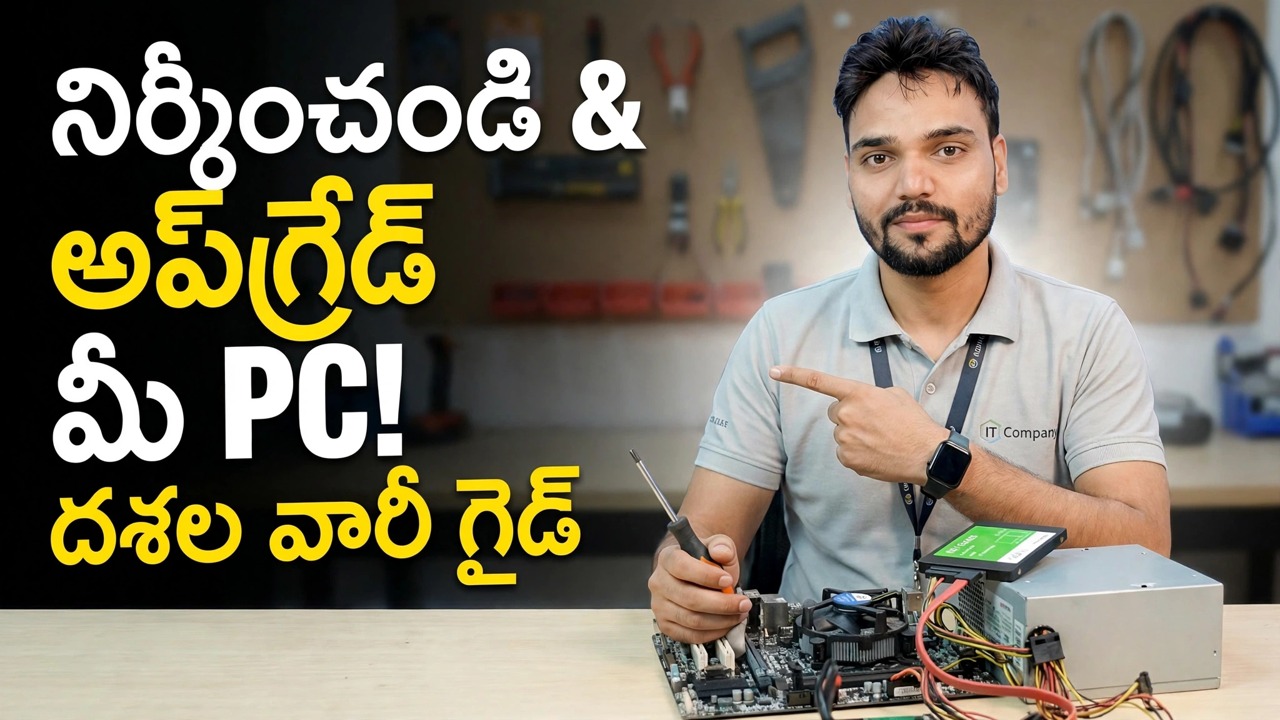
దశల వారీగా PCని బిల్డ్ & అప్గ్రేడ్ చేయండి 😳 RAM, GPU, LAN వివరించబడింది!
డెస్క్టాప్ PCని దశలవారీగా రూపొందించండి లేదా అప్గ్రేడ్ చేయండి — మీ ప్రస్తుత భాగాలను ఎలా తనిఖీ చేయాలి, RAMని సరైన మార్గంలో అప్గ్రేడ్ చేయాలి, మీ విద్యుత్ సరఫరా నిర్వహించగలిగే గ్రాఫిక్స్ కార్డ్ను అమర్చడం మరియు సరైన క్రమంలో వేగవంతమైన LAN కార్డ్ని జోడించడం.
📑అధ్యాయాలు
- మీరు ఇప్పటికే కలిగి ఉన్న వాటిని జాబితా చేయండి — మీరు ఏదైనా ఖర్చు చేసే ముందు పూర్తి జాబితా
- RAM అప్గ్రేడ్ — తరంతో సరిపోలండి మరియు ఉచిత స్లాట్లను ఉపయోగించండి
- GPU అప్గ్రేడ్ — విద్యుత్ సరఫరా, క్యాబినెట్ స్థలం మరియు x16 స్లాట్
- LAN అప్గ్రేడ్ — 2.5 Gbps వేగం లేదా రెండవ నెట్వర్క్ పోర్ట్
- క్రమంలో ఒక్కో భాగాన్ని అమర్చండి మరియు ప్రతి దాని తర్వాత పరీక్షించండి
- క్యాబినెట్ను మూసివేయడానికి ముందు వాస్తవానికి పనిచేసిన ప్రతి అప్గ్రేడ్ని ధృవీకరించండి
📋 అవలోకనం & దశల వారీ గైడ్
మీరు ఇప్పటికే కలిగి ఉన్న వాటిని వ్రాయండి
ప్రతి అప్గ్రేడ్ నిర్ణయం మీ ప్రస్తుత మెషీన్ గురించిన ఐదు వాస్తవాలపై ఆధారపడి ఉంటుంది: CPU మోడల్, మదర్బోర్డ్, RAM, విద్యుత్ సరఫరా మరియు ఉచిత స్లాట్లు. టాస్క్ మేనేజర్ (పనితీరు ట్యాబ్) CPU మోడల్, మొత్తం RAM, ఎన్ని RAM స్లాట్లు ఉపయోగించబడుతున్నాయి మరియు ప్రస్తుత GPUని చూపుతుంది. మదర్బోర్డ్ మోడల్ కోసం, రన్ బాక్స్ నుండి సిస్టమ్ సమాచారాన్ని తెరవండి:
msinfo32ఇన్స్టాల్ చేయబడిన ప్రతి RAM స్టిక్ను దాని స్లాట్, పరిమాణం మరియు వేగంతో జాబితా చేయడానికి, దీన్ని PowerShellలో అమలు చేయండి:
Get-CimInstance Win32_PhysicalMemory | Select-Object DeviceLocator, Capacity, Speedచివరగా, విద్యుత్ సరఫరాపైనే లేబుల్ని చదవండి - అక్కడ ముద్రించిన వాటేజ్ GPU అప్గ్రేడ్కు సంబంధించిన ఏకైక సంఖ్య, మరియు ఏ సాఫ్ట్వేర్ మీకు చెప్పదు. PSU ఏ PCIe పవర్ కేబుల్లను కలిగి ఉంది (6-పిన్, 8-పిన్ లేదా ఏదీ లేదు) మరియు గ్రాఫిక్స్ కార్డ్ కోసం మీ క్యాబినెట్ ఎంత ఉచిత పొడవు కలిగి ఉందో కూడా గమనించండి.
RAMని అప్గ్రేడ్ చేయండి - జనరేషన్ ప్రతిదీ నిర్ణయిస్తుంది
RAM అనేది ఆఫీస్ PC కోసం చౌకైన నిజమైన స్పీడ్-అప్, మరియు తప్పుగా కొనుగోలు చేయడం కూడా చాలా సులభం. DDR3, DDR4 మరియు DDR5 స్టిక్లు భౌతికంగా విభిన్నంగా ఉంటాయి - నాచ్ పొజిషన్ ఉద్దేశపూర్వకంగా భిన్నంగా ఉంటుంది - కాబట్టి వాటిని కలపడం లేదా తప్పు స్లాట్లోకి నెట్టడం సాధ్యం కాదు. మీ మదర్బోర్డ్ ఖచ్చితంగా ఒక తరానికి మద్దతిస్తుంది, కాబట్టి ఏ దశ 1 రికార్డ్ చేయబడిందో సరిపోలండి.
స్లాట్ ఉచితం అయితే, అదే సామర్థ్యం మరియు వేగం కలిగిన రెండవ స్టిక్ను జోడించండి: ఇది డ్యూయల్-ఛానల్ మోడ్ను కూడా ప్రారంభిస్తుంది, ఇది ఇంటిగ్రేటెడ్ గ్రాఫిక్లను గమనించదగ్గ విధంగా సహాయపడుతుంది. అన్ని స్లాట్లు నిండి ఉంటే, బదులుగా మీరు స్టిక్లను భర్తీ చేయాలి - అందుకే స్లాట్లు ముందుగా లెక్కించబడ్డాయి. మీ మదర్బోర్డ్ మాన్యువల్ నిర్దేశించే స్లాట్ ఆర్డర్లో ఫిట్ స్టిక్లు (సాధారణంగా ఒకే స్టిక్ కోసం CPU నుండి రెండవ స్లాట్), రెండు క్లిప్లు క్లిక్ చేసే వరకు పుష్ చేసి, ముందుకు వెళ్లే ముందు టాస్క్ మేనేజర్లో కొత్త మొత్తాన్ని నిర్ధారించండి.
GPUని అప్గ్రేడ్ చేయండి — పనితీరుకు ముందు పవర్ మరియు స్పేస్
ఒక గ్రాఫిక్స్ కార్డ్ పాస్ చేయడానికి మూడు గేట్లను కలిగి ఉంటుంది మరియు ముడి పనితీరు వాటిలో ఏదీ కాదు. గేట్ ఒకటి: పవర్. కార్డ్ మేకర్ సిఫార్సు చేయబడిన విద్యుత్ సరఫరా వాటేజీని జాబితా చేస్తుంది - మీ PSU తప్పనిసరిగా దానికి అనుగుణంగా ఉండాలి మరియు కార్డ్కి అవసరమైన PCIe పవర్ కనెక్టర్లను కలిగి ఉండాలి. తక్కువ-శక్తి కార్డులు స్లాట్ నుండి మాత్రమే నడుస్తాయి; పెద్ద వాటికి 6-పిన్ లేదా 8-పిన్ కేబుల్ అవసరం. తప్పిపోయిన కనెక్టర్లను కనిపెట్టే ఎడాప్టర్లు బలహీనమైన PSUలో చెడు ఆలోచన.
గేట్ టూ: స్పేస్. క్యాబినెట్ వెనుక నుండి డ్రైవ్ కేజ్ వరకు అందుబాటులో ఉన్న పొడవును కొలవండి మరియు దాని స్పెక్ షీట్లోని కార్డ్ పొడవుతో సరిపోల్చండి — డ్యూయల్-ఫ్యాన్ కార్డ్లు ప్రజలను ఆశ్చర్యపరుస్తాయి. గేట్ త్రీ: స్లాట్. కార్డ్ టాప్ PCIe x16 స్లాట్లోకి వెళుతుంది మరియు డిస్ప్లే కేబుల్ తప్పనిసరిగా కార్డ్కి తరలించబడాలి. మదర్బోర్డ్లో ప్లగ్ చేయబడిన మానిటర్ స్లో ఆన్బోర్డ్ గ్రాఫిక్స్ని ఉపయోగిస్తూనే ఉంటుంది మరియు కొత్త కార్డ్ విరిగిపోయినట్లు కనిపిస్తుంది.
LAN కార్డ్ని జోడించండి - ఒక పోర్ట్ సరిపోనప్పుడు
ఆన్బోర్డ్ ఈథర్నెట్ దాదాపు ప్రతి బోర్డ్లో 1 Gbps, ఇది సాధారణ ఇంటర్నెట్ వినియోగానికి పుష్కలంగా ఉంటుంది. PCIe LAN కార్డ్ మూడు సందర్భాల్లో దాని స్థానాన్ని సంపాదించుకుంటుంది: మీరు వేగవంతమైన NAS లేదా స్విచ్కి 2.5 Gbps కావాలి, ఆన్బోర్డ్ పోర్ట్ చనిపోయింది లేదా PCకి రెండు నెట్వర్క్ పోర్ట్లు అవసరం - ఉదాహరణకు వినియోగదారుల కోసం ఒక నెట్వర్క్తో మరియు నిల్వ కోసం మరొక నెట్వర్క్తో మాట్లాడే సర్వర్ PC లేదా CCTV సిస్టమ్.
x1 PCIe కార్డ్ ఏదైనా ఉచిత PCIe స్లాట్కు సరిపోతుంది మరియు Windows సాధారణంగా దాని డ్రైవర్ను స్వయంచాలకంగా లోడ్ చేస్తుంది. నిజాయితీ పరిమితి: 2.5 Gbps కార్డ్ స్విచ్ మరియు అవతలి చివర ఉన్న పరికరం కూడా దానికి సపోర్ట్ చేస్తే 2.5 Gbps మాత్రమే రన్ అవుతుంది - లేకుంటే అది 1 Gbpsకి పడిపోతుంది మరియు స్పేర్ పోర్ట్ తప్ప ఏమీ పొందలేదు.
ఈ క్రమంలో, ఒక సమయంలో ఒక భాగాన్ని అమర్చండి
ఒక విషయాన్ని మార్చండి, దాన్ని పరీక్షించండి, ఆపై తదుపరిదాన్ని మార్చండి - ఆ క్రమశిక్షణ రహస్యం నుండి విఫలమైన బూట్ను ఒక నిమిషం నిర్ధారణగా మారుస్తుంది. వీడియో నుండి పని క్రమం: కొత్త మొత్తాన్ని నిర్ధారించడానికి RAM మరియు బూట్ను అమర్చండి; మళ్లీ షట్ డౌన్ చేసి, GPUని అమర్చండి, డిస్ప్లే కేబుల్ను కార్డ్కి తరలించండి, తయారీదారు యొక్క అధికారిక సైట్ నుండి దాని డ్రైవర్ను బూట్ చేయండి మరియు ఇన్స్టాల్ చేయండి; చివరగా LAN కార్డ్ని అమర్చండి మరియు కేబుల్ను కనెక్ట్ చేయండి. ఏదైనా ఒక దశ తర్వాత PC ప్రారంభించడంలో విఫలమైతే, మీరు ఇప్పుడే తాకిన భాగమే కారణం - మరేదైనా నిందించే ముందు దాన్ని రీసీట్ చేయండి.
అప్గ్రేడ్ వాస్తవంగా పని చేసిందని ధృవీకరించండి
మంత్రివర్గాన్ని మూసివేయడం చివరి దశ, మొదటిది కాదు. ప్రతి భాగాన్ని వాస్తవంగా చూడగలిగే సాధనంతో ధృవీకరించండి: టాస్క్ మేనేజర్లో మొత్తం RAM మరియు స్లాట్ వినియోగం; పరికర నిర్వాహికి మరియు టాస్క్ మేనేజర్ యొక్క పనితీరు ట్యాబ్లో పేరుతో కొత్త GPU, కార్డ్పై ధృవీకరించబడిన మానిటర్ కేబుల్తో; మరియు PowerShellలో LAN కార్డ్:
Get-NetAdapterఇది నివేదించే లింక్ వేగం మీ స్విచ్ అందించే దానితో సరిపోలుతుందో లేదో తనిఖీ చేయండి. ఆపై మీ నిజమైన పనిభారాన్ని అమలు చేయండి — గేమ్, ఎడిటింగ్ టైమ్లైన్, ఫైల్ కాపీని NASకి అమలు చేయండి. మీరు కొనుగోలు చేసిన పని భిన్నంగా అనిపించినప్పుడు నవీకరణ పూర్తవుతుంది, భాగాలు కేవలం గుర్తించబడినప్పుడు కాదు.
🏷️టాపిక్ శోధన వేరియబుల్స్ & కీలకపదాలు
🎙️ పూర్తి లిప్యంతరీకరణ — విస్తరించడానికి నొక్కండి
__TOK_29__
__TOK_30__
__TOK_31__
❓ తరచుగా అడిగే ప్రశ్నలు
ఈ ట్యుటోరియల్ అనుసరించడానికి 100% ఉచితం?
__TOK_32__
ప్రారంభకులు ఈ గైడ్ని అనుసరించవచ్చా?
__TOK_33__
నేను చిక్కుకుపోతే నేను ఎక్కడ ప్రశ్నలు అడగగలను?
__TOK_34__