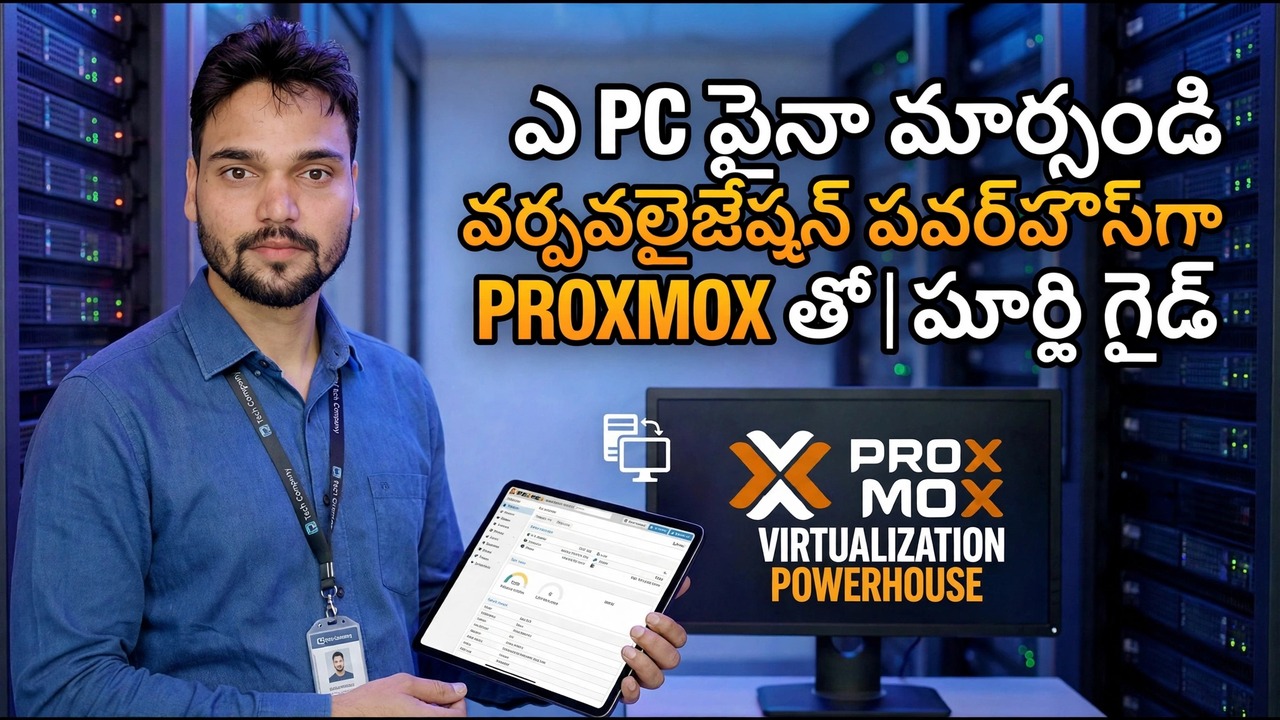
Proxmox వర్చువలైజేషన్ గైడ్ - PCని పవర్హౌస్గా మార్చండి
మూలలో ఉన్న పాత PC సరైన వర్చువలైజేషన్ సర్వర్గా మారుతుంది. Proxmox VE ఉచితం, నిమిషాల్లో ఇన్స్టాల్ చేస్తుంది మరియు ఒక మెషీన్ అనేక వర్చువల్ మెషీన్లు మరియు కంటైనర్లను అమలు చేయడానికి అనుమతిస్తుంది - ప్రతి ఒక్కటి దాని స్వంత పనిని కలిగి ఉంటుంది. ఇక్కడ పూర్తి మార్గం ఉంది: PCని తనిఖీ చేయడం, ఇన్స్టాల్ చేయడం, లాగిన్ చేయడం, మొదటి VMని సృష్టించడం మరియు బ్యాకప్లను సెటప్ చేయడం, నిజాయితీ పరిమితులతో స్పష్టంగా చెప్పబడింది.
📑అధ్యాయాలు
- మొదట PCని తనిఖీ చేయండి - VT-x లేదా AMD-Vతో 64-బిట్ CPU, తగినంత RAM, మీరు తొలగించగల డిస్క్
- proxmox.com నుండి Proxmox VE ISOని డౌన్లోడ్ చేయండి మరియు బూటబుల్ USBని తయారు చేయండి
- Proxmox VEని ఇన్స్టాల్ చేయండి - ఇన్స్టాలర్ మొత్తం టార్గెట్ డిస్క్ను తుడిచివేస్తుంది
- https://192.168.1.50:8006 వద్ద వెబ్ ఇంటర్ఫేస్కి రూట్గా లాగిన్ అవ్వండి
- ఒక ISOని అప్లోడ్ చేయండి మరియు మొదటి వర్చువల్ మెషీన్ను సృష్టించండి
- VMలు ఉపయోగకరమైన పనిని ప్రారంభించే ముందు బ్యాకప్లను సెటప్ చేయండి
- నిజాయితీ పరిమితులు - ఒక PC వైఫల్యం యొక్క ఒక పాయింట్
📋 అవలోకనం & దశల వారీ గైడ్
PCని తనిఖీ చేయండి మరియు ముందుగా సరైన ఫైల్లను డౌన్లోడ్ చేయండి
Proxmox VE హార్డ్వేర్ వర్చువలైజేషన్తో 64-బిట్ CPUలో మాత్రమే రన్ అవుతుంది - Intel VT-x లేదా AMD-V - మరియు ఇది తప్పనిసరిగా BIOS/UEFIలో స్విచ్ ఆన్ చేయబడాలి. దీన్ని చేయలేని PC Proxmoxని అస్సలు అమలు చేయదు; ప్రత్యామ్నాయం లేదు మరియు తేలికపాటి మోడ్ లేదు. మరేదైనా ముందు నిజాయితీగా మూడు విషయాలను తనిఖీ చేయండి: CPU VT-x/AMD-Vకి మద్దతు ఇస్తుంది, మీకు కనీసం 8 GB RAM ఉంది (16 GB అది ఆచరణాత్మకంగా ఉంటుంది, 32 GB సౌకర్యంగా ఉంటుంది), మరియు మీరు పూర్తిగా చెరిపివేయడానికి సిద్ధంగా ఉన్న SSD లేదా హార్డ్ డిస్క్ని కలిగి ఉన్నారు.
Proxmox VE ISOని అధికారిక సైట్ నుండి మాత్రమే డౌన్లోడ్ చేసుకోండి మరియు Rufus లేదా Ventoy వంటి సాధనంతో USB పెన్ డ్రైవ్కు వ్రాయండి:
proxmox.comAlso keep a second machine - your laptop or phone browser - free. Once the install starts, this PC has no desktop of its own: everything after that happens through a web page.
Proxmox VEని ఇన్స్టాల్ చేయండి - మరియు డిస్క్ తుడిచివేయబడుతుందని అంగీకరించండి
USB డ్రైవ్ నుండి PCని బూట్ చేసి, Proxmox ఇన్స్టాలర్ను ప్రారంభించండి. లక్ష్య డిస్క్ని ఎంచుకోండి (మీకు ఒకటి ఉంటే SSDని ఎంచుకోండి - VMలు దానిపై చాలా స్నిప్పీయర్గా అనిపిస్తాయి), దేశం, టైమ్ జోన్ మరియు కీబోర్డ్ లేఅవుట్ను సెట్ చేసి, రూట్ పాస్వర్డ్ను సృష్టించండి - ఇది వెబ్ ఇంటర్ఫేస్ కోసం మీ లాగిన్ అయినందున దాన్ని గమనించండి. మీ నెట్వర్క్లో మెషీన్కు హోస్ట్ పేరు మరియు స్థిర IP చిరునామాను ఇవ్వండి - వీడియో 192.168.1.50ని ఉపయోగిస్తుంది - మీ రూటర్ను గేట్వేగా ఉపయోగిస్తుంది. అడ్రస్ మారుతున్న సర్వర్ రోజువారీ చికాకు.
సారాంశాన్ని నిర్ధారించి, ఇన్స్టాలేషన్ పూర్తి చేయనివ్వండి, ఆపై USB డ్రైవ్ను తీసివేసి, రీబూట్ చేయండి. PC పునఃప్రారంభించబడినప్పుడు, అది క్రింది లైన్తో ముగిసే టెక్స్ట్ కన్సోల్ను మాత్రమే చూపుతుంది. అది లోపం కాదు - ఆ టెక్స్ట్ స్క్రీన్ ఎప్పుడూ చూపే Proxmox హోస్ట్. నిజమైన ఇంటర్ఫేస్ వెబ్ పేజీ.
https://192.168.1.50:8006పోర్ట్ 8006లో వెబ్ ఇంటర్ఫేస్కి లాగిన్ అవ్వండి
మీ ఇతర మెషీన్ నుండి, బ్రౌజర్ను తెరిచి, కన్సోల్ చూపిన చిరునామాకు వెళ్లండి - https, ప్లస్ IP, :8006తో ముగుస్తుంది. కనెక్షన్ ప్రైవేట్ కాదని బ్రౌజర్ హెచ్చరిస్తుంది. ఈ హెచ్చరిక సాధారణమైనది మరియు ఊహించినది: Proxmox దాని స్వంత స్వీయ-సంతకం సర్టిఫికేట్ను ఇన్స్టాల్ చేస్తుంది మరియు మీ బ్రౌజర్ PC తన కోసం రూపొందించిన ప్రమాణపత్రాన్ని ధృవీకరించదు. అధునాతన క్లిక్ చేసి, కొనసాగండి - మీరు మీ స్వంత నెట్వర్క్లో మీ స్వంత మెషీన్కు కనెక్ట్ చేస్తున్నారు. మీరు ఇన్స్టాలేషన్ సమయంలో సెట్ చేసిన పాస్వర్డ్తో root వినియోగదారుగా లాగిన్ చేయండి.
ఒక ISOని అప్లోడ్ చేయండి మరియు మీ మొదటి వర్చువల్ మెషీన్ను సృష్టించండి
మొదటి VM రన్ అయినప్పుడు హైపర్వైజర్ దాని నిల్వను సంపాదిస్తుంది. ఎడమ పానెల్లో, మీ నోడ్ని ఎంచుకోండి, ఆపై లోకల్ నిల్వ, ఆపై ISO చిత్రాలు, మరియు మీకు కావలసిన సిస్టమ్ యొక్క ISOని అప్లోడ్ చేయండి - Ubuntu Server, Debian లేదా Windows, దాని అధికారిక మూలం నుండి డౌన్లోడ్ చేయబడింది. తర్వాత క్రియేట్ VM (కుడి ఎగువన) క్లిక్ చేసి, ఆరు నెలల్లో మీరు గుర్తించే పేరును ఇవ్వండి. మీరు ఇప్పుడే CD/DVD ఇమేజ్గా అప్లోడ్ చేసిన ISOని ఎంచుకోండి, డిస్క్ను local-lvmలో వదిలివేయండి మరియు దానిని నిజాయితీగా పరిమాణం చేయండి - 32 GB అనేది Linux సర్వర్కు సరైన ప్రారంభం. దీనికి 2 CPU కోర్లు మరియు 2-4 GB RAM ఇవ్వండి. PC కలిగి ఉన్న ప్రతిదానికీ ఒక VMని అందజేయవద్దు; ఇతర VMలు మరియు Proxmox కూడా గది అవసరం.
పూర్తి చేయండి, VMని ఎంచుకుని, స్టార్ట్ నొక్కండి మరియు మీరు నిజమైన PCలో చేసే విధంగానే ఆపరేటింగ్ సిస్టమ్ను ఇన్స్టాల్ చేయడానికి కన్సోల్ ట్యాబ్ను తెరవండి. ఆ కన్సోల్ విండో VM కోసం మీ స్క్రీన్, కీబోర్డ్ మరియు మౌస్. ఇన్స్టాల్ చేయండి, VM లోపల రీబూట్ చేయండి మరియు ఇది ఇప్పుడు నిజమైన, స్వతంత్ర కంప్యూటర్ - విడి PCలో నివసిస్తుంది.
మీరు దీనితో ప్రేమలో పడే ముందు బ్యాకప్లను సెటప్ చేయండి
VM ఏదైనా ఉపయోగకరమైన పని చేస్తే, అది బ్యాకప్కు అర్హమైనది. Proxmox అంతర్నిర్మిత బ్యాకప్ను కలిగి ఉంది: VMని ఎంచుకుని, బ్యాకప్ ట్యాబ్ను తెరిచి, అది పనిచేస్తుందని నిరూపించడానికి ఇప్పుడు బ్యాకప్ని ఒకసారి అమలు చేయండి. ఆపై డేటాసెంటర్లో షెడ్యూల్ చేయండి, ఆపై బ్యాకప్ చేయండి, కాబట్టి ఇది మీరు లేకుండానే జరుగుతుంది.
ఒక విడి PC యొక్క నిజాయితీ పరిమితులు
ఇక్కడ "పవర్హౌస్" ఫ్రేమింగ్ వదిలివేయబడింది. ఈ PCలోని ప్రతిదీ ఒక విద్యుత్ సరఫరా, ఒక డిస్క్ కంట్రోలర్ మరియు ఒక నెట్వర్క్ కేబుల్ను పంచుకుంటుంది. PC ఆదివారం రాత్రి చనిపోతే, మీరు దాన్ని రిపేర్ చేసేంత వరకు దానిలోని ప్రతి VM డౌన్లో ఉంటుంది. RAM అనేది హార్డ్ సీలింగ్ - మీరు మెషీన్ భౌతికంగా కలిగి ఉన్న దాని కంటే VMలకు ఎక్కువ మెమరీని ఇవ్వలేరు మరియు Proxmox ఎక్కువ మేజిక్ చేయదు. మరియు 24x7 నడుస్తున్న పాత PC ఇప్పటికీ నిజమైన విద్యుత్ ధర.
ఇవేవీ Proxmoxని చెడు ఆలోచనగా మార్చలేదు - హోమ్ ల్యాబ్, టెస్ట్ బెంచ్ లేదా నాన్-క్రిటికల్ ఆఫీస్ సర్వీస్ల కోసం ఇది అద్భుతమైనది మరియు నిజంగా ఉచితం. దీని అర్థం: బ్యాకప్లను పెట్టె వెలుపల ఉంచండి మరియు ఆగిపోయే రోజు ప్రణాళిక లేకుండా మీ కార్యాలయం మొత్తం ఒకే ఏజింగ్ డెస్క్టాప్పై ఆధారపడి ఉండే ఒక సేవను ఉంచవద్దు.
🏷️Topic Search Variables & Keywords
దశల వారీ ట్రబుల్షూటింగ్ గైడ్ & సొల్యూషన్స్ - ప్రోక్స్మాక్స్తో ఏదైనా PCని వర్చువలైజేషన్ పవర్హౌస్గా మార్చండి | పూర్తి గైడ్. సాంకేతిక అన్షు ద్వారా తెరపై ప్రదర్శన....
మూలలో ఉన్న పాత PC సరైన వర్చువలైజేషన్ సర్వర్గా మారుతుంది. Proxmox VE ఉచితం, నిమిషాల్లో ఇన్స్టాల్ చేస్తుంది మరియు ఒక మెషీన్ అనేక వర్చువల్ మెషీన్లను అమలు చేయడానికి అనుమతిస్తుంది
(ట్రాన్స్క్రిప్ట్ సోర్స్ పేజీలో ఇక్కడ ముగుస్తుంది)
❓ తరచుగా అడిగే ప్రశ్నలు
అవును! సాంకేతిక అన్షు ద్వారా ప్రదర్శించబడిన అన్ని మార్గదర్శకాలు మరియు పద్ధతులు ఉచిత, చట్టపరమైన మరియు విద్యా వనరులను ఉపయోగిస్తాయి.
ఖచ్చితంగా! ప్రతి అడుగు వివరణాత్మక సూచనలతో స్క్రీన్పై ప్రదర్శించబడుతుంది కాబట్టి ఎవరైనా సులభంగా అనుసరించవచ్చు.
YouTube వీడియోపై నేరుగా వ్యాఖ్యానించండి మరియు మా సంఘం మరియు సాంకేతిక అన్షు మీకు సహాయం చేస్తారు.
🚀 YouTubeలో పూర్తి ట్యుటోరియల్ని చూడండి
🚀 YouTubeలో పూర్తి దశల వారీ వీడియో ట్యుటోరియల్ని చూడండి: https://www.youtube.com/watch?v=0tP5YVhbWOw
IT సపోర్ట్, Windows ట్రబుల్షూటింగ్ మరియు సర్వర్ మేనేజ్మెంట్ కోసం టెక్నికల్ అన్షుకి సబ్స్క్రయిబ్ చేసుకోండి.
▶️ పూర్తి వీడియోను చూడండి