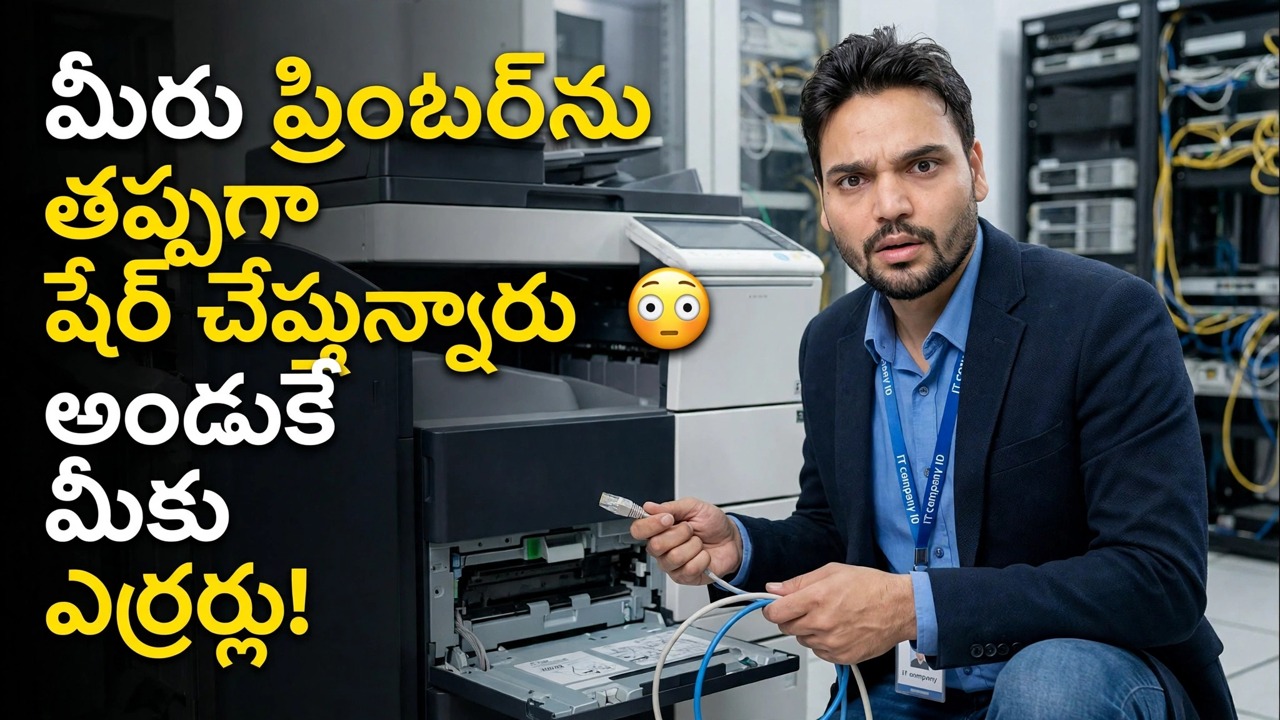
మీరు ప్రింటర్ను తప్పుగా షేర్ చేస్తున్నారు 😳 అందుకే మీరు ఎర్రర్లను పొందుతారు!
మీ భాగస్వామ్య ప్రింటర్ ఒక సాధారణ పొరపాటు కారణంగా లోపాలను చూపుతుంది: వినియోగదారు ఖాతాలకు పాస్వర్డ్ లేదు. దీన్ని సరిగ్గా పరిష్కరించండి - రెండు PCలలో పాస్వర్డ్లను సెట్ చేయండి, సరైన షేరింగ్ సెట్టింగ్లను ఆన్ చేయండి మరియు ప్రింటర్ను మాన్యువల్ మార్గంలో జోడించండి.
📑అధ్యాయాలు
- 00:00 — Windowsలో ప్రింటర్ షేరింగ్ లోపాలను పరిష్కరించండి
- 00:22 — వినియోగదారు ఖాతాలపై పాస్వర్డ్లను సెట్ చేయండి
- 01:21 — భాగస్వామ్యం కోసం పాస్వర్డ్లు ఎందుకు అవసరం
- 01:29 — అధునాతన భాగస్వామ్య సెట్టింగ్లను తెరవండి
- 01:45 — ఫైల్ & ప్రింటర్ భాగస్వామ్యాన్ని ప్రారంభించండి
- 02:05 — పాస్వర్డ్ రక్షిత భాగస్వామ్యాన్ని ఆన్ చేయండి
- 02:06 — Windowsలో ప్రింటర్ని మాన్యువల్గా జోడించండి
- 02:24 — స్థానిక లేదా నెట్వర్క్ ప్రింటర్ని జోడించండి
- 02:48 — IP చిరునామాను ఉపయోగించి ప్రింటర్ని కనెక్ట్ చేయండి
- 03:00 — చివరి ట్రబుల్షూటింగ్ చిట్కాలు
📋 అవలోకనం & దశల వారీ గైడ్
ఏ PC సర్వర్ మరియు ఏది క్లయింట్ అని తెలుసుకోండి
మొదట, రెండు పాత్రల గురించి స్పష్టంగా చెప్పండి. ప్రింటర్ను భౌతికంగా ఇన్స్టాల్ చేసిన PC సర్వర్. మీరు ప్రింట్ చేయడానికి ప్రయత్నిస్తున్న PC క్లయింట్. దాదాపు ప్రతి భాగస్వామ్య లోపం — "Windows ప్రింటర్కి కనెక్ట్ కాలేవు", యాక్సెస్ నిరాకరించబడింది, క్రెడెన్షియల్ లోపాలు - ఈ రెండు PCలు ఎలా సెటప్ చేయబడ్డాయి అనే దాని నుండి వస్తుంది, ప్రింటర్ నుండి కాదు. దిగువ సెట్టింగ్లు రెండు మెషీన్లలో పూర్తి చేయబడ్డాయి.
వినియోగదారు ఖాతాలలో పాస్వర్డ్ను సెట్ చేయండి — రెండు PCలలో
ఇది దాదాపు ప్రతి ఒక్కరూ చేసే పొరపాటు: వినియోగదారు ఖాతాలో పాస్వర్డ్ సెట్ చేయబడలేదు, ఆపై Windows నెట్వర్క్ కనెక్షన్ని నిరాకరిస్తుంది. క్లయింట్ PCలో సర్వర్ PC మరియులో వినియోగదారు ఖాతాలో పాస్వర్డ్ను సెట్ చేయండి. మీరు బహుళ వినియోగదారులను సృష్టించినట్లయితే, ముద్రించే ప్రతి వినియోగదారుకు పాస్వర్డ్ అవసరం - వారందరికీ దాన్ని సెట్ చేయండి. పాస్వర్డ్లను సెట్ చేసిన తర్వాత, రెండు సిస్టమ్లను రీస్టార్ట్ చేయండి, ఆపై మాత్రమే ముందుకు సాగండి.
అధునాతన భాగస్వామ్య సెట్టింగ్లను తెరిచి, ఫైల్ & ప్రింటర్ షేరింగ్ని ఆన్ చేయండి
రెండు PCలలో, కంట్రోల్ ప్యానెల్ → నెట్వర్క్ మరియు షేరింగ్ సెంటర్ → అధునాతన షేరింగ్ సెట్టింగ్లు తెరవండి. మీ ప్రస్తుత నెట్వర్క్ ప్రొఫైల్ కోసం, నెట్వర్క్ డిస్కవరీని ఆన్ చేసి, ఫైల్ మరియు ప్రింటర్ షేరింగ్ని ఆన్ చేయండి. ఈ రెండు ఎంపికలు ఆన్ లేకుండా, క్లయింట్ PC నెట్వర్క్లో షేర్ చేయబడిన ప్రింటర్ను కూడా చూడదు.
పాస్వర్డ్ రక్షిత భాగస్వామ్యాన్ని ఆన్ చేయండి
అదే అధునాతన భాగస్వామ్య సెట్టింగ్ల పేజీలో, అన్ని నెట్వర్క్లకు స్క్రోల్ చేయండి మరియు పాస్వర్డ్ రక్షిత భాగస్వామ్యాన్ని ఆన్ చేయండి. ఇప్పుడు, క్లయింట్ కనెక్ట్ అయినప్పుడు, అది తప్పనిసరిగా సర్వర్ PC నుండి చెల్లుబాటు అయ్యే వినియోగదారు పేరు మరియు పాస్వర్డ్తో సైన్ ఇన్ చేయాలి - అందుకే దశ 2 ముఖ్యమైనది. కనెక్షన్ సమయంలో Windows ఆధారాలను అడిగినప్పుడు, సర్వర్ PC యొక్క వినియోగదారు పేరు మరియు మీరు సెట్ చేసిన పాస్వర్డ్ను నమోదు చేయండి.
క్లయింట్ PCలో ప్రింటర్ను మాన్యువల్గా జోడించండి
ప్రింటర్ స్వయంచాలకంగా కనిపించకపోతే, దానిని చేతితో జోడించండి. క్లయింట్ PCలో, సెట్టింగ్లు → బ్లూటూత్ & పరికరాలు → ప్రింటర్లు & స్కానర్లు → పరికరాన్ని జోడించుకి వెళ్లండి. Windows దాన్ని కనుగొననప్పుడు, "నాకు కావలసిన ప్రింటర్ జాబితా చేయబడలేదు"ని ఎంచుకుని, ఆపై మాన్యువల్ సెట్టింగ్లతో స్థానిక ప్రింటర్ లేదా నెట్వర్క్ ప్రింటర్ను జోడించండి. స్వయంచాలక శోధన విఫలమైన అనేక సందర్భాల్లో ఈ మాన్యువల్ మార్గం విజయవంతమవుతుంది.
ప్రింటర్ని దాని IP చిరునామాను ఉపయోగించి కనెక్ట్ చేయండి
ఇప్పటికీ మాన్యువల్ విజార్డ్లో, TCP/IP చిరునామా లేదా హోస్ట్ పేరుని ఉపయోగించి ప్రింటర్ను జోడించే ఎంపికను ఎంచుకోండి మరియు దానిని హోస్ట్ చేసే PC (లేదా నెట్వర్క్ ప్రింటర్) యొక్క IP చిరునామాను నమోదు చేయండి. ముఖ్యంగా ప్రింటర్ గుర్తించబడనప్పుడు, నెట్వర్క్ డిస్కవరీపై ఆధారపడటం కంటే చిరునామా ద్వారా కనెక్ట్ చేయడం మరింత నమ్మదగినది. విజార్డ్ను పూర్తి చేయండి, Windows డ్రైవర్ను ఇన్స్టాల్ చేయనివ్వండి మరియు పరీక్ష పేజీని ప్రింట్ చేయండి.
చివరి ట్రబుల్షూటింగ్ — లోపాన్ని కారణానికి సరిపోల్చండి
మీరు నిజంగా చూసే లోపాన్ని పరిష్కరించండి: యాక్సెస్ నిరాకరించబడింది / క్రెడెన్షియల్ సమస్య — 2 మరియు 4 దశలను మళ్లీ తనిఖీ చేయండి (పాస్వర్డ్ సెట్, పాస్వర్డ్ రక్షిత భాగస్వామ్యం ఆన్, సరైన ఆధారాలు నమోదు చేయబడ్డాయి). ప్రింటర్ ఆఫ్లైన్లో చూపిస్తుంది — సర్వర్ PC స్విచ్ ఆన్ చేయబడిందని మరియు ప్రింటర్ ఆన్లైన్లో ఉందని నిర్ధారించుకోండి. నెట్వర్క్ ప్రింటర్ కనుగొనబడలేదు — డిస్కవరీని దాటవేసి, దశ 6లో మాన్యువల్ IP పద్ధతిని ఉపయోగించండి. డ్రైవర్ సరిపోలలేదు — క్లయింట్లో మీ Windows వెర్షన్ కోసం సరైన డ్రైవర్ను ఇన్స్టాల్ చేయండి. పాస్వర్డ్లు మరియు భాగస్వామ్య సెట్టింగ్లు సరిగ్గా ఉన్న తర్వాత, ఈ లోపాలు కనిపించడం ఆగిపోతాయి.
🏷️Topic Search Variables & Keywords
రెండు రోజుల క్రితం నేను మీ ప్రింటర్ని ఇక్కడ ఎలా షేర్ చేయాలో వివరిస్తూ వీడియో చేసాను. ఫర్వాలేదు, కానీ ఇక్కడ కొంతమంది నా ప్రింటర్ పని చేయడం లేదని వీడియో చూసిన తర్వాత ఫిర్యాదు చేశారు. ఇక్కడ ప్రింటర్ కనెక్ట్ అవ్వడం లేదు లేదా వారు దానిని యాక్సెస్ చేయలేరు. ఈ వీడియోలో, మీరు Windows 11లో ఎక్కడ తప్పులు చేస్తున్నారో మరియు మీరు ఏమి చేయాలి, ఎలా చేయాలో మేము వివరిస్తాము. చూద్దాం.
మొదట, మీరు ఇక్కడ Windows 11, Windows 10 లేదా Windowsలో ప్రింటర్ను భాగస్వామ్యం చేసినప్పుడు మీరు పొరపాటు చేస్తున్నారు, ఎందుకంటే వ్యక్తులు సర్వర్ వైపు పాస్వర్డ్ను సెట్ చేయరు. మీ క్లయింట్ ఇక్కడ మరియు సర్వర్ ఇక్కడ ఉంది. ప్రింటర్ అక్కడ ఇన్స్టాల్ చేయబడి ఉంటే, అది మీ సర్వర్ మరియు మీరు దాన్ని యాక్సెస్ చేయడానికి ప్రయత్నిస్తున్నారు. సరే, అంతా సిద్ధమైంది. మీ క్లయింట్ సిద్ధంగా ఉన్నారు, కాబట్టి మేము ఈ రెండు అంశాలను క్లియర్ చేసి ముందుకు సాగుతాము.
ప్రింటర్ని కలిగి ఉన్నది — మేము దానిని సర్వర్గా సూచిస్తాము మరియు మీరు ఇక్కడ యాక్సెస్ చేయడానికి ప్రయత్నిస్తున్న విషయాన్ని మేము క్లయింట్ అని పిలుస్తాము. అర్థమైందా? ఈ రెండు ఖాతాలకు ఇక్కడ పాస్వర్డ్ సెట్ చేయాలి; పాస్వర్డ్ కాన్ఫిగర్ చేయబడాలి మరియు ప్రతి వినియోగదారుకు — ఎంతమంది ఉన్నా — మీరు అడ్మిన్ కన్సోల్ నుండి చేస్తున్నట్లయితే ఒకటి అవసరం. మీరు ఇప్పటికే వినియోగదారుని చేసి ఉంటే, ఎగువన ఉన్న క్లయింట్ మరియు వినియోగదారు సిస్టమ్లలో దాన్ని సెట్ చేయండి. ముందుగా, ఇక్కడ రెండు సిస్టమ్లలో పాస్వర్డ్ను సెట్ చేసి, ఆపై కొనసాగించండి. ఇక్కడ, మీరు సిస్టమ్ను మళ్లీ పునఃప్రారంభించాలి.
(ట్రాన్స్క్రిప్ట్ సోర్స్ పేజీలో ఇక్కడ ముగుస్తుంది)
❓ తరచుగా అడిగే ప్రశ్నలు
అవును! సాంకేతిక అన్షు ద్వారా ప్రదర్శించబడిన అన్ని మార్గదర్శకాలు మరియు పద్ధతులు ఉచిత, చట్టపరమైన మరియు విద్యా వనరులను ఉపయోగిస్తాయి.
ఖచ్చితంగా! ప్రతి అడుగు వివరణాత్మక సూచనలతో స్క్రీన్పై ప్రదర్శించబడుతుంది కాబట్టి ఎవరైనా సులభంగా అనుసరించవచ్చు.
YouTube వీడియోపై నేరుగా వ్యాఖ్యానించండి మరియు మా సంఘం మరియు సాంకేతిక అన్షు మీకు సహాయం చేస్తారు.
🚀 YouTubeలో పూర్తి ట్యుటోరియల్ని చూడండి
🚀 YouTubeలో పూర్తి దశల వారీ వీడియో ట్యుటోరియల్ని చూడండి: https://www.youtube.com/watch?v=5WaDn9qQAOM
IT సపోర్ట్, Windows ట్రబుల్షూటింగ్ మరియు సర్వర్ మేనేజ్మెంట్ కోసం టెక్నికల్ అన్షుకి సబ్స్క్రయిబ్ చేసుకోండి.
▶️ పూర్తి వీడియోను చూడండి