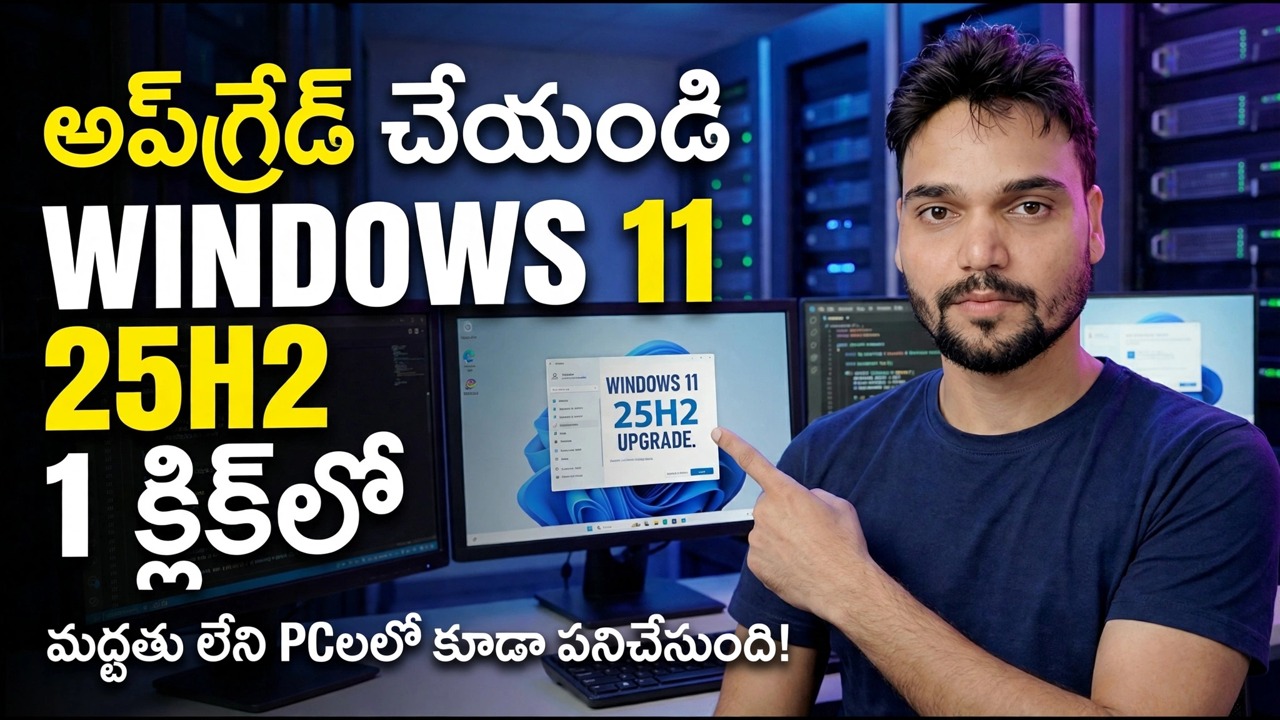
1 క్లిక్లో Windows 11 25H2కి అప్గ్రేడ్ చేయండి
Windows 11 25H2 (2025 అప్డేట్, బిల్డ్ 26200) వేర్వేరు PCలను చాలా విభిన్న మార్గాల్లో చేరుకుంటుంది: 24H2లో ఇది Windows Update ద్వారా ఒక చిన్న ఎనేబుల్మెంట్ ప్యాకేజీ, పాతదైనా ఇది పూర్తి ఇన్-ప్లేస్ అప్గ్రేడ్. ఈ వీడియోలో అన్షు తన వన్-క్లిక్ మార్గాన్ని చూపాడు — TPM 2.0 మరియు సురక్షిత బూట్ తనిఖీలను విఫలమైన PCతో సహా. ఈ పేజీ ముందుగా అధికారిక మార్గాలను అందిస్తుంది, ఆపై వీడియో ఏమి చేస్తుంది, దానిలో దేనికైనా ముందు తీసుకోవాల్సిన బ్యాకప్తో.
📑Chapters
- 00:00 Introduction — Upgrade to Windows 11 25H2 (Unsupported PC)
- 00:10 Download Windows 11 25H2 latest build
- 00:23 One-click upgrade method (Windows 10 & unsupported PCs)
- 00:37 Bypass TPM 2.0 & Secure Boot using CMD
- 00:49 Run CMD file as Administrator
- 00:52 Start Windows 11 25H2 installation
- 01:20 Installation process & upgrade progress
- 01:46 Windows 11 25H2 successfully installed
- 02:03 Auto icon arrangement after upgrade
- 02:10 Check new Windows 11 25H2 features
📋 అవలోకనం & దశల వారీ గైడ్
ఈరోజు మీరు ఏ వెర్షన్ను నడుపుతున్నారో తనిఖీ చేయండి
ఈ అప్గ్రేడ్ గురించి ప్రతిదీ ఒక వాస్తవంపై ఆధారపడి ఉంటుంది: మీ PCలో ఇప్పటికే ఇన్స్టాల్ చేయబడిన సంస్కరణ. మీరు ఏదైనా డౌన్లోడ్ చేసే ముందు దాన్ని తనిఖీ చేయండి. Windows + R నొక్కండి, దీన్ని టైప్ చేసి ఎంటర్ నొక్కండి:
winverRead the version line. 24H2 means build 26100 — you get the fast route in Step 3. 23H2 (build 22631) or Windows 10 version 22H2 means the full route in Step 4. And if the box already says 25H2, build 26200, you are done — there is nothing left to upgrade.
మొదట భద్రతా తనిఖీలను బ్యాకప్ చేసి అమలు చేయండి
మీ ఫైల్లు మరియు యాప్లను ఉంచడానికి ఇన్-ప్లేస్ అప్గ్రేడ్ రూపొందించబడింది మరియు ఇది దాదాపు ఎల్లప్పుడూ చేస్తుంది. పవర్ కట్, బిట్లాకర్ ప్రాంప్ట్ లేదా చెడ్డ డ్రైవర్ సాధారణ ఉద్యోగాన్ని కోల్పోయిన వారాంతంగా మార్చే చిన్న అవకాశం కోసం బ్యాకప్ ఉంది. పది నిమిషాల సన్నద్ధత ఆ సందర్భాలలో ప్రతి ఒక్కటి వర్తిస్తుంది, కాబట్టి ఏ మార్గంలోనైనా ఈ దశను దాటవేయవద్దు.
మీరు మళ్లీ డౌన్లోడ్ చేయలేని ఫైల్లను — డాక్యుమెంట్లు, ఫోటోలు, ప్రాజెక్ట్ ఫైల్లు, ఆఫీస్ డేటా — బాహ్య డ్రైవ్కు లేదా OneDrive వంటి క్లౌడ్ ఫోల్డర్కి కాపీ చేసి, కాపీ నిజమని నిరూపించడానికి బ్యాకప్ నుండి కాపీ చేసిన రెండు లేదా మూడు ఫైల్లను తెరవండి. పని PC కోసం, పూర్తి సిస్టమ్ ఇమేజ్ గోల్డ్ స్టాండర్డ్, ఎందుకంటే ఇది ఫైల్లను మాత్రమే కాకుండా మొత్తం మెషీన్ను పునరుద్ధరిస్తుంది.
మీ డ్రైవ్ BitLockerతో రక్షించబడినట్లయితే, 48-అంకెల పునరుద్ధరణ కీ మీరు ఈ PC లేకుండా చేరుకోగలిగే చోట ఎక్కడైనా సేవ్ చేయబడిందని నిర్ధారించుకోండి - ఇది సాధారణంగా మీ Microsoft ఖాతాలో ఉంటుంది. ఒక అప్గ్రేడ్ బూట్ కాంపోనెంట్లను మారుస్తుంది మరియు మార్చబడిన బూట్ గొలుసు BitLocker తదుపరి ప్రారంభంలో ఆ కీని అడుగుతుంది; అది లేకుండా, డేటా లాక్ చేయబడి ఉంటుంది మరియు ఎటువంటి పరిష్కారం ఉండదు.
చివరిగా, పూర్తి మార్గం కోసం సిస్టమ్ డ్రైవ్లో కనీసం 25 GBని ఉచితంగా ఉంచండి మరియు ల్యాప్టాప్లో ఛార్జర్ను ప్రారంభం నుండి చివరి వరకు కనెక్ట్ చేయండి — సాధారణ అప్డేట్ను రికవరీ జాబ్గా మార్చే కొన్ని మార్గాలలో బ్యాటరీ డైయింగ్ మిడ్-అప్గ్రేడ్ ఒకటి.
ఫాస్ట్ రూట్ — 24H2లో అప్గ్రేడ్ అనేది ఒక చిన్న ప్యాకేజీ
మీరు 24H2లో ఉన్నట్లయితే, 25H2 ఫీచర్లు ఇప్పటికే మీ PCలో నిద్రాణస్థితిలో ఉన్నాయి, సాధారణ నెలవారీ అప్డేట్లలో నిశ్శబ్దంగా పంపిణీ చేయబడతాయి. అప్గ్రేడ్ అనేది చిన్న ఎనేబుల్మెంట్ ప్యాకేజీ — ఆ లక్షణాలను ఆన్ చేసే మాస్టర్ స్విచ్. ఇది అధికారిక మార్గం మరియు "1 క్లిక్లో అప్గ్రేడ్ చేయడం" అనేది నిజాయితీగా వివరించబడిన ఏకైక పరిస్థితి.
సెట్టింగ్లు → Windows Updateని తెరవండి. మీకు ముందుగా ఆఫర్ కావాలంటే తాజా అప్డేట్లు అందుబాటులోకి వచ్చిన వెంటనే పొందండిని ఆన్ చేయండి, ఆపై నవీకరణల కోసం తనిఖీ చేయి క్లిక్ చేసి, Windows 11, వెర్షన్ 25H2కి ఫీచర్ అప్డేట్ కోసం చూడండి. డౌన్లోడ్ చేసి, ఇన్స్టాల్ చేయండి, అడిగినప్పుడు ఒకసారి రీస్టార్ట్ చేయండి. winverని మళ్లీ అమలు చేయండి — సంస్కరణ ఇప్పుడు 25H2 చదవాలి, బిల్డ్ 26200. మొత్తం సాధారణంగా నిమిషాల్లో పడుతుంది, గంటలు కాదు, మరియు కేవలం ఒక పునఃప్రారంభం అవసరం.
పూర్తి మార్గం — పాత సంస్కరణలు మరియు Windows 10 (మద్దతు ఉన్న హార్డ్వేర్)
పాత సంస్కరణలు 24H2 కోర్ను భాగస్వామ్యం చేయవు, కాబట్టి ఫ్లిప్ చేయడానికి స్విచ్ లేదు. అప్గ్రేడ్ ఆపరేటింగ్ సిస్టమ్ స్థానంలో భర్తీ చేస్తుంది - అనేక GB యొక్క డౌన్లోడ్, అనేక పునఃప్రారంభాలు మరియు సాధారణంగా PC ఆధారంగా 30 నుండి 90 నిమిషాలు. Microsoft యొక్క స్వంత మూలాధారాలను మాత్రమే ఉపయోగించండి: Windows 11 ఇన్స్టాలేషన్ అసిస్టెంట్ లేదా microsoft.com/software-download/windows11 నుండి అధికారిక ISO.
ISOని మౌంట్ చేయండి (దానిని రెండుసార్లు క్లిక్ చేయండి) మరియు మీ ప్రస్తుత Windows లోపల నుండి setup.exeని అమలు చేయండి — అప్గ్రేడ్ కోసం దాని నుండి బూట్ చేయవద్దు. సెటప్ అడిగినప్పుడు, వ్యక్తిగత ఫైల్లు మరియు యాప్లను ఉంచు ఎంచుకోండి, లైసెన్స్ స్క్రీన్పై అంగీకరించు క్లిక్ చేయండి మరియు పవర్కు అంతరాయం కలగకుండా సెటప్ దాని రీస్టార్ట్లన్నింటినీ పూర్తి చేయనివ్వండి. ఈ మార్గం సిస్టమ్ను పునర్నిర్మించినందున, దశ 2 బ్యాకప్ ఇక్కడ చాలా ముఖ్యమైనది.
వీడియో యొక్క రూట్ — మద్దతు లేని PCని అప్గ్రేడ్ చేయడం
వీడియో అత్యంత మద్దతు లేని మార్గాన్ని ప్రదర్శిస్తుంది-PC యజమానులు వాస్తవానికి ఉపయోగించే: ఒక చిన్న సాధనం, వీడియో వివరణలో ఇవ్వబడిన లింక్ నుండి డౌన్లోడ్ చేయబడింది. మీరు అప్గ్రేడ్ చేయవలసి వస్తే, డౌన్లోడ్ చేసిన సాఫ్ట్వేర్ను తెరవడానికి దాన్ని డబుల్ క్లిక్ చేయండి (ఏమీ కనిపించకపోతే, ముందుగా దాన్ని అన్జిప్ చేయండి). బదులుగా తాజా ఆకృతిని చేయడానికి, అదే డౌన్లోడ్ను బూటబుల్గా చేయడానికి USBలో ఉంచవచ్చు, వీడియోలో పేర్కొన్నట్లు.
ఫోల్డర్ లోపల మీరు CMD ఫైల్ని చూడవచ్చు. దానిపై కుడి-క్లిక్ చేసి, నిర్వాహకుడిగా రన్ చేయి ఎంచుకోండి. స్క్రిప్ట్ TPM 2.0ని స్విచ్ ఆఫ్ చేస్తుంది మరియు Windows సెటప్ లోపల సురక్షిత బూట్ తనిఖీలు చేస్తుంది - ఇది Windows కాపీని పగులగొట్టదు లేదా సవరించదు; అది ప్రవేశద్వారం వద్ద ఉన్న గేటును మాత్రమే తొలగిస్తుంది. ఆ తర్వాత, సెటప్ని తెరిచి, నిర్ధారించడానికి అవును క్లిక్ చేసి, తదుపరి మెనుని తెరిచి, తగిన ఎంపికను ఎంచుకోండి, ఆపై అంగీకరించు క్లిక్ చేయండి — మరియు సాధారణ 25H2 సెటప్ PCని అప్గ్రేడ్ చేస్తుంది, మీ ఫైల్లు మరియు యాప్లను సరిగ్గా ఉంచుతుంది, సరిగ్గా వీడియో 00:52 నుండి 01:46కి ఇన్స్టాల్ పూర్తయ్యే వరకు.
అప్గ్రేడ్ తర్వాత — నిర్ధారించండి మరియు తనిఖీ చేయండి
Windows + R నొక్కండి మరియు winverని మళ్లీ అమలు చేయండి — ఇది వెర్షన్ 25H2, బిల్డ్ 26200ని చదవాలి. ఆపై సెట్టింగ్లు → Windows Updateని తెరిచి, నవీకరణల కోసం తనిఖీ చేయిని క్లిక్ చేయండి: కొత్త వెర్షన్ కోసం మొదటి సంచిత నవీకరణ సాధారణంగా వెంటనే వస్తుంది. మీ రోజువారీ యాప్లు, బ్రౌజర్, మీ ప్రింటర్ మరియు ఏదైనా వర్క్ సాఫ్ట్వేర్ని తెరవండి మరియు పసుపు హెచ్చరిక గుర్తుల కోసం పరికర నిర్వాహికిని తనిఖీ చేయండి — ఫ్లాగ్ చేయబడిన పరికరం అంటే డ్రైవర్కు శ్రద్ధ అవసరం.
ఏదైనా ఫీచర్ అప్గ్రేడ్లో కొన్ని చిన్న విషయాలు నిశ్శబ్దంగా రీసెట్ చేయబడతాయి: డెస్క్టాప్ చిహ్నాలు మళ్లీ అమర్చవచ్చు (వీడియోలో ఇది 02:03కి జరుగుతున్నట్లు చూపబడుతుంది), డిఫాల్ట్ బ్రౌజర్ లేదా PDF యాప్ రీసెట్ చేయవచ్చు మరియు కొన్ని గోప్యత మరియు నోటిఫికేషన్ సెట్టింగ్లు Microsoft ఎంపికలకు తిరిగి వస్తాయి. అప్గ్రేడ్ చేయడం వల్ల ఏదైనా విరిగిపోయిందని భావించే ముందు వాటిని తిరిగి ఉంచడానికి సెట్టింగ్లలో ఐదు నిమిషాలు గడపండి మరియు చివరిలో వీడియో ఎలా ఉంటుందో కొత్త 25H2 ఫీచర్లను తనిఖీ చేయండి.
ఇప్పుడు ఒక గడియారం టిక్ అవుతోంది: Windows మీ మునుపటి సంస్కరణను Windows.old ఫోల్డర్లో 10 రోజులు ఉంచుతుంది మరియు ఆ విండోలో సెట్టింగ్లు → సిస్టమ్ → రికవరీ → వెనక్కి వెళ్లు దాన్ని మీ వ్యక్తిగత ఫైల్లతో చెక్కుచెదరకుండా పునరుద్ధరిస్తుంది (అప్గ్రేడ్ తీసివేయబడిన తర్వాత ఇన్స్టాల్ చేయబడిన యాప్లు మరియు డ్రైవర్లు). మొదట కొన్ని నిజమైన పని దినాలు 25H2తో జీవించండి — మీరు పరిష్కరించలేని సమస్య కోసం మాత్రమే వెనక్కి వెళ్లండి, ఎందుకంటే 10వ రోజు తర్వాత ఫోల్డర్ స్వయంచాలకంగా తొలగించబడుతుంది మరియు సులభమైన మార్గం మూసివేయబడుతుంది.
🏷️Topic Search Variables & Keywords
హే అబ్బాయిలు, అన్షు ఇటువైపు, ఇక్కడే. ఈ వీడియోలో, ప్రస్తుతం, మేము మీ మద్దతు లేని హార్డ్వేర్లో తాజా Windows 11 25H2 వెర్షన్ను ఎలా ఇన్స్టాల్ చేయాలో నేర్చుకుంటాము.
ప్రాథమికంగా, మీరు ఈ వీడియో వివరణలో ఈ సాఫ్ట్వేర్కి లింక్ని కనుగొంటారు. మీరు దానిని అక్కడ నుండి డౌన్లోడ్ చేసుకోవచ్చు. తీసుకో. మీరు తాజాగా ఫార్మాట్ చేయవలసి వస్తే, USB నుండి మీరు దీన్ని బూటబుల్ చేయవచ్చు. మీరు కేవలం అప్డేట్ చేయవలసి వస్తే, మీరు దీన్ని రెండుసార్లు క్లిక్ చేస్తే చాలు, మీకు కొంత ఇంటర్ఫేస్ పాపింగ్ అప్ అవుతుంది.
అగర్ ఇది లేదు ఆత తో ఆపకో జస్ట్ అపనా సాఫ్ట్వేర్ అన్జిప్ కర్ లేనా ఎలా ఉంది ఇంటర్ఫేస్ ఆగా మరియు ఇదిగో సరే, కాబట్టి మేము ఇక్కడ CMD ఫైల్ని చూడవచ్చు మరియు మేము దానిపై కుడి-క్లిక్ చేసి, నిర్వాహకునిగా అమలు చేసి, ఆపై మీ వద్ద ఉన్న TPని పూర్తి చేయాలి. అతను ఈ దశను దాటవేస్తాడు.
ఆ తర్వాత, మీరు సెటప్ స్క్రీన్కి వెళ్లి, దానిపై క్లిక్ చేసి, ఆపై నిర్ధారించడానికి 'అవును' బటన్పై క్లిక్ చేయాలి. ఇప్పుడు, మేము తదుపరి దశకు వెళ్లాలి. ఇది తదుపరి మెనుని తెరవడం, తగిన ఎంపికను ఎంచుకోవడం మరియు క్రింది స్క్రీన్, తదుపరి డైలాగ్కు వెళ్లడం వంటివి కలిగి ఉంటుంది. ఆ తర్వాత, మీరు మీ ఎంపికను నిర్ధారించడానికి మరియు సెటప్ ప్రాసెస్లో ముందుకు వెళ్లడానికి అంగీకరించు బటన్పై క్లిక్ చేయాలి.
(సోర్స్ పేజీలో అందుబాటులో ఉన్న ట్రాన్స్క్రిప్ట్ ఈ సమయంలో ముగుస్తుంది — పూర్తి నడక కోసం పై వీడియోను చూడండి.)
❓ తరచుగా అడిగే ప్రశ్నలు
అవును! సాంకేతిక అన్షు ద్వారా ప్రదర్శించబడిన అన్ని మార్గదర్శకాలు మరియు పద్ధతులు ఉచిత, చట్టపరమైన మరియు విద్యా వనరులను ఉపయోగిస్తాయి.
ఖచ్చితంగా! ప్రతి అడుగు వివరణాత్మక సూచనలతో స్క్రీన్పై ప్రదర్శించబడుతుంది కాబట్టి ఎవరైనా సులభంగా అనుసరించవచ్చు.
YouTube వీడియోపై నేరుగా వ్యాఖ్యానించండి మరియు మా సంఘం మరియు సాంకేతిక అన్షు మీకు సహాయం చేస్తారు.
🚀 YouTubeలో పూర్తి ట్యుటోరియల్ని చూడండి
🚀 YouTubeలో పూర్తి దశల వారీ వీడియో ట్యుటోరియల్ని చూడండి: https://www.youtube.com/watch?v=BFmpfVI1h-A
IT సపోర్ట్, Windows ట్రబుల్షూటింగ్ మరియు సర్వర్ మేనేజ్మెంట్ కోసం టెక్నికల్ అన్షుకి సబ్స్క్రయిబ్ చేసుకోండి.
▶️ పూర్తి వీడియోను చూడండి